撰寫與編輯文章
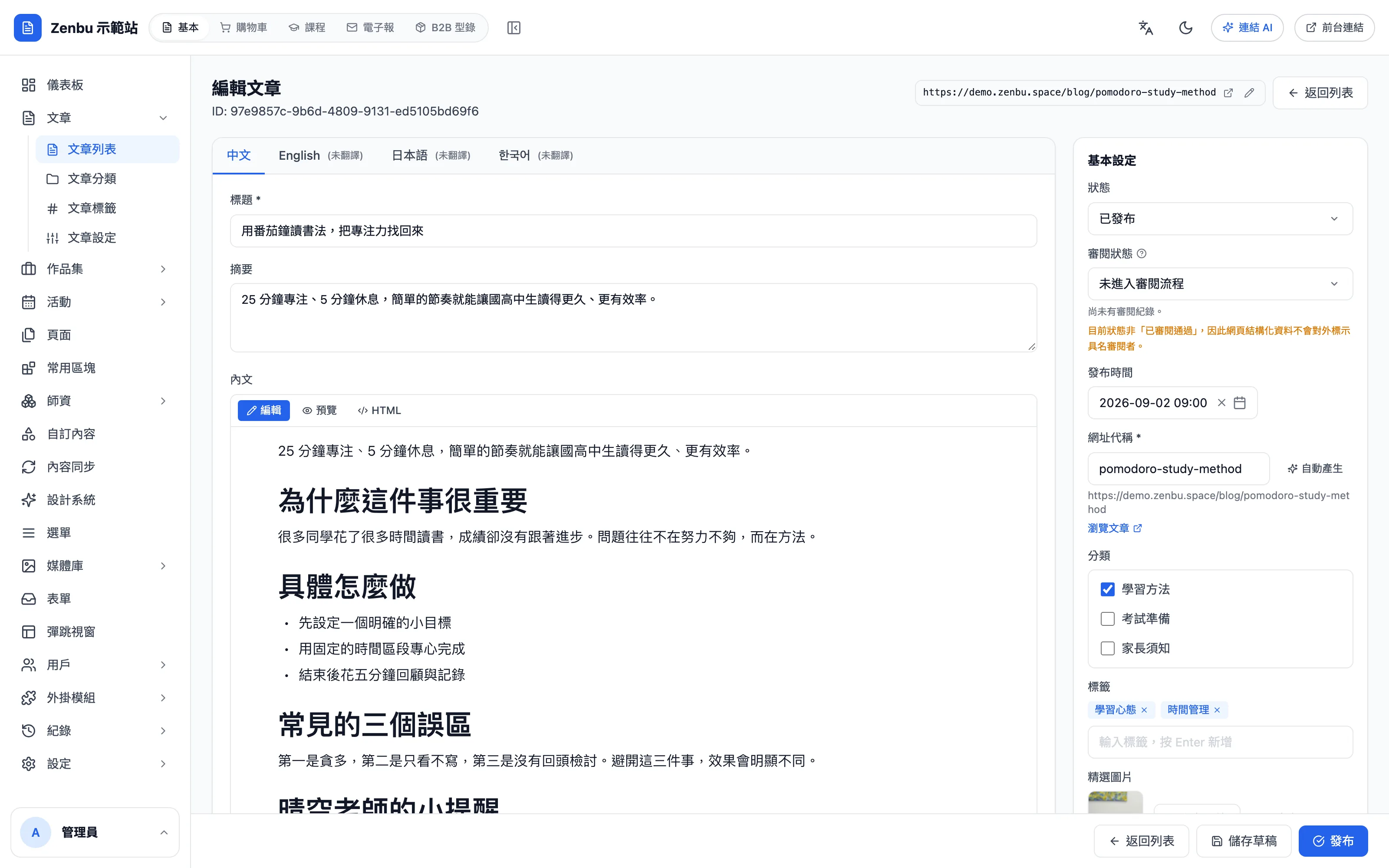
文章編輯頁分成左右兩欄:左邊寫標題、摘要和內文,右邊是發布、分類、圖片、會員限定和 SEO 等設定。
從「文章列表」按 新增文章,或點既有文章的標題進入。
基本流程
- 在 標題 填文章標題(中文標題必填)。
- 在 摘要 寫一兩句介紹,會出現在部落格列表的卡片上,也是搜尋結果描述的備用文字。
- 在 內文 寫正文(見下方「用區塊寫內文」)。
- 右側勾選 分類、加上 標籤、選一張 精選圖片。
- 按畫面底部的 發布,文章就會上線;還沒寫完就按 儲存草稿。
「儲存草稿」不會把已上線的文章變回草稿
文章的「儲存草稿」是照右側 狀態 欄目前選的值存檔。如果文章已經是「已發布」,按「儲存草稿」只是存檔,文章仍然在線上。要下架,請把 狀態 改成「草稿」再存,或回列表點狀態標籤。
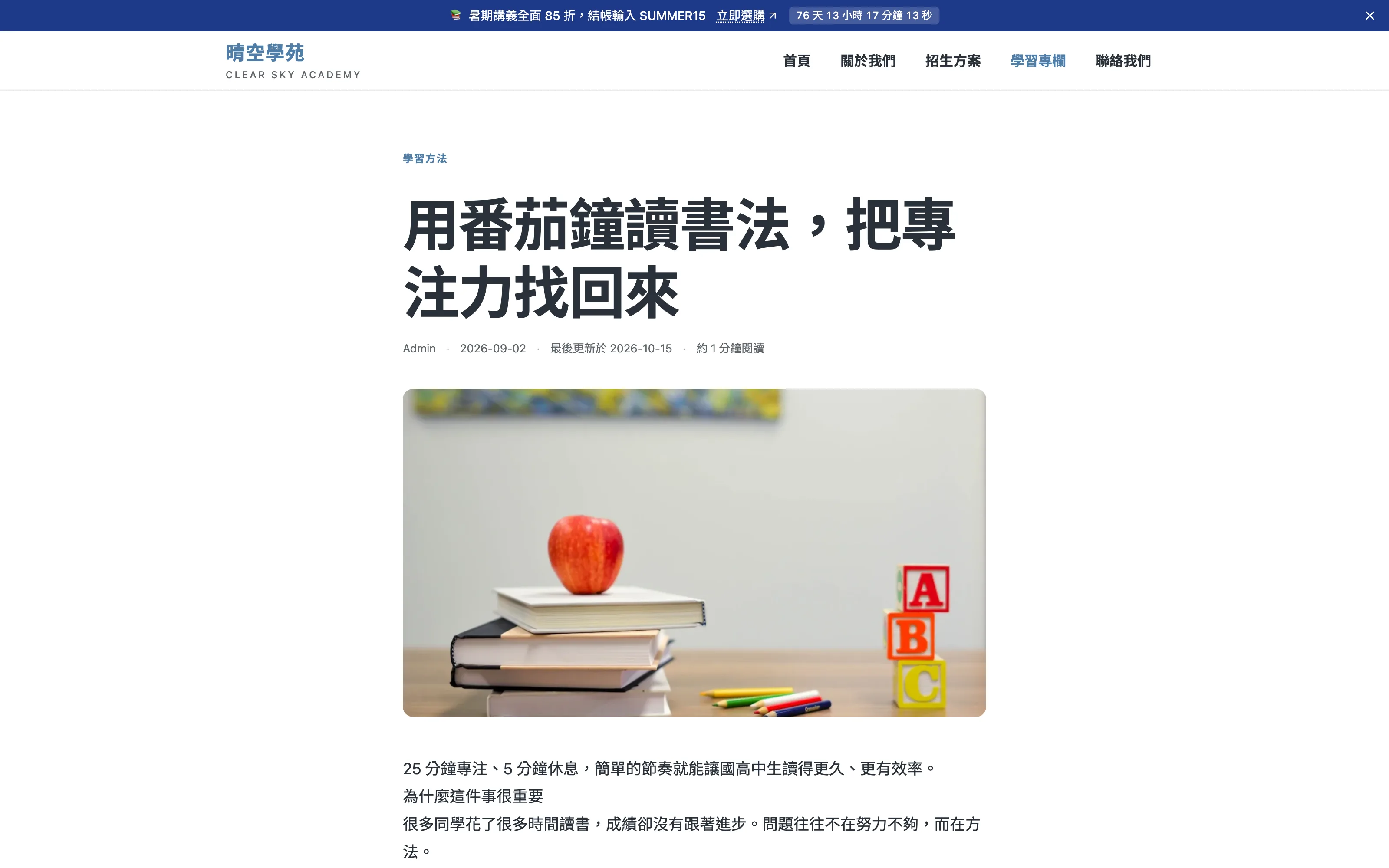
新文章第一次存檔後,網址會變成編輯頁,頁首會出現 ID 與完整的前台網址。發布後前台的文章頁會像這樣:
用區塊寫內文
內文是「區塊式」編輯器:每一段文字、每張圖、每個清單都是一個區塊,可以個別拖動調整順序。
- 插入區塊:在空白行輸入
/,或把滑鼠移到某一段左邊按「+」,就會跳出區塊選單。繼續打字可以篩選,例如打「圖片」。 - 移動區塊:按住段落左邊的六點把手上下拖。
- 刪除或改顏色:點六點把手打開選單。
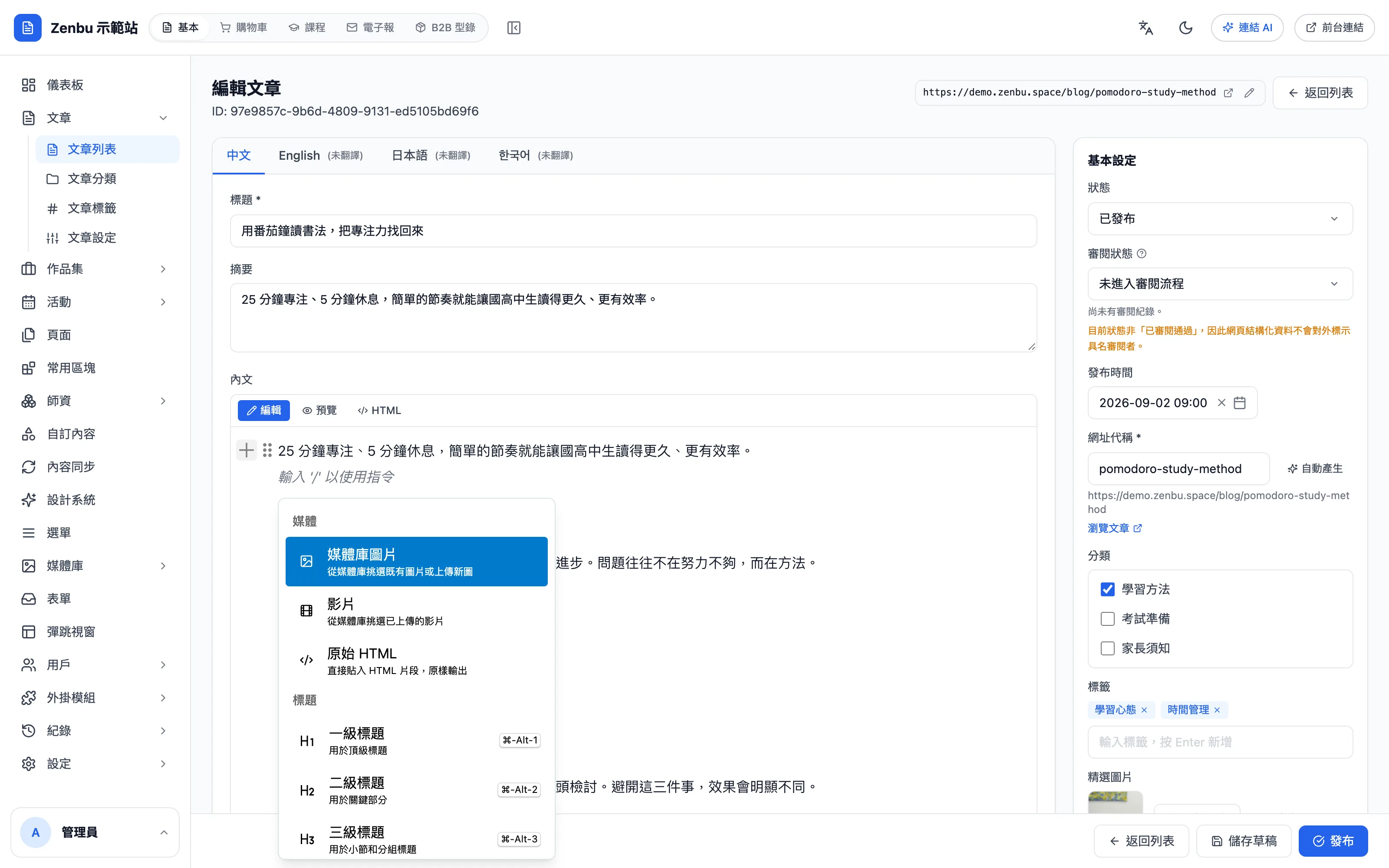
選單裡的區塊分成三組:
媒體
- 媒體庫圖片:從媒體庫挑選既有圖片,或直接上傳新圖。可以填 替代文字(alt)(描述圖片內容,有助於搜尋引擎與視障讀者)和 圖說(顯示在圖片下方)。
- 影片:從媒體庫挑選已上傳的影片。
- 原始 HTML:直接貼入一段 HTML,前台原樣輸出。適合貼嵌入碼。
基本格式:一到三級標題、清單、引言、表格等一般排版。
其他區塊
- 常見問題 (FAQ):問答折疊清單,按「新增一組」加入問題與答案。會自動產生給搜尋引擎看的 FAQ 結構化資料。
- 關鍵要點:放在文章開頭的重點清單。
- 操作步驟 (HowTo):教學流程的步驟說明,每一步有名稱與說明。
- 公告區塊:強調一段提醒文字,可切換「倒數計時」「公告」「提示」「亮點」四種圖示。
- 文內鎖段:從這個位置以下的內容,只有登入或持有特定標籤的會員才看得到(見下方「會員限定」)。
圖片可以直接拖進來
把電腦裡的圖片拖曳或貼上到內文,會自動上傳到媒體庫並插入。影片上傳後需要轉檔,轉好之後再從「影片」區塊挑選插入。
內文上方有三個模式:編輯(一般編輯)、預覽(看內文在前台大概的樣子,作者列、相關文章等版面外框不會出現)、HTML(直接看或改原始碼)。內文下方會顯示字數與預估閱讀時間。
插入常用區塊
「常用區塊」是做好一次、可以放進很多頁面與文章重複使用的內容,例如講師名片、報名聯絡方式、優惠說明。常用區塊本身在後台左側「常用區塊」建立和修改。
在文章裡,常用區塊用一小段文字代碼放進去:
- 到「常用區塊」,在要用的區塊旁複製它的代碼,格式像
[block:代稱]。 - 回到文章內文,把代碼貼在你要它出現的位置(單獨一段最清楚)。
- 存檔。前台會在那個位置顯示區塊內容;後台的預覽只會顯示一個「常用區塊『代稱』」的提示框,這是正常的。
代碼有四種寫法:
| 寫法 | 效果 |
|---|---|
[block:card] | 保持同步:之後在「常用區塊」改內容,這篇文章跟著更新 |
[block:card tel="02-1234"] | 保持同步,但這一篇把「tel」換成你填的值 |
[block:card independent] | 獨立一份:存檔當下把內容凍結起來,之後區塊怎麼改都不影響這篇 |
[block:card independent tel="02-1234"] | 獨立一份,並換掉「tel」 |
可以換掉的欄位是區塊自己決定的
只有常用區塊在內容裡事先標好的欄位(寫成 {{tel|02-2345-6789}} 這種形式)才能在文章裡換值,而且只換文字,圖片和連結不會換。請向製作區塊的人確認有哪些欄位名稱可以用。
正在使用中的常用區塊不能刪
有文章或頁面正在用某個常用區塊時,刪除會被擋下,並列出是哪些地方在用。先把那些文章裡的代碼拿掉,才能刪除。
使用情境:每篇文章結尾都放報名資訊
例如一間補習班在每篇學習方法文章最後都想放「試聽報名方式」。把報名資訊做成一個常用區塊,在每篇文章結尾貼上 [block:trial-signup]。哪天電話或地址改了,只要改常用區塊一次,所有文章同時更新。
右側:基本設定
- 狀態:草稿、排程中、已發布、已封存。
- 審閱狀態:醫療、法律這類需要專業查核的內容才需要用。選了就立即送出,並記錄審閱人與時間。先存過文章才能設定。
- 發布時間:文章對外顯示的日期,也用來做排程發布(見下方)。
- 網址代稱:文章網址的最後一段,只能用小寫英文、數字和連字號(例如
pomodoro-study-method)。按 自動產生 會依中文標題產生。下方會顯示完整網址。 - 分類:可以勾選多個。還沒有分類的話先到 文章分類 建立。
- 標籤:輸入標籤名稱按 Enter。已有的標籤會跳出建議;輸入新的名稱會直接建立新標籤。
- 精選圖片:按 選擇圖片 從媒體庫挑選,會顯示在部落格列表卡片和文章頁頂端。按 清除 移除。
網址代稱也可以在頁首改
編輯頁右上角的網址列可以直接點鉛筆圖示改代稱,或點箭頭開新分頁看前台。
排程發布
想讓文章在指定時間自動上線:
- 在 發布時間 選一個未來的日期與時間。
- 按畫面底部的 發布。
到了那個時間,文章會自動出現在前台;在那之前,前台看不到,直接打網址也是找不到頁面。
不要用「排程中」這個狀態
「狀態」下拉裡的 排程中 不會讓文章自動上線——選了它的文章,到了時間也一直不會出現在前台。排程發布請照上面的步驟:設定未來的發布時間,然後按「發布」。
排程好的文章在文章列表上會顯示「已發布」,這是正常的,看「發布時間」就知道它什麼時候上線。
會員限定
右側 會員限定 卡片決定誰能看全文。
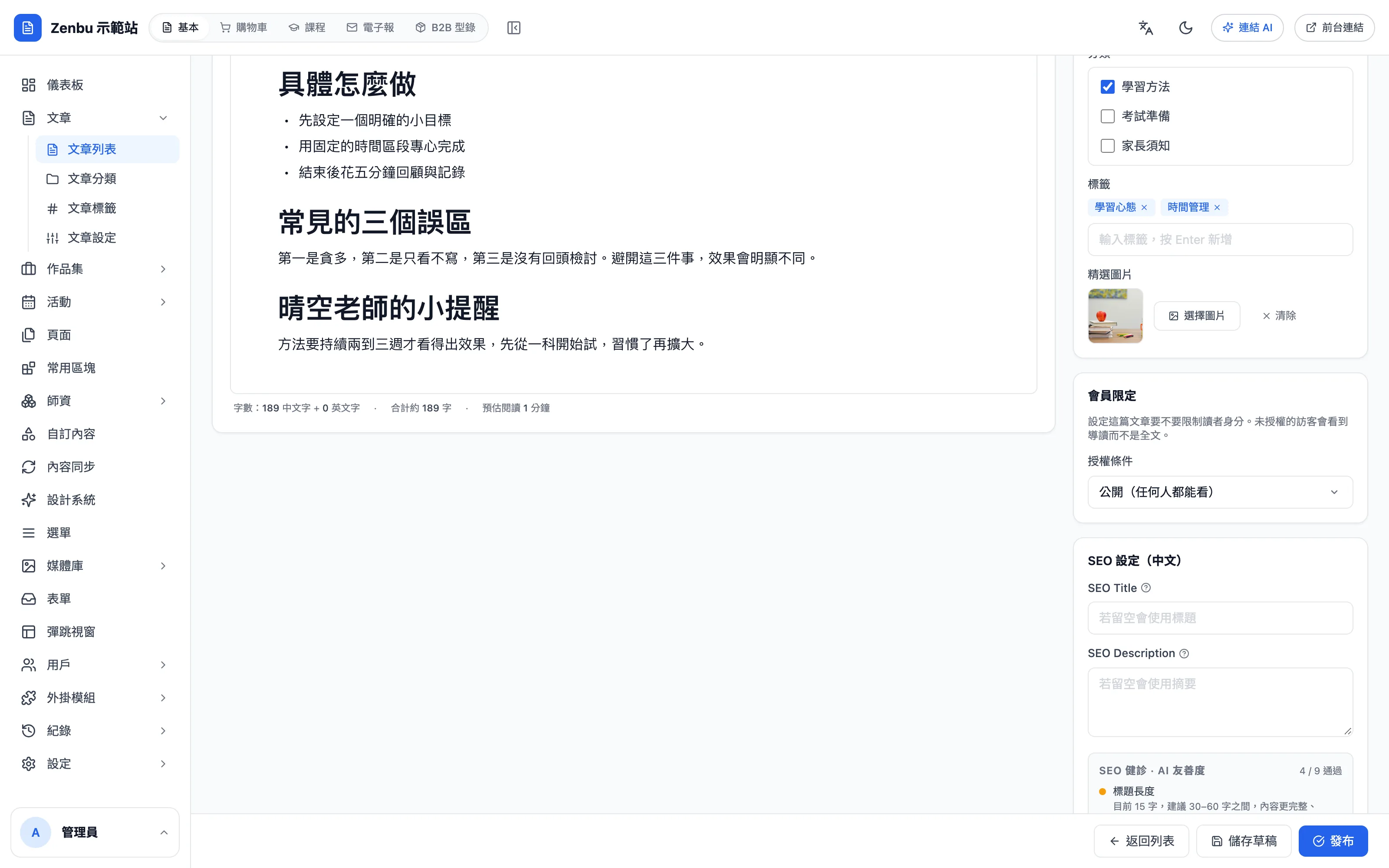
授權條件 有三種:
- 公開(任何人都能看):預設值。
- 需登入:會員登入後才能看全文。
- 需登入且持有特定標籤:在 指定標籤 勾選會員標籤(在會員管理建立的標籤),再選 標籤比對方式:「持有其中任一個即可」或「須持有全部標籤」。
選了限制之後還可以設定:
- 列表頁顯示方式:「照常列出(標示鎖住)」或「從列表隱藏」。
- 未授權時顯示:沒有權限的訪客看到的導讀內容,可選「文章摘要」、「前面幾段」(再填顯示前幾段)或「自訂內容」。
- 進階:未授權提示文案:自訂提示的標題、內文、按鈕文字與按鈕連結。
只鎖後半段
不想整篇鎖起來,可以改用內文的 文內鎖段 區塊:放在哪裡,那裡以下的內容才需要權限。
SEO 設定
右側 SEO 設定 卡片控制文章在 Google 搜尋結果和社群分享時長什麼樣子。有開多語系時,每個語系各有一份。
- SEO Title:搜尋結果與瀏覽器分頁上的標題,建議 30–60 字。留空就用文章標題。
- SEO Description:搜尋結果的描述文字,建議 70–160 字。留空就用摘要。
- SEO 健診 · AI 友善度:自動檢查標題長度、描述長度、內文長度、段落小標、社群分享圖、網址格式、問答結構、開頭摘要與重點清單,綠點是通過、橘點是建議改進。
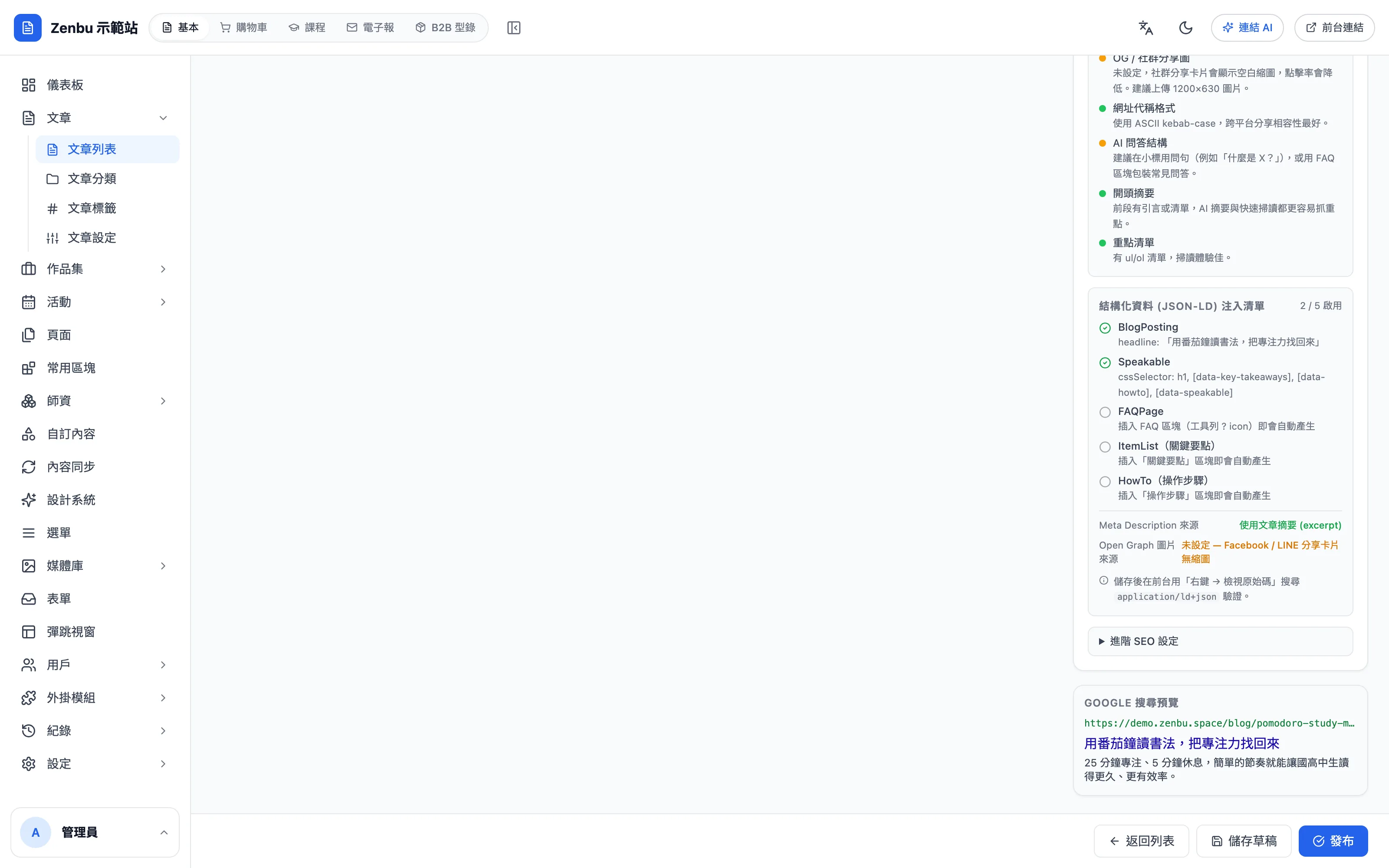
展開 進階 SEO 設定 還有:
- OG Image(社群分享圖):分享到 Facebook、LINE 時的縮圖,建議 1200×630 像素。
- Canonical URL(正本網址):文章同時出現在多個網址時,告訴搜尋引擎哪一個是正本。一般留空。
- Robots:要不要被搜尋引擎收錄。預設「索引、追隨連結」;感謝頁、內部公告等不想被搜到的才改成「不索引」。
- 上一篇/下一篇、內文外部連結 nofollow:只影響這一篇,可選「跟著全站設定」「這篇強制顯示」「這篇強制不顯示」。全站預設在 文章設定。
- Schema.org 類型:大多數文章用預設的 BlogPosting(部落格文章)即可。
- 作者(人物實體)、審閱者:要先在設定裡建立人物資料才能選。醫療、金融類內容建議填寫。
卡片最下方的 Google 搜尋預覽 會即時顯示文章在搜尋結果中的樣子。
多語系
網站有開多語系時,內文上方會出現語系分頁(中文、English、日本語、한국어)。
- 點還沒翻譯的語系分頁,按 建立 English 翻譯(依語系而定)。
- 填該語系的標題、摘要和內文,存檔。
- 也可以按 用 AI 翻成 English 讓 AI 自動翻譯並上線,已經人工翻好的內容不會被蓋掉。
AI 翻譯前先存檔
有還沒存的修改時,請先存檔再按 AI 翻譯,否則下次存檔會把 AI 的譯文蓋掉。
問題:前台的文章日期不是我發布的那天?
前台顯示的是右側的 發布時間。發布時沒有填,會自動用按下「發布」的時間;之後想改,直接改發布時間再存檔。