表單
「表單」管理網站上所有的聯絡、報名、諮詢表單:要問哪些欄位、送出後看到什麼、要不要寄通知信,以及大家填了什麼。
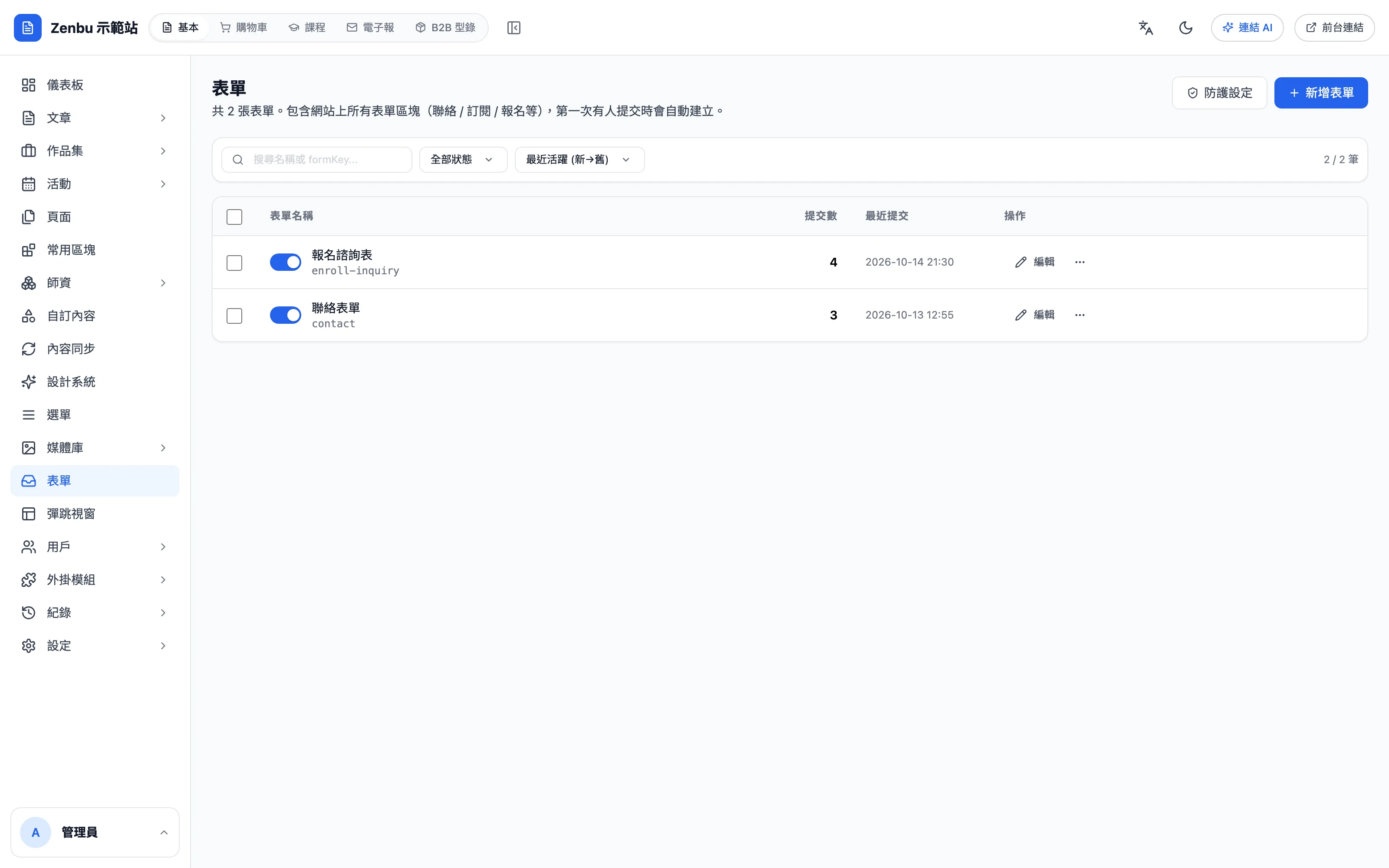
後台左側選單「表單」。每一列顯示啟用開關、表單名稱與代碼(formKey)、提交數、最近提交時間。有未讀的提交時,名稱旁會有紅點。
- 編輯:進入表單設定
- 「…」選單:查看提交紀錄(打開時會把這張表單所有未讀一次標為已讀)、複製、刪除
- 啟用開關:關掉後前台送出會被拒絕,訪客會看到「此表單目前已停用,暫不接受提交」
上方可以搜尋名稱或 formKey、依狀態篩選(啟用中/已停用)、依最近活躍、建立時間、提交數、名稱排序。
新增表單
- 按右上角「新增表單」
- 填 formKey:表單的英文代碼,只能用英數字、
_、-,例如enroll-inquiry - 填 顯示名稱,例如「報名諮詢表」
- 按「建立」,再按「編輯」設定欄位
問題:表單要怎麼放到頁面上?
頁面上放的是一個「表單」區塊,用 formKey 指到這裡的某一張表單。請 AI 助理或在「用 AI 改這頁」說「在這裡放 formKey 是 enroll-inquiry 的表單」即可。頁面編輯器沒有手動插入表單的按鈕。另一種方式是放進彈跳視窗。
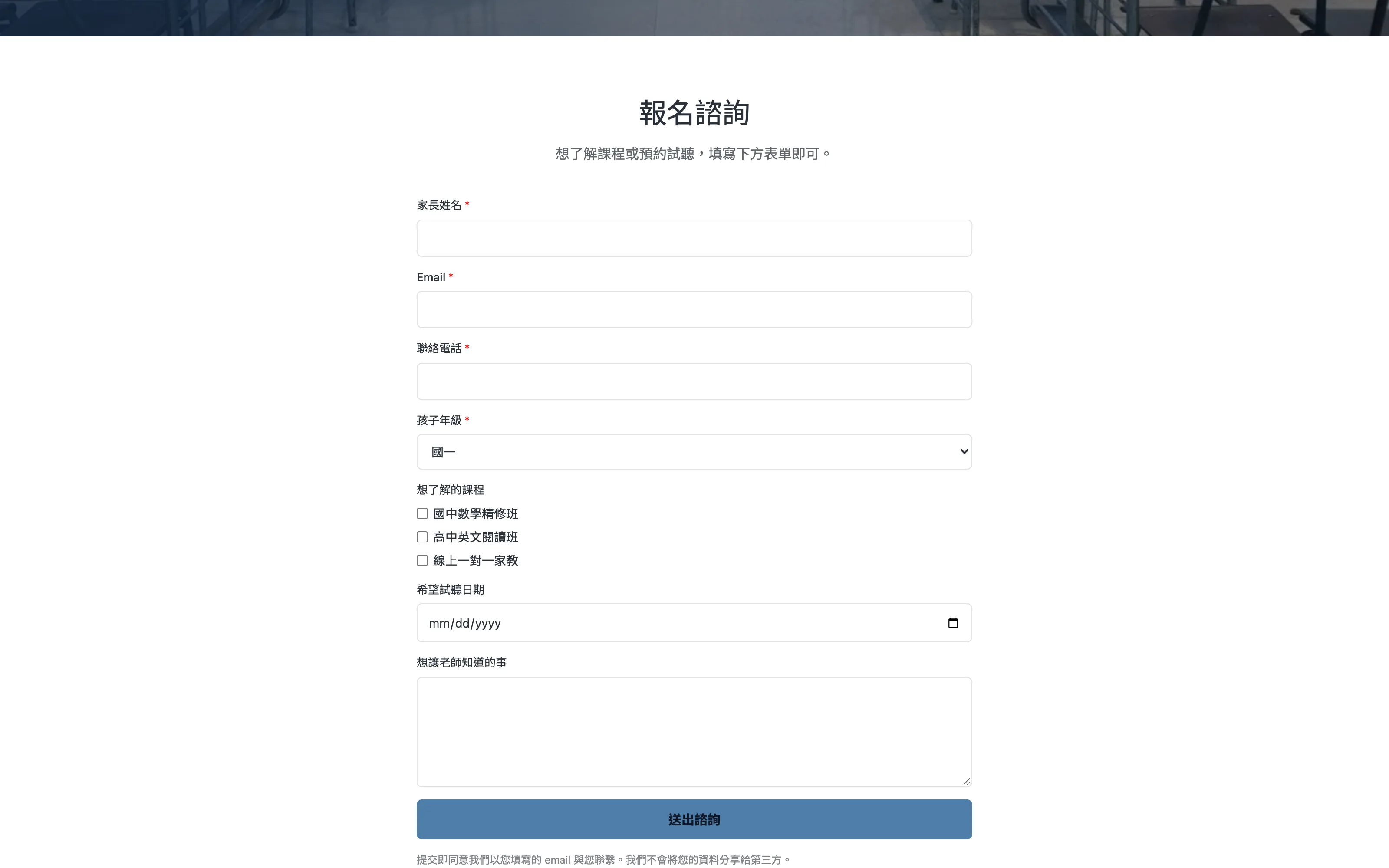
欄位管理
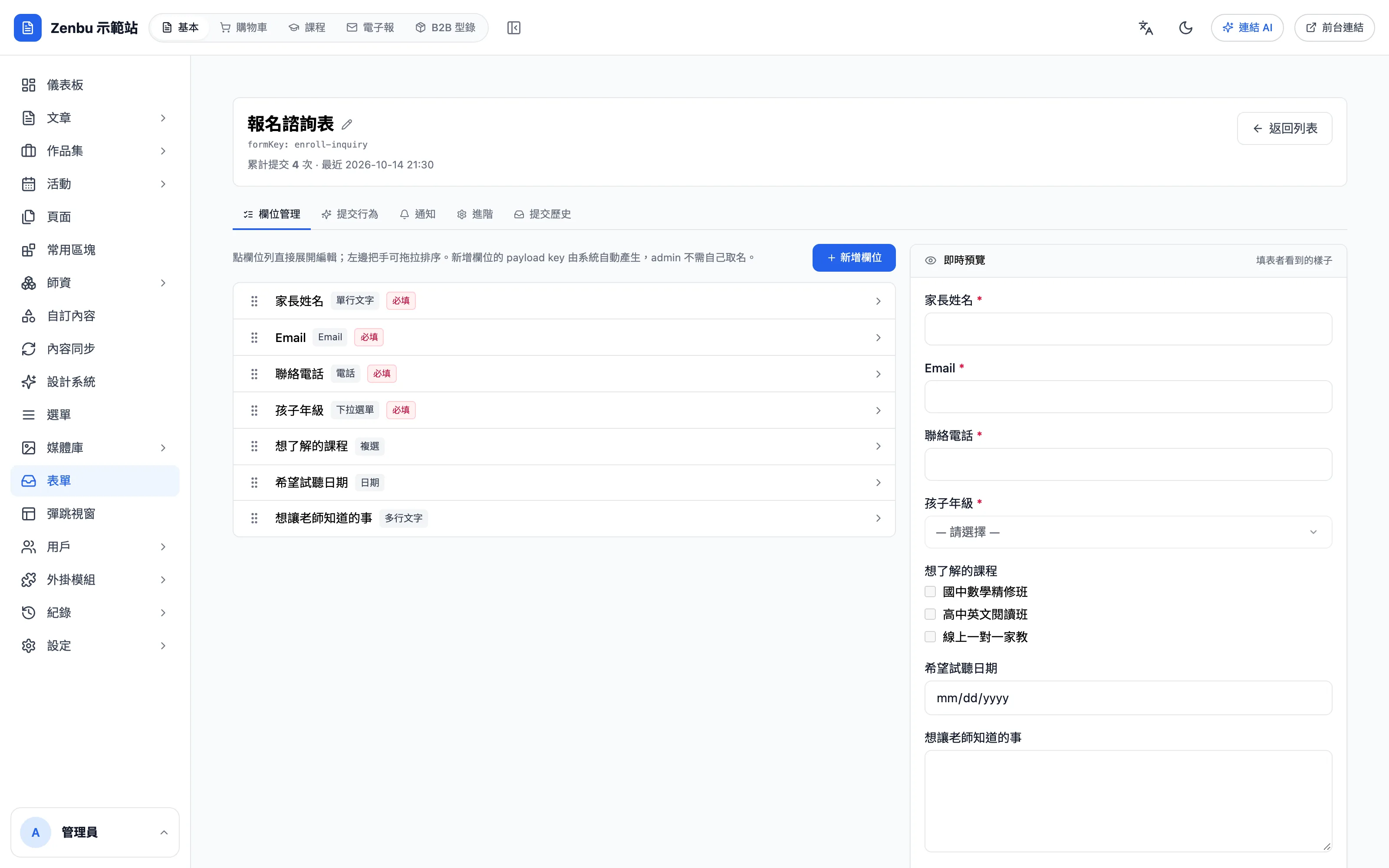
編輯頁有五個分頁:「欄位管理」、「提交行為」、「通知」、「進階」、「提交歷史」。右邊的「即時預覽」是填表者看到的樣子。
按「新增欄位」,再點欄位列展開設定。左邊的把手可以拖曳排序。可用的欄位類型:
單行文字、多行文字、Email、電話、網址、數字、日期、下拉選單、單選按鈕、勾選方塊、複選(可勾多個)、檔案上傳
每個欄位可以設定:
- 顯示名稱、欄位類型、必填欄位
- 預填提示文字 (placeholder):輸入框裡淡淡的提示字
- 幫助文字(label 下方)
- 下拉、單選、複選:選項(每行一個,格式:值|顯示文字),例如
g7|國一;可勾「加上「其他」選項(可自由填寫)」 - 日期:日期用途(一般日期/生日)、日期選擇方式、最早/最晚可選日期
- 進階設定:預設值、字數上限、多行文字的行數
- 每個欄位底下可以逐語系填英文、日文、韓文的標籤與選項
檔案上傳目前只收圖片
「檔案上傳」欄位目前只開放圖片,影片與文件還不能上傳。上傳的圖片會存到媒體庫的 form-uploads 資料夾。
提交歷史顯示的是「值」
下拉、單選、複選欄位在提交歷史與 CSV 裡記的是「值」(例如 g7),不是顯示文字。設定選項時把值取得好懂一點,之後看資料比較方便。
刪除欄位後,舊的提交仍保留那一欄的資料,新的提交就不再收這個欄位。
提交行為
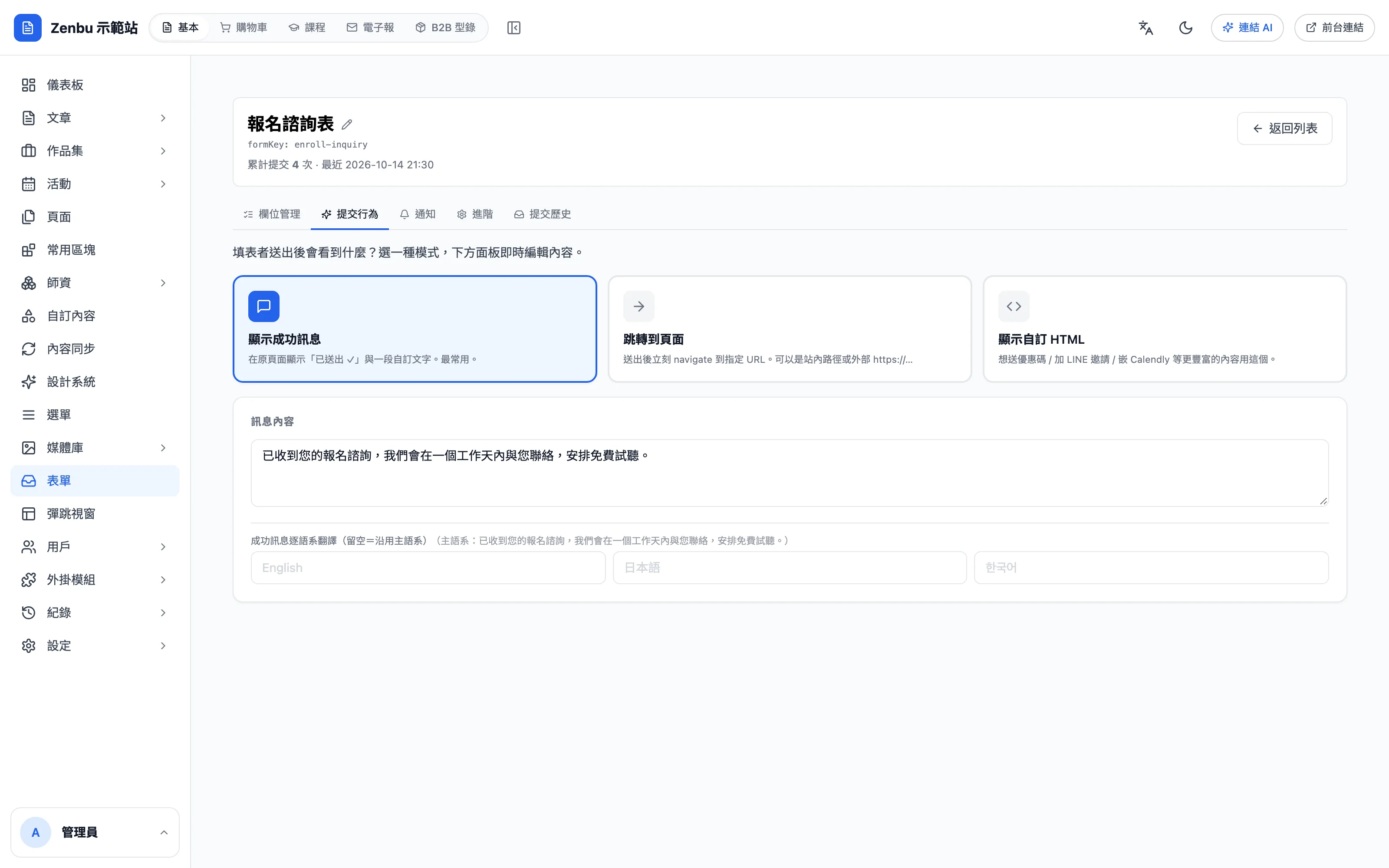
填表者按下送出後會看到什麼,三選一:
- 顯示成功訊息:在原頁面顯示「已送出 ✓」與你寫的一段文字(最常用)。下方可以逐語系填翻譯
- 跳轉到頁面:送出後跳到「選擇站內頁面」或「自訂網址」,例如一張感謝頁
- 顯示自訂 HTML:放優惠碼、LINE 邀請連結等較豐富的內容
通知(寄信)
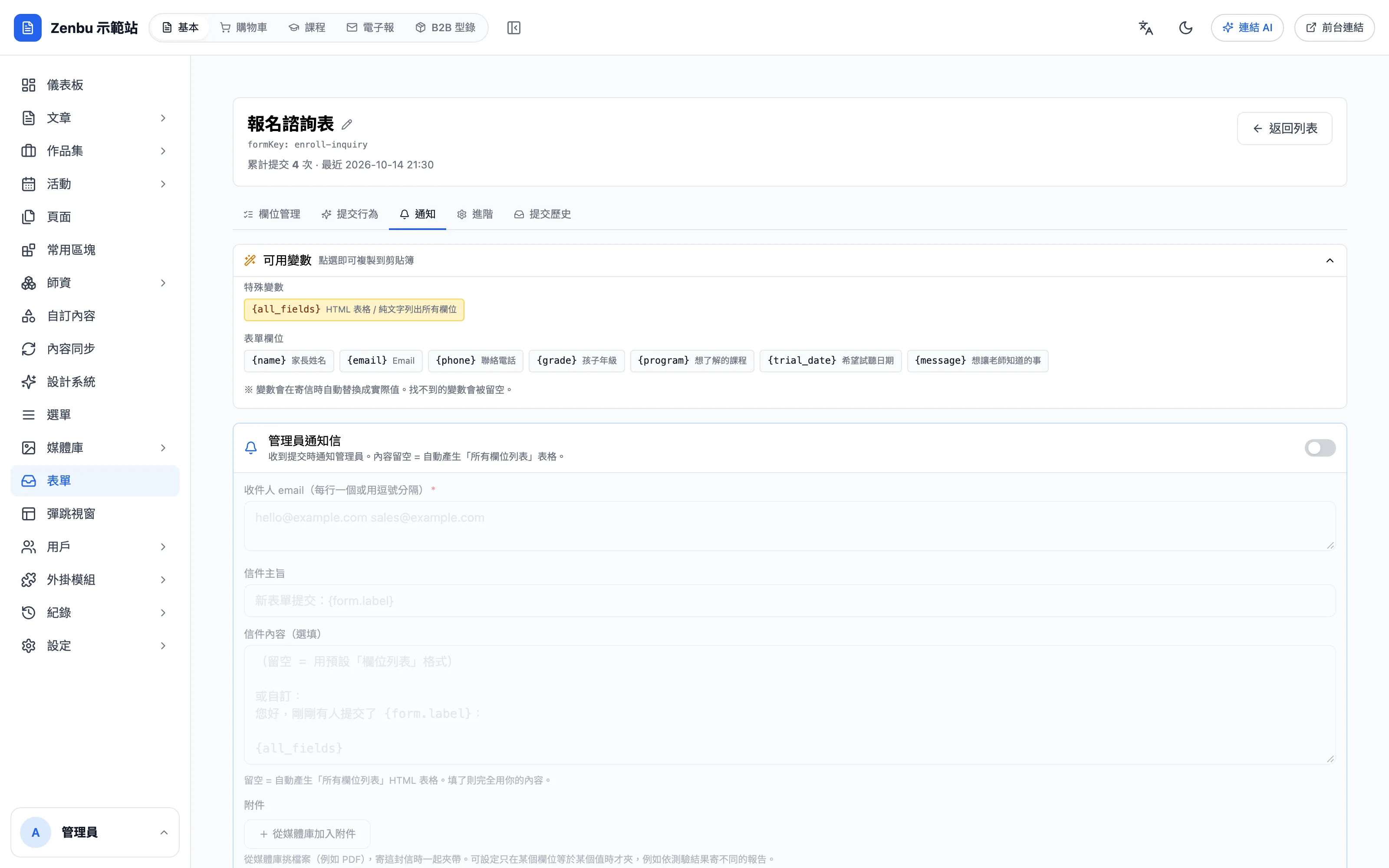
上方「可用變數」列出可以放進信件的變數,點一下就複製:{all_fields} 會變成所有欄位的表格,{欄位代號} 會變成那一欄的值。
三種通知,各自有開關:
- 管理員通知信:有人送出時寄給你。在 收件人 email 填一個或多個信箱(每行一個或用逗號分隔),內容留空會自動產生所有欄位的表格
- 自動回覆給填表者:寄給填表者。在 收件對象來自哪個表單欄位 選 Email 那一欄,沒填 email 的提交會跳過
- 自訂額外通知:按「新增通知」,可以寄給任意收件人、任意內容
每一種都可以「從媒體庫加入附件」(最多 5 個),也能設定只在某個欄位等於某個值時才附上,例如依選擇的課程寄不同的簡章。
預設不會寄任何信
新表單的三種通知都是關閉的,也沒有預設收件人。想在有人報名時收到信,記得打開「管理員通知信」並填上你的信箱。開啟「自動回覆」時,一定要在「收件對象來自哪個表單欄位」選到 Email 欄位,否則一封都寄不出去。
進階
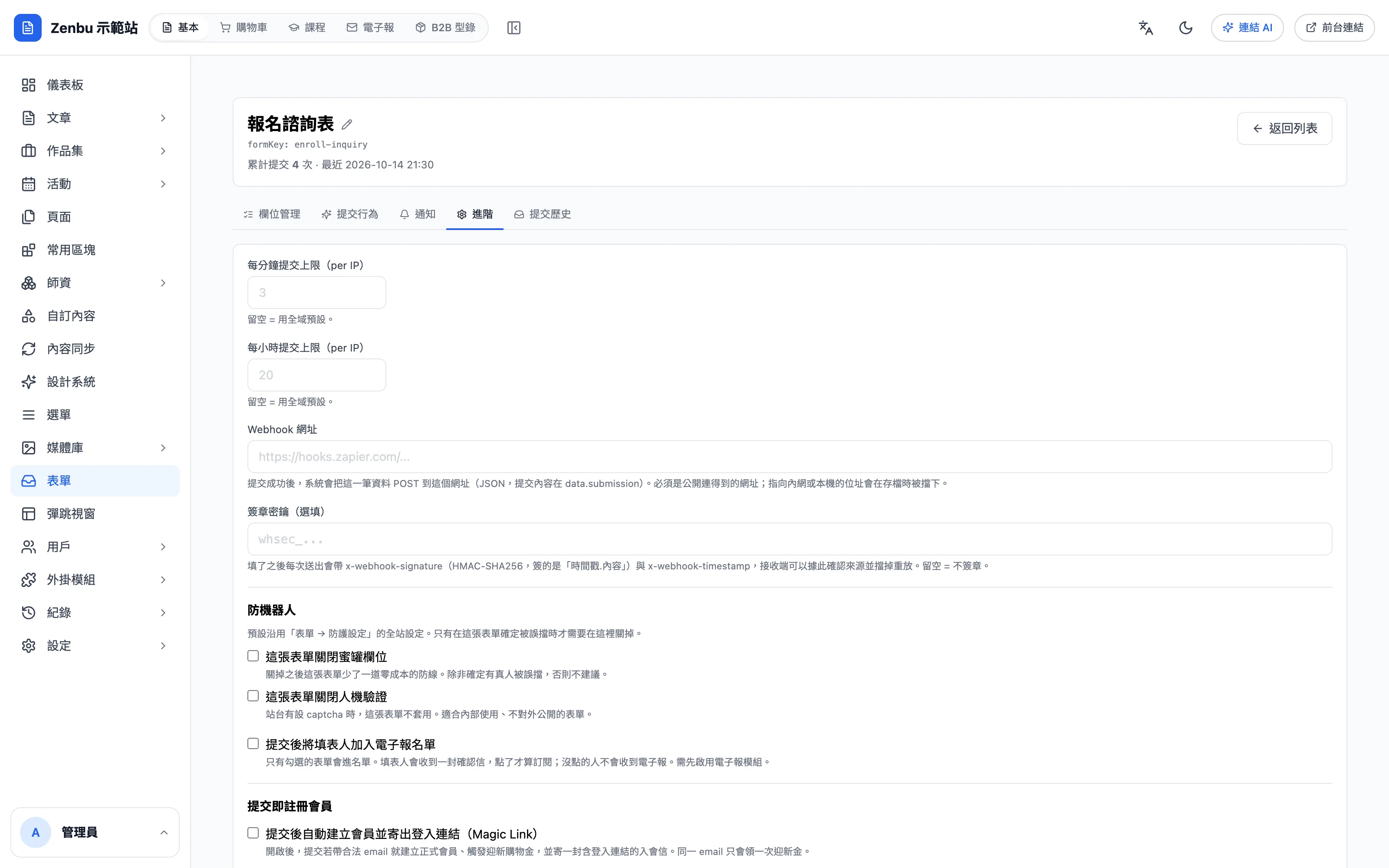
- 每分鐘/每小時提交上限(per IP):同一個來源最多能送幾次,留空用全站預設
- Webhook 網址、簽章密鑰(選填):送出後把資料轉送到其他服務(例如自動化工具),底下會列出「最近的送出結果」
- 防機器人:這張表單單獨關閉蜜罐欄位或人機驗證(一般不需要動)
- 提交後將填表人加入電子報名單:需要開啟電子報模組;預設填表人要點確認信才算訂閱,也可勾「單一確認(不寄確認信)」
- 提交即註冊會員:送出後自動建立會員並寄出登入連結信,還能把答案帶入會員的姓名、電話、生日等欄位
「提交即註冊會員」會寄信
開啟後,每一位填表者都會收到登入連結信,並建立正式會員。
提交歷史與匯出
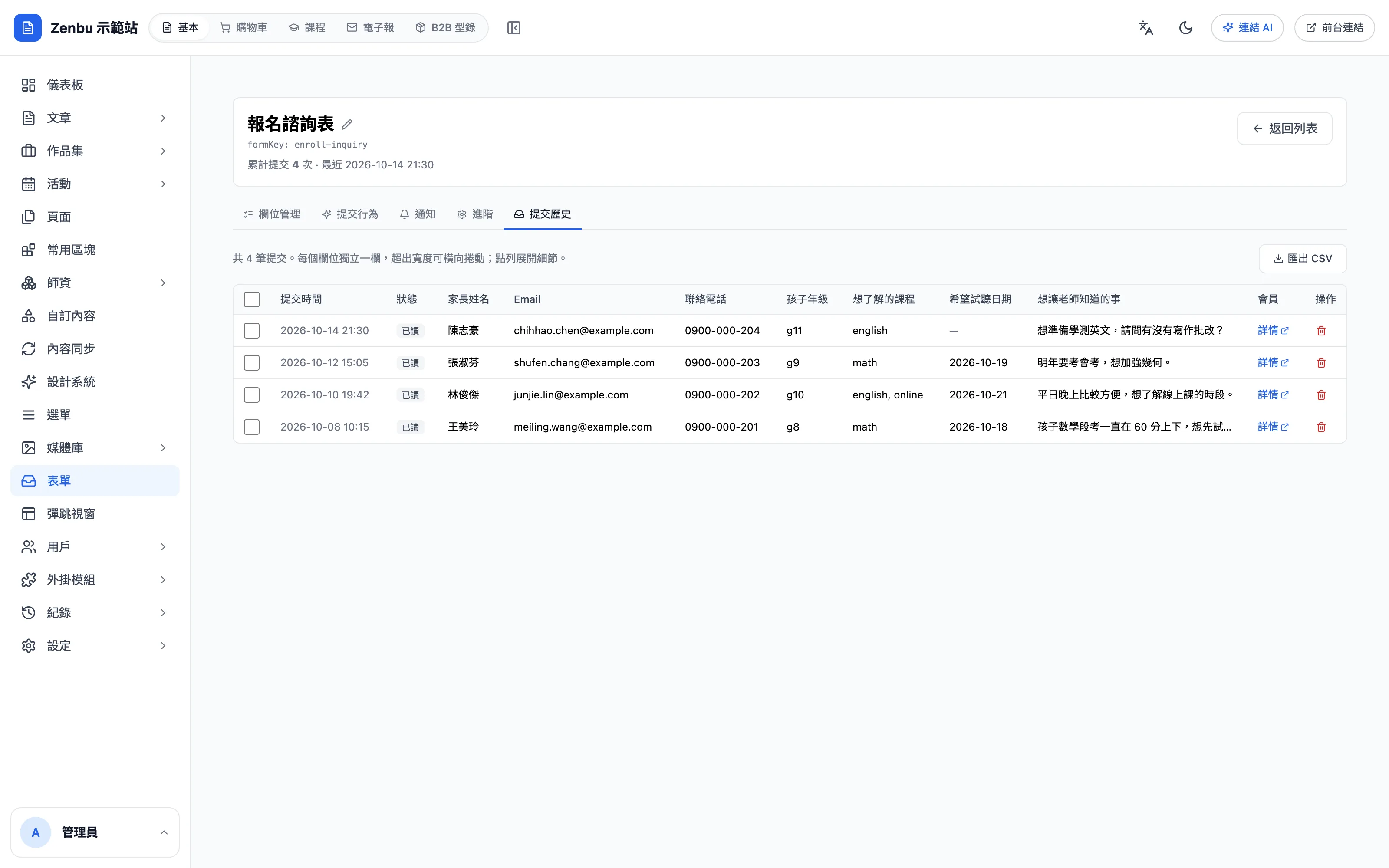
「提交歷史」分頁列出最新 100 筆提交,每個欄位一欄,超出寬度可以左右捲動。
- 狀態有「未讀」、「已讀」、「已封存」,點開一筆未讀的會自動變已讀
- 每一筆可以「封存」、「標記未讀」、刪除;有對應會員時,「詳情」會連到那位會員
- 勾選多筆可以「刪除選取」
- 匯出 CSV:下載成可以用 Excel 開的檔案(只會匯出畫面上已載入的筆數)
刪除表單會連提交一起刪
刪除整張表單時,它的所有提交紀錄會一起刪掉,無法復原。只是暫時不收件,請用啟用開關關掉就好。
防護設定(全站)
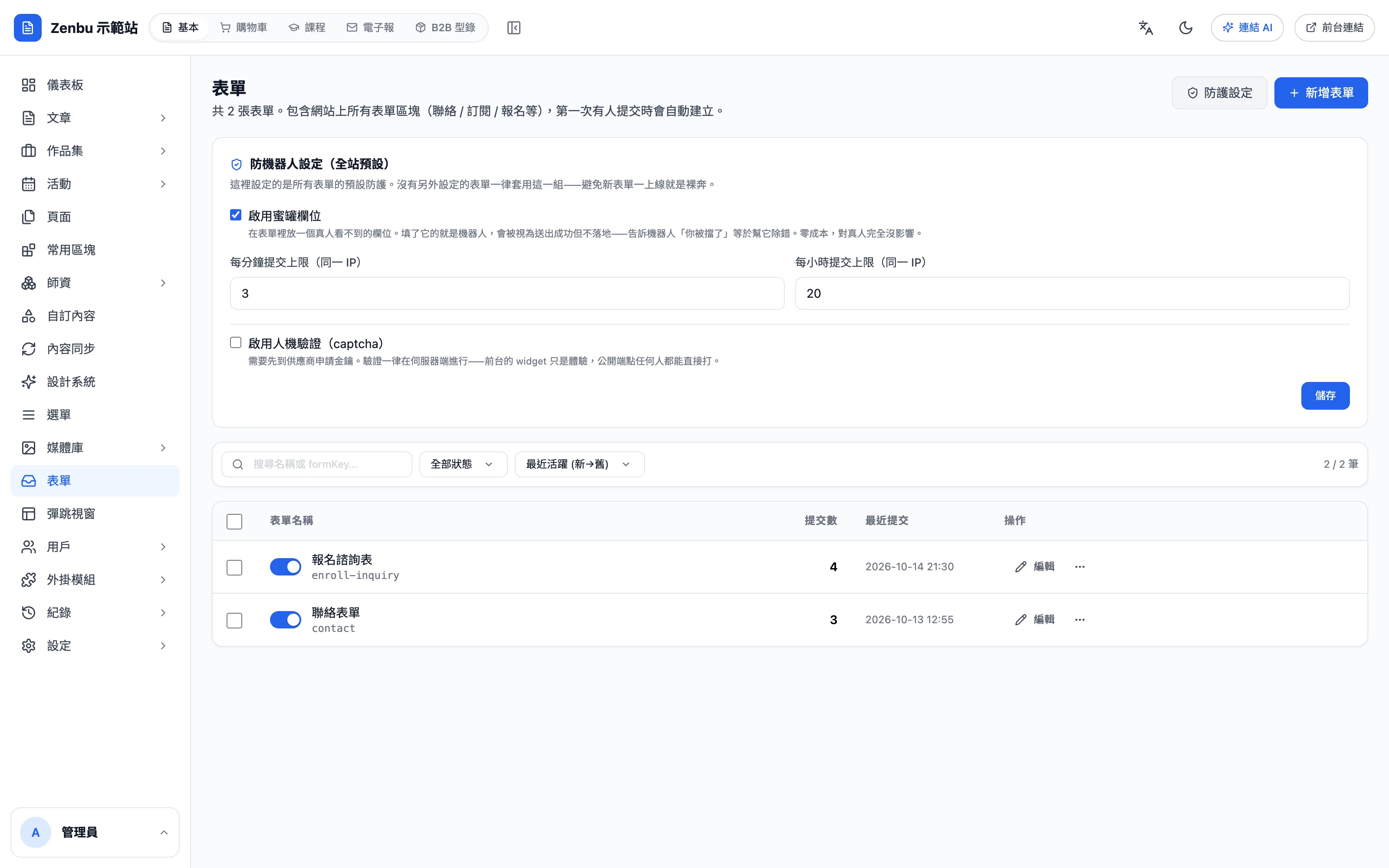
表單列表右上角「防護設定」,是所有表單共用的防機器人設定:
- 啟用蜜罐欄位:放一個真人看不到的欄位,機器人填了就當作垃圾,不會存進來(預設開啟)
- 每分鐘/每小時提交上限(同一 IP):預設每分鐘 3 次、每小時 20 次
- 啟用人機驗證(captcha):可選 Cloudflare Turnstile、Google reCAPTCHA、hCaptcha,需要先到供應商申請兩組金鑰並一起填上
問題:顯示「送出成功」,但後台沒有這筆?
如果那筆被蜜罐判定為機器人,畫面同樣會顯示成功,但資料不會存。真人填寫不會遇到這種情況。