規格與規格分類
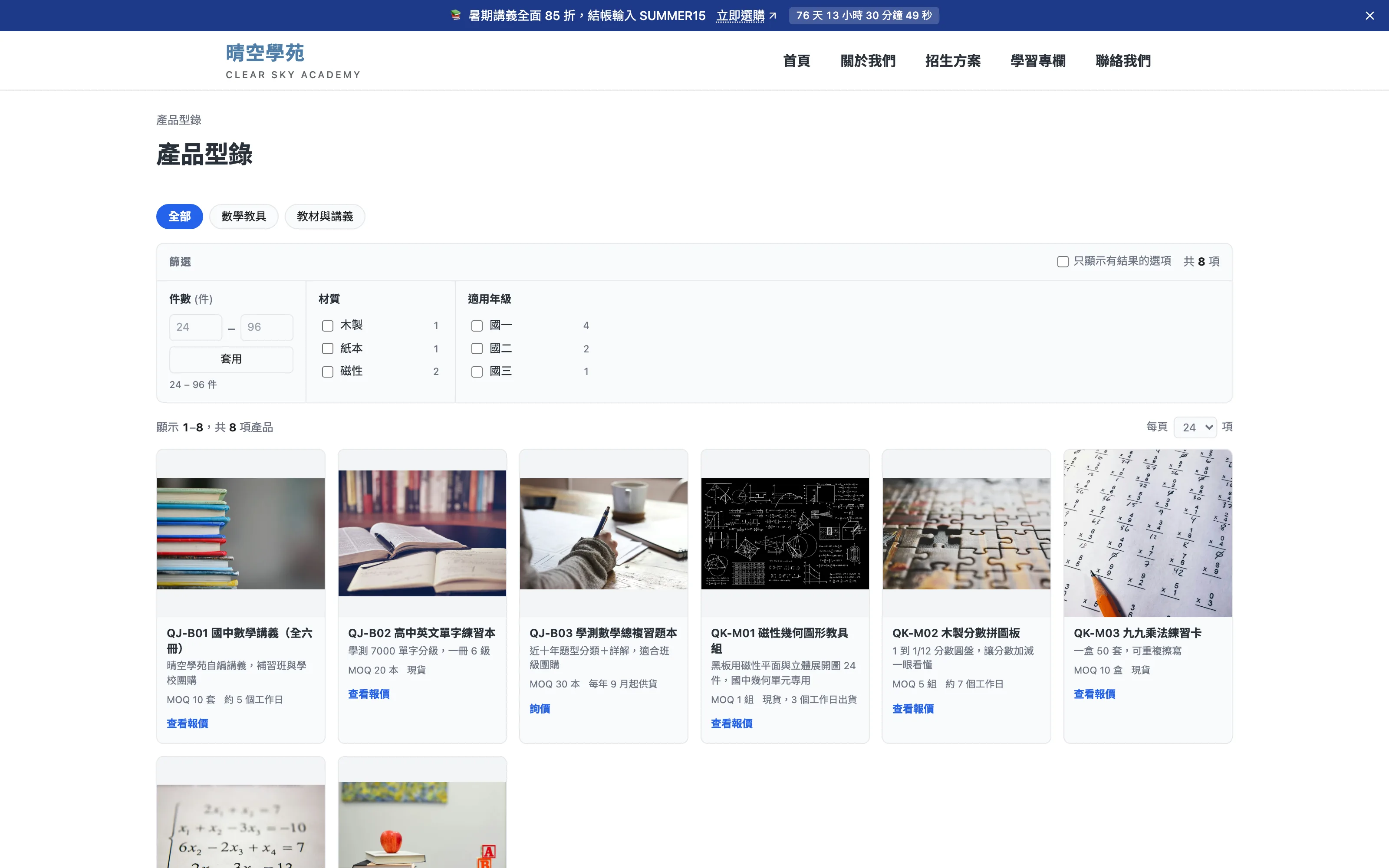
「規格」是產品身上的結構化欄位,例如適用年級、材質、件數。填了規格的產品,前台會自動出現對應的篩選器,產品頁也會列出「核心規格」表格。
「規格分類」決定哪些規格適用於哪個產品分類:前台的篩選器只會顯示目前分類適用的規格,產品編輯頁的「規格」分頁也只會列出這些欄位。
從後台上方切到「B2B 型錄」→ 左側「規格管理」進入,底下有「規格列表」與「規格分類」兩頁。
規格列表
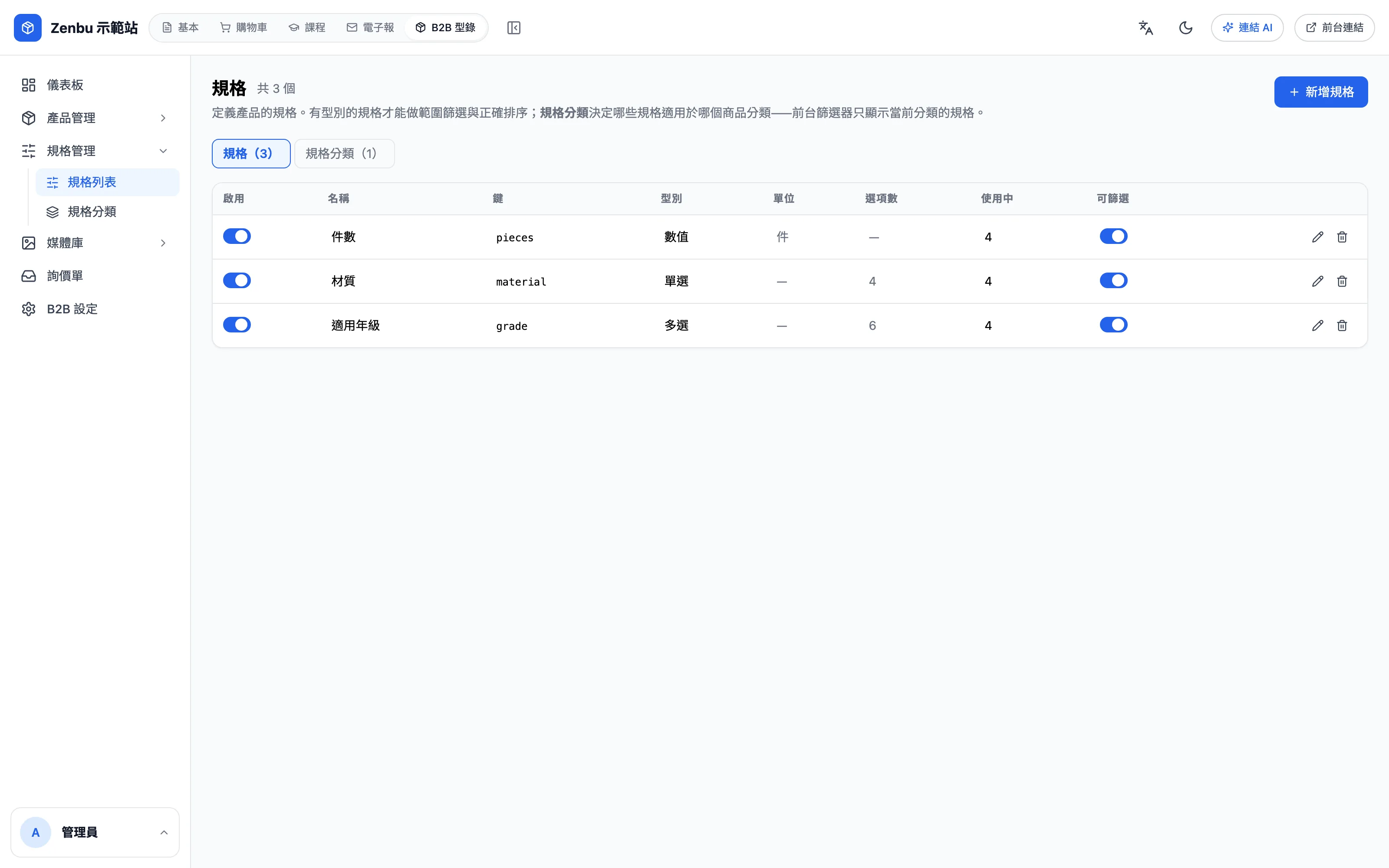
列表欄位有啟用、名稱、鍵、型別、單位、選項數、使用中(幾個產品填了值)、可篩選。啟用與可篩選可以直接在列表上切換。
新增規格
- 按「新增規格」。
- 填寫:
- 顯示名稱(必填):前台看到的名稱,例如「適用年級」。
- 鍵(程式用,英數與底線)(必填):例如
grade。建立後不可變更。 - 型別(必填):見下表。
- 單位:例如「件」、「mm」。
- 選項(一行一個):單選、多選型別才需要。
- 作為前台篩選維度:勾選後才會出現在前台篩選器。
- 按「儲存」。
| 型別 | 適合用在 | 前台篩選方式 |
|---|---|---|
| 單選 | 一組固定選項,選一個,例如材質 | 勾選選項 |
| 多選 | 一組固定選項,可同時符合多個,例如適用年級 | 勾選選項 |
| 數值 | 單一數字 + 單位,例如件數 | 範圍篩選(例如 ≥ 20)與排序 |
| 區間 | 有上下界的量測值,例如 250±50 | 判定區間是否重疊 |
| 是 / 否 | 二元規格,例如防水 | 開關 |
| 純文字 | 只顯示在規格表 | 不可篩選 |
產品只能填清單裡的選項
單選、多選型別的產品,只能填你在「選項」裡列出的值,不在清單內的值會被拒絕。要新增選項,請回到規格列表編輯這個規格。
已經有產品在用的規格,不能改型別
已經有產品填值的規格不能改型別(既有的值會失效),需要改的話請新建一個規格。刪除規格時,所有產品上這個規格的值會一併移除,無法復原。
編輯產品時也能直接新增規格
在產品編輯頁的「規格」分頁按「新增規格欄位到此分類」,可以一次完成「建立規格 → 加到這個分類的規格分類」,不用跳出去。
規格分類
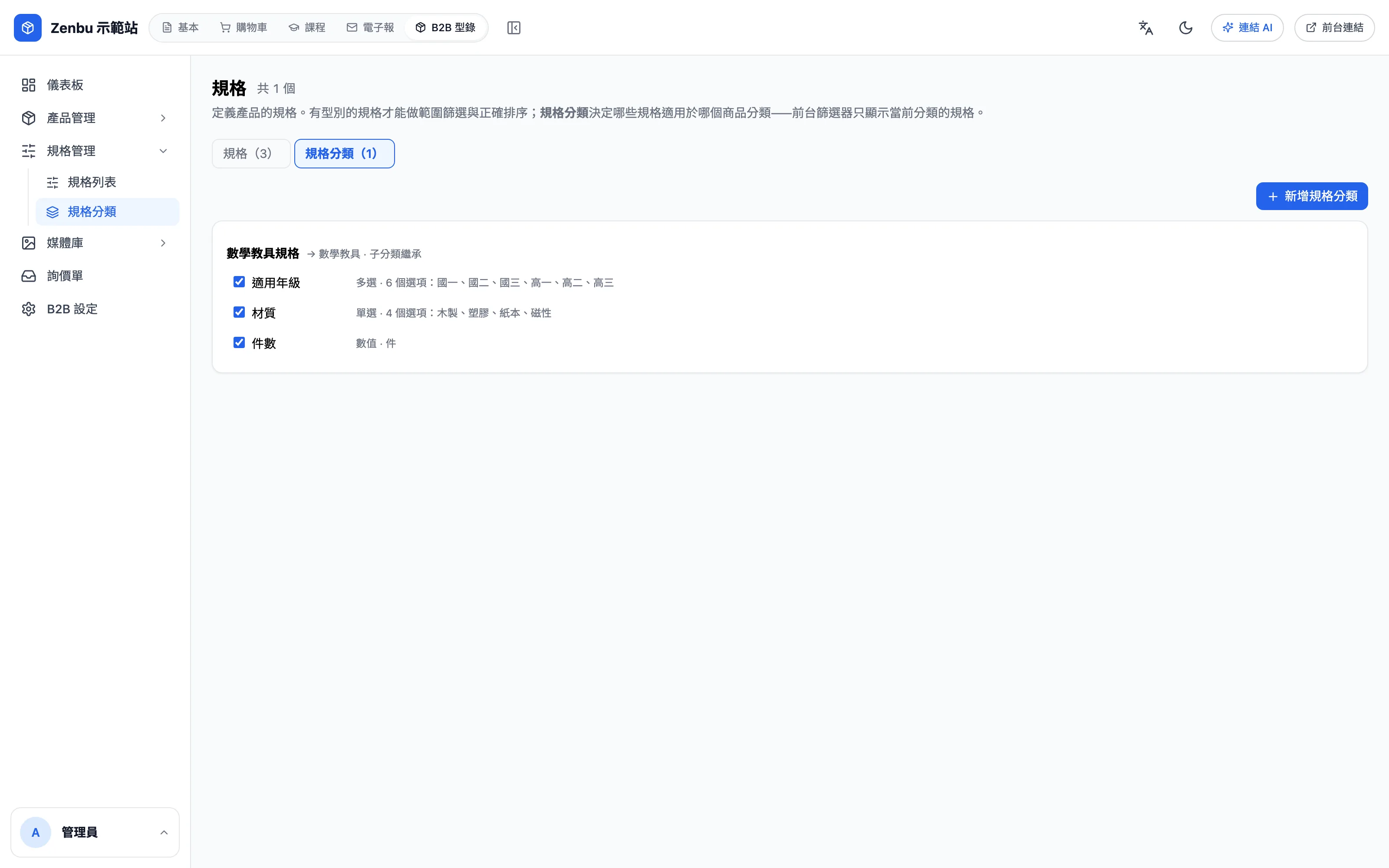
左側「規格管理」→「規格分類」。每個規格分類會顯示它綁定的分類、是否「子分類繼承」,以及包含哪些規格。
- 按「新增規格分類」。
- 填規格分類名稱(必填),例如「數學教具規格」。
- 套用到分類:選擇要綁定的產品分類。
- 視需要勾選「子分類繼承」:勾選後,這個分類底下的子分類也會套用同一組規格。
- 在「包含的規格」勾選要放進來的規格。勾選的順序就是前台篩選器的顯示順序。
- 按「儲存」。
刪除規格分類不會刪掉規格本身,也不會刪掉產品已填的值,只是解除「這個產品分類要顯示哪些規格」的綁定。
問題:為什麼產品編輯頁的「規格」分頁是空的?
有兩種可能:產品還沒選「產品分類」,或那個分類還沒有綁任何規格分類。先在側欄選分類,再到「規格分類」把規格綁上去,或直接在規格分頁按「新增規格欄位到此分類」。
使用情境:讓老師用年級找教具
例如一間教具供應商建了「適用年級」(多選,國一到高三)、「材質」(單選)、「件數」(數值,單位「件」)三個規格,再建一個「數學教具規格」綁到「數學教具」分類。老師在前台點進數學教具分類,就能勾「國一」篩出適合的教具,或用件數範圍找大份量的套組。