購物車內建頁面
購物車、結帳、會員中心這幾頁是系統內建的,不用自己排版,但可以調整要顯示哪些東西、按鈕上寫什麼字。
後台上方切到「購物車」→ 左側「商店設定」→「購物車內建頁面」。頁面標題是「商店佈景主題設定」。
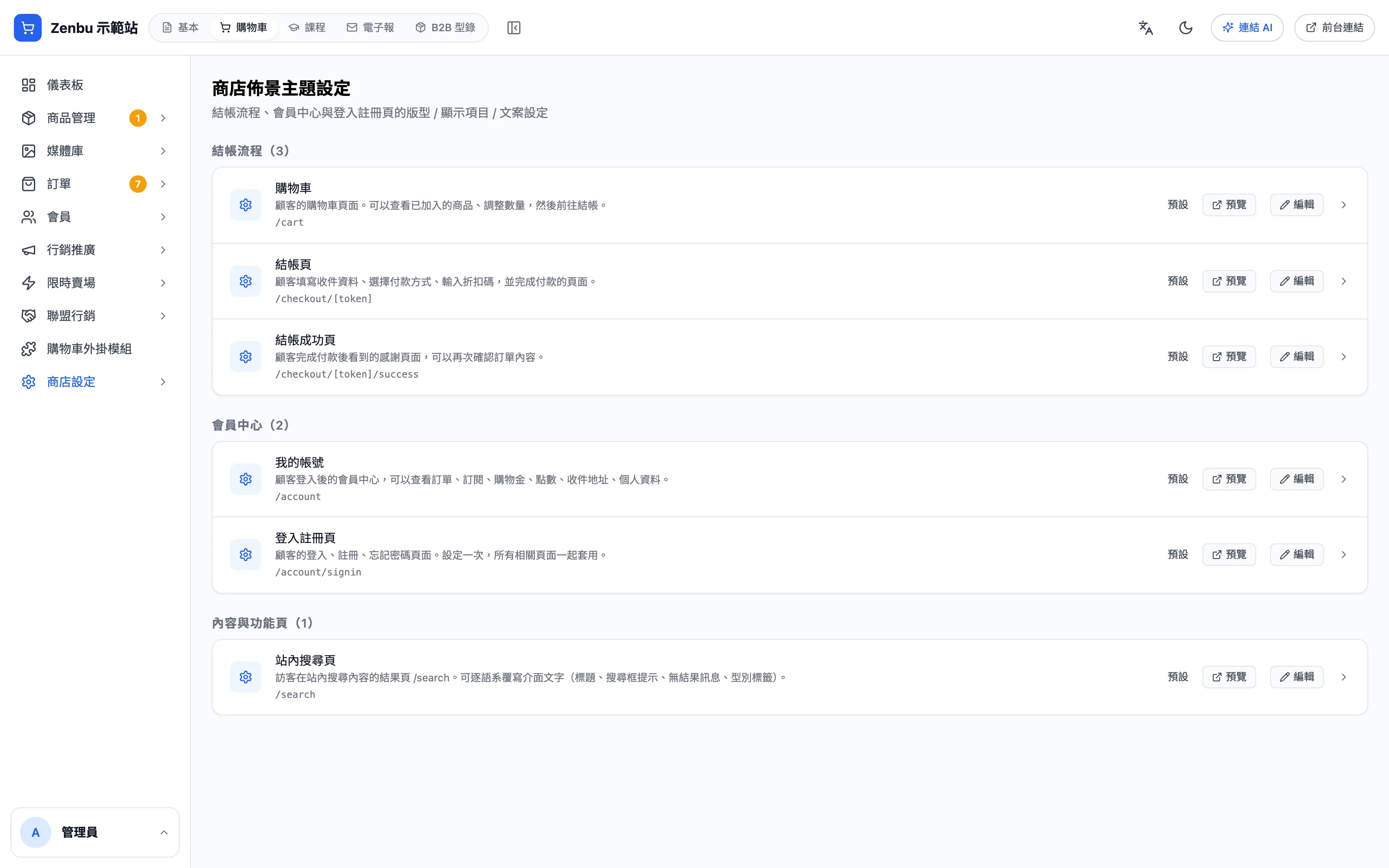
有哪些頁面
| 分組 | 頁面 | 顧客在什麼時候看到 |
|---|---|---|
| 結帳流程 | 購物車 | 查看已加入的商品、調整數量 |
| 結帳流程 | 結帳頁 | 填收件資料、選付款方式 |
| 結帳流程 | 結帳成功頁 | 付款完成後 |
| 會員中心 | 我的帳號 | 登入後查看訂單、訂閱、購物金、點數 |
| 會員中心 | 登入註冊頁 | 登入、註冊、忘記密碼 |
| 內容與功能頁 | 站內搜尋頁 | 搜尋網站內容 |
商店首頁與商品頁不在這裡設定,它們的版型屬於網站頁面,請見頁面編輯的相關章節。
編輯頁面
- 在頁面那一列按「編輯」。
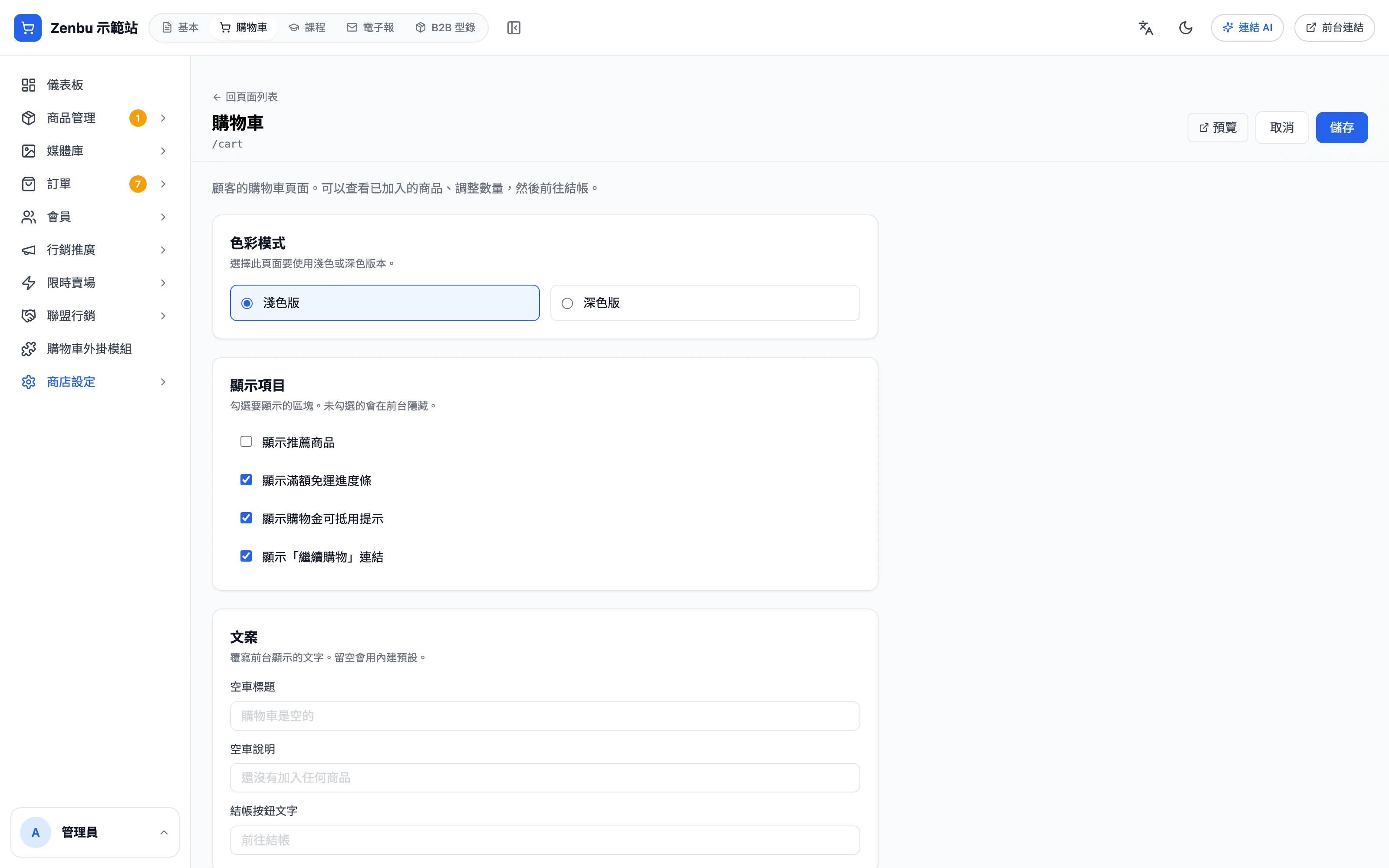
- 依需要調整三個區塊:
- 色彩模式:淺色版或深色版(只有購物車、結帳頁、結帳成功頁有)。
- 顯示項目:勾選要顯示的區塊,沒勾的會在前台隱藏。以購物車為例:顯示推薦商品、顯示滿額免運進度條、顯示購物金可抵用提示、顯示「繼續購物」連結。
- 文案:覆寫前台顯示的文字,例如空車標題、結帳按鈕文字。留空就用內建預設文字。
- 按「儲存」。
儲存後立刻生效
這裡沒有草稿,按下儲存,顧客下一次打開頁面就會看到新版本。改之前可以先按「預覽」,會在新分頁打開預覽畫面。
不想讓顧客自己申請退貨
編輯「我的帳號」,在顯示項目取消勾選「顯示「申請退貨」按鈕」,改成請顧客聯絡客服。退貨流程見 退貨。
問題:改壞了要怎麼恢復預設?
目前沒有「重設」按鈕。文案欄位清空就會回到內建預設文字;顯示項目照上面描述的預設值勾回去即可。