佈景主題設定
「佈景主題設定」用來調整網站內建頁面的外觀:部落格列表要幾欄、要不要顯示作者、單篇文章要不要目錄……不用自己做版型,挑選項就好。
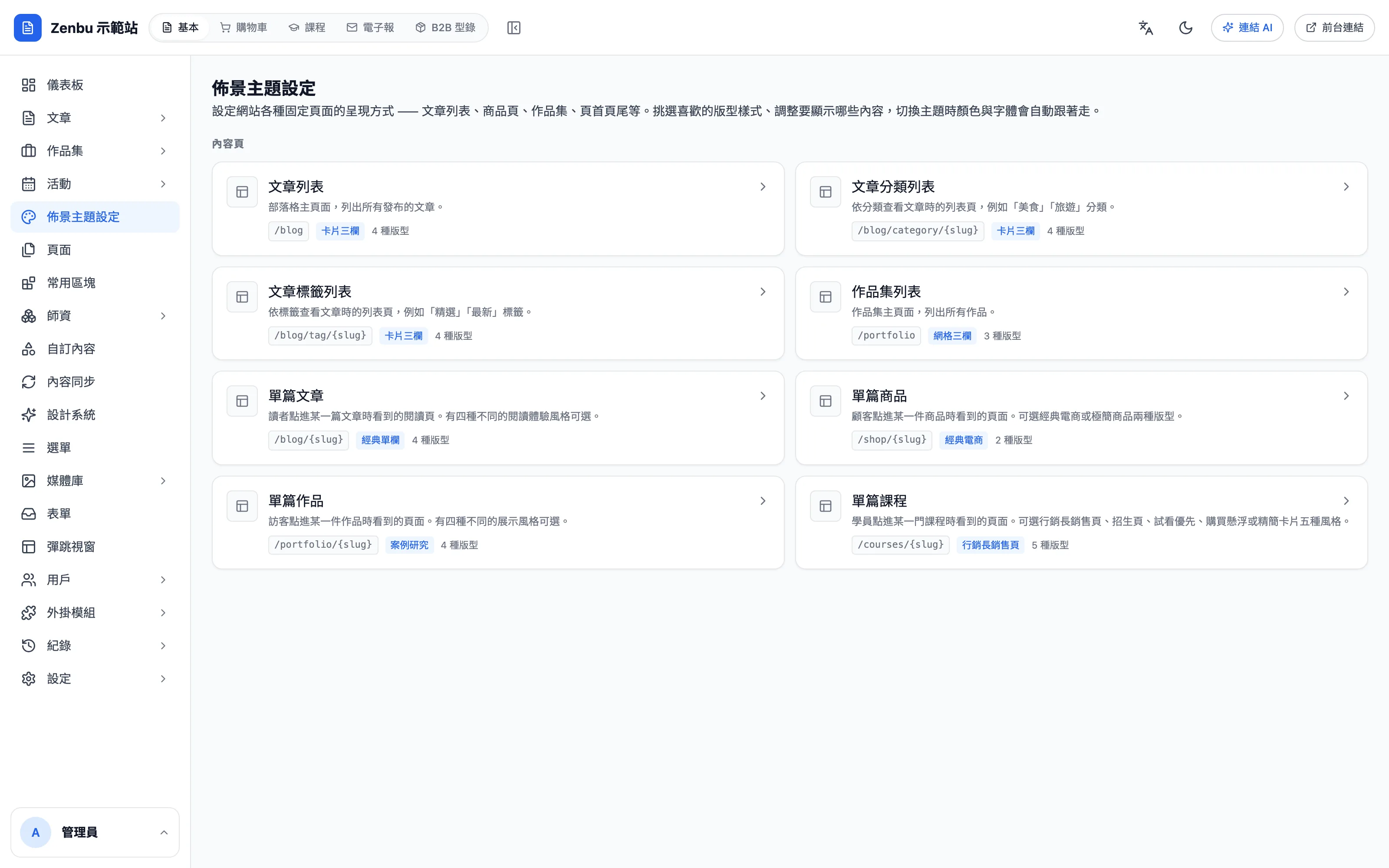
只在「佈景主題」模式才看得到
這個選單只在設計系統的「渲染模式」是 佈景主題(現狀) 時出現。切到 設計系統 模式後,左側選單不會有這一項;直接打開會顯示「此服務使用設計系統,佈景主題已停用,正在前往設計系統設定⋯」並自動轉到設計系統頁。
可以調整的頁面
畫面上「內容頁」底下有八張卡片,每張標著前台網址、目前用的版型、有幾種版型可選:
| 卡片 | 前台網址 | 可選版型 |
|---|---|---|
| 文章列表 | /blog | 卡片三欄、卡片四欄、卡片二欄、橫排清單 |
| 文章分類列表 | /blog/category/… | 同上 |
| 文章標籤列表 | /blog/tag/… | 同上 |
| 作品集列表 | /portfolio | 網格三欄、網格四欄、瀑布流 |
| 單篇文章 | /blog/… | 經典單欄等四種閱讀風格 |
| 單篇商品 | /shop/… | 經典電商、極簡商品 |
| 單篇作品 | /portfolio/… | 案例研究等四種展示風格 |
| 單篇課程 | /courses/… | 行銷長銷售頁等五種 |
商品列表、課程列表不在這裡調整。
編輯一個版型
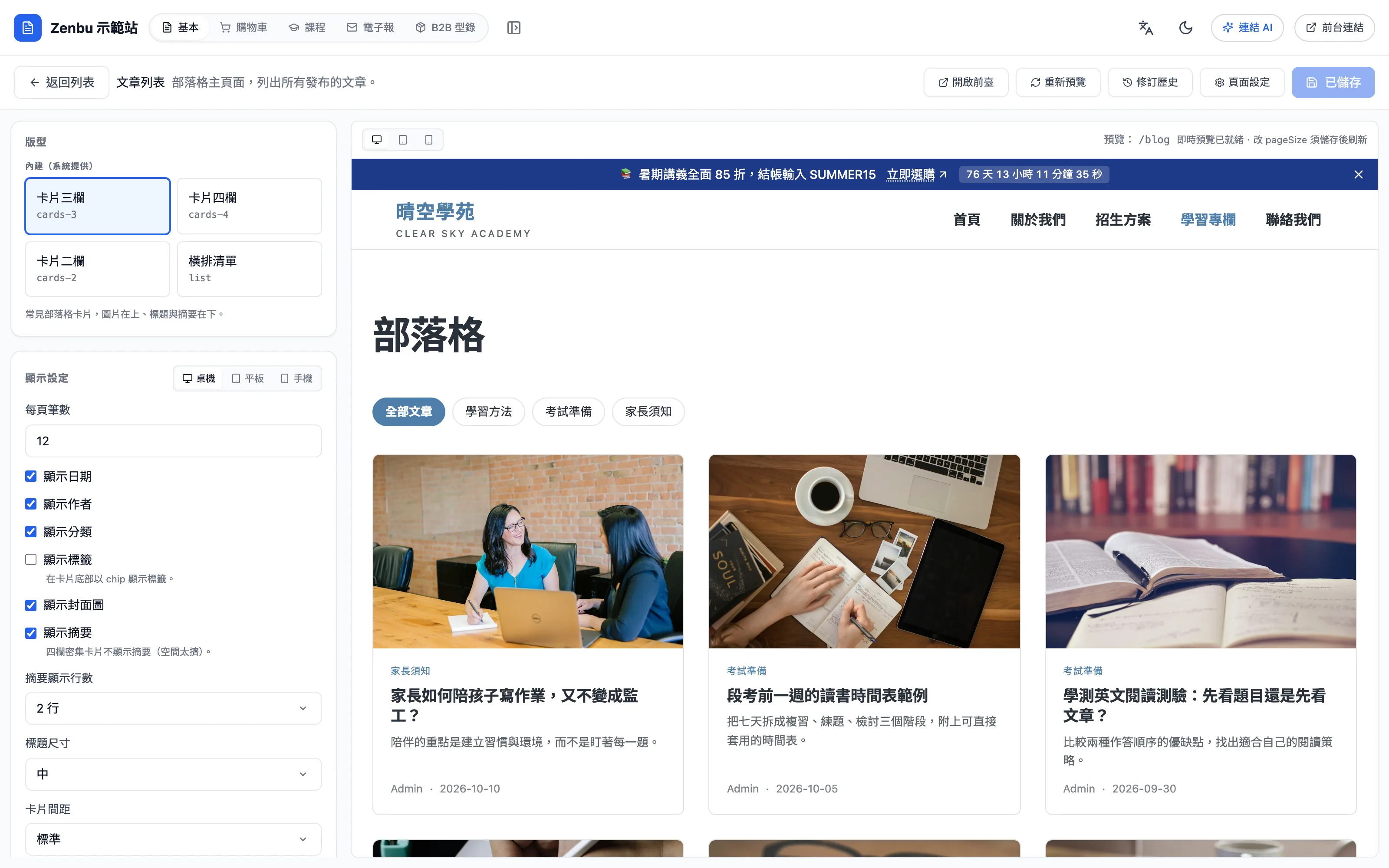
點任一張卡片進入編輯畫面:左邊是設定,右邊是即時預覽。
- 版型:在「內建(系統提供)」裡挑一種,下方會說明這個版型的樣子
- 顯示設定:勾選要顯示的項目,以「文章列表」為例有 每頁筆數、顯示日期、顯示作者、顯示分類、顯示標籤、顯示封面圖、顯示摘要、摘要顯示行數、標題尺寸、卡片間距 等
- 「桌機/平板/手機」分頁可以替平板(1024px 以下)和手機(540px 以下)另外設定;沒設的項目沿用較大螢幕的值
- 預覽上方的三個圖示可以切換桌機、平板、手機寬度看效果
- 按右上角「儲存變更」
右上角其他按鈕:
- 開啟前臺:在新分頁看實際頁面
- 重新預覽:重新載入右邊預覽
- 頁面設定:改這個頁面的標題、封面圖片,以及各語系的 SEO 標題、SEO 描述、關鍵字、社群分享圖
小提醒
「每頁筆數」改完要先儲存,預覽才會更新筆數。
分類、標籤列表跟著文章列表走
「文章分類列表」「文章標籤列表」預設開著「與「文章列表」共用設定」,版型、卡片樣式、顯示欄位都跟文章列表一樣,只要改文章列表一處就好。想讓分類頁長得不一樣,把這個開關關掉,就能單獨設定。
單篇文章的文末區塊
「單篇文章」的設定裡有一欄 文末 CTA 常用區塊代稱,填一個常用區塊的代稱,每篇文章最後就會自動放上那個區塊(例如報名按鈕)。
文末區塊不算「使用中」
在這裡填的常用區塊,不會被計入常用區塊的「使用中」,刪除時也不會被擋下。刪掉後,每篇文章的文末會顯示「常用區塊「…」找不到」。
問題:我在「頁面 → 系統版型」做了「文章列表版型」,這裡的設定還有用嗎?
沒有。只要「系統版型」裡有對應的版型(例如文章列表版型、文章詳情版型、商品詳情版型),前台就會改用那份版型,這裡的選項不再生效。想回到用這裡設定,把那份系統版型刪掉即可。