自動化流程
自動化流程比自動序列更有彈性:用拖拉的方式把「觸發器」和「動作」連成一張流程圖,例如「有人訂閱電子報 → 等 24 小時 → 寄一封信 → 如果他點過信就貼上某個標籤」。
從後台上方切到「電子報」→ 左側「自動化流程」→「流程列表」進入。
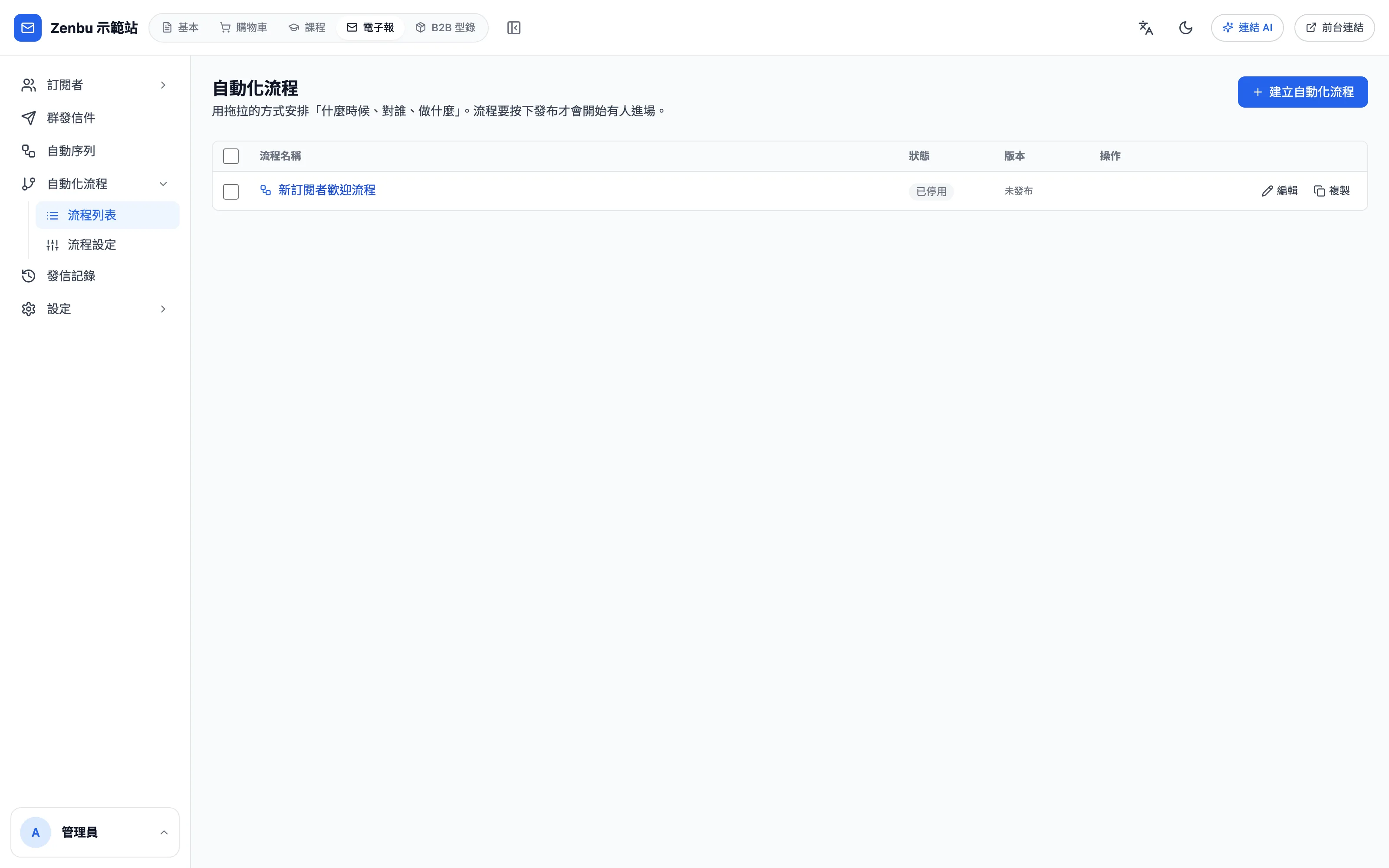
列表欄位有流程名稱、狀態(執行中 / 已停用)、版本與操作(編輯、複製)。
建立流程
- 按右上角「建立自動化流程」。
- 填流程名稱,例如「新客戶歡迎序列」,按「建立」。
- 進入流程畫布。
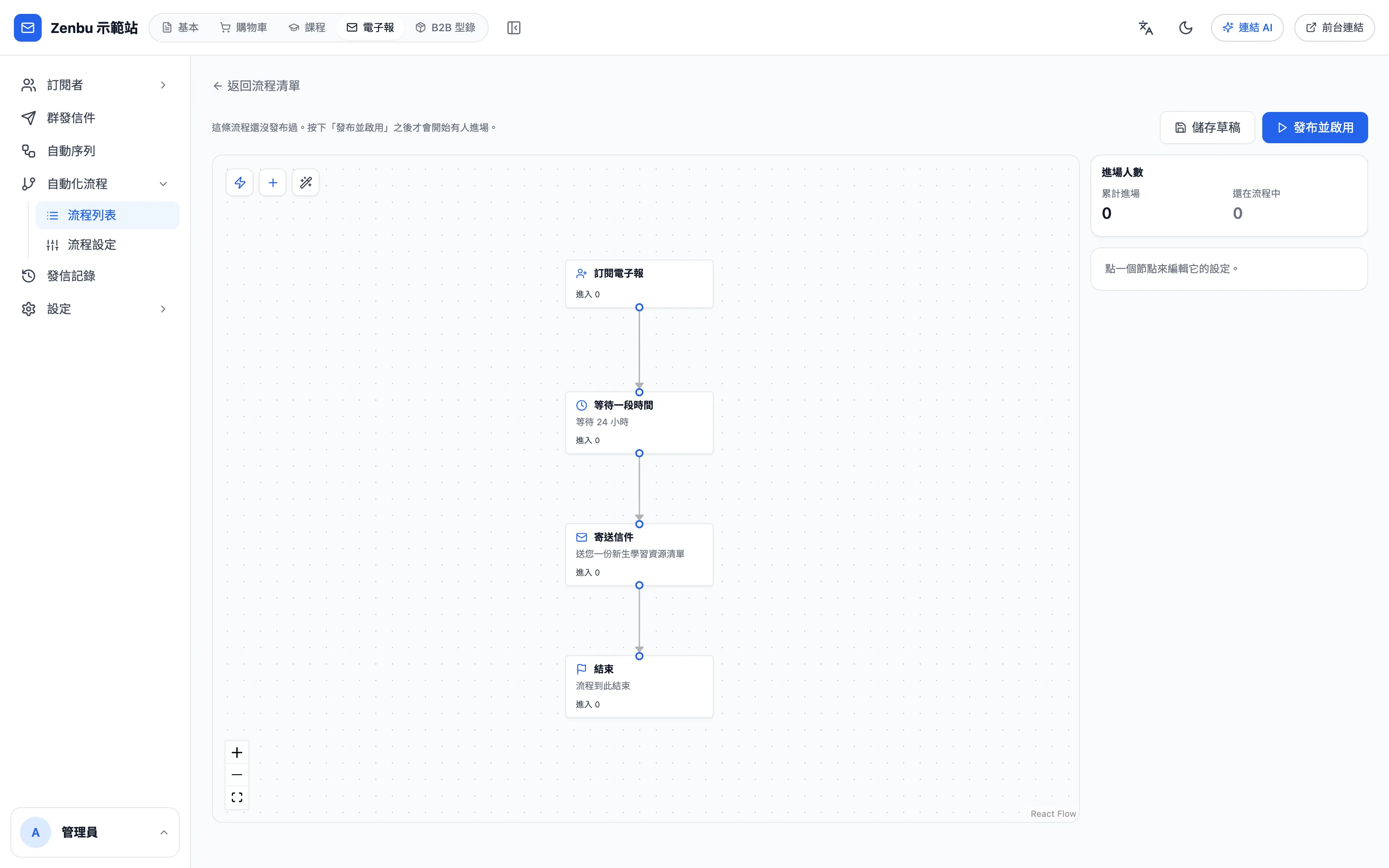
畫布左上角有三個按鈕:
- 加入觸發器(閃電圖示):決定誰會進入這條流程。
- 加入動作(加號):進來之後要做什麼。
- 自動排版:把節點依連線由上而下重新排好,只動位置,不會改到連線或設定。
從一個節點下方的圓點拉一條線到下一個節點,順序就是執行順序。點一下節點,右側會出現它的設定。
觸發器
| 觸發器 | 什麼時候觸發 |
|---|---|
| 訂閱電子報 | 完成雙重確認、正式進入名單的當下 |
| 送出表單 | 送出指定表單(留空=任何表單) |
| 購買商品 | 買了指定商品(留空=任何商品) |
| 被加上標籤 | 被貼上指定標籤 |
| 被取下標籤 | 指定標籤被取下 |
| 生日當天 | 每日比對生日欄位,沒填生日的人不會進來 |
一張圖可以有多個觸發器,但每個觸發器都要接到動作。
動作
| 動作 | 用途 |
|---|---|
| 寄送信件 | 寄一封信,設定信件主旨與內容 |
| 等待一段時間 | 等指定的時數再往下走 |
| 加上標籤 / 取下標籤 | 替這個人加上或取下標籤 |
| 條件分支 | 依條件分成「是」「否」兩條線 |
| 等到條件成立 | 等到條件成立再往下走,必須設定逾時時數與逾時後要照樣前進還是取消 |
| 啟動另一條流程 | 把這個人送進另一條流程 |
| 觸發自動序列 | 把這個人送進指定的自動序列 |
| A/B 分流 | 依權重把人分到不同組,同一個人永遠落在同一組 |
| Webhook 通知 | 通知外部系統(進階功能) |
| 結束 | 走到這裡就結束,這個人離開流程 |
問題:「條件分支」判斷的「有開信」是指哪一封?
目前判斷的是「這個人曾經開信/點擊過」,不是「他開了上一個節點寄的那一封」。
儲存、發布與暫停
- 儲存草稿:存下目前的畫布,不會讓任何人進場。
- 發布並啟用:流程開始運作,之後符合觸發條件的人會進入流程。圖不完整時(例如缺少結束節點、條件沒設好),畫面會列出「這條流程目前無法發布」的原因。
- 暫停:已啟用的流程可以按暫停。
發布之後就會開始寄信
流程裡有「寄送信件」節點的話,發布後符合條件的人就會開始收到信。發布前請確認每封信的內容、等待時間都正確。
修改已發布的流程
畫面會顯示「目前執行中的是第幾版」。你現在的修改只影響下一次發布之後新進場的人,已經在跑的人走的是他進場時那一版。
右側「進場人數」顯示累計進場與還在流程中的人數,每個節點上也會顯示進入人數。
複製與刪除
- 複製:連同觸發器、節點與連線複製一份,複製出來是停用的。
- 批次刪除:在列表勾選後刪除。啟用中的流程刪不掉,要先停用。
流程設定:寄送時段
左側「自動化流程」→「流程設定」可以設定對所有流程生效的寄送時段。
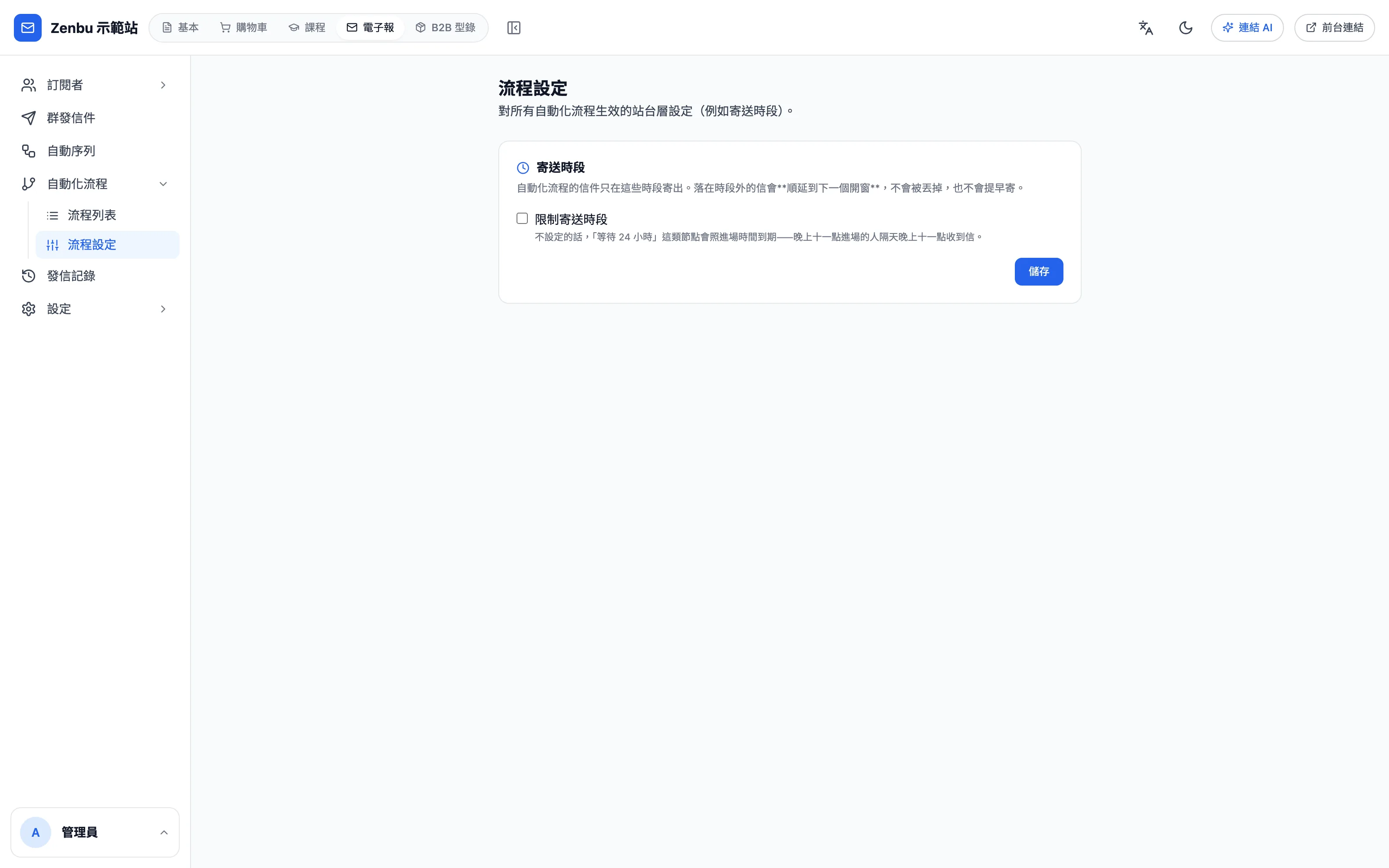
勾選「限制寄送時段」後,自動化流程的信只會在你設定的時段寄出,落在時段外的信會順延到下一個可寄的時段,不會被丟掉。不設定的話,例如「等待 24 小時」節點會照進場時間到期——晚上十一點進場的人,隔天晚上十一點就會收到信。
排程寄送的群發信不受寄送時段影響
群發信件指定的排程時間是你自己挑的,時間到就會寄,不會被寄送時段延後。