課程權限管理
「課程權限」就是某位學員可以看某門課的那一筆紀錄(也就是報名紀錄)。學員購買、免費報名、你手動開通,都會在這裡產生一筆。
從後台上方切到「課程」→ 左側「學員」→「課程權限管理」進入。
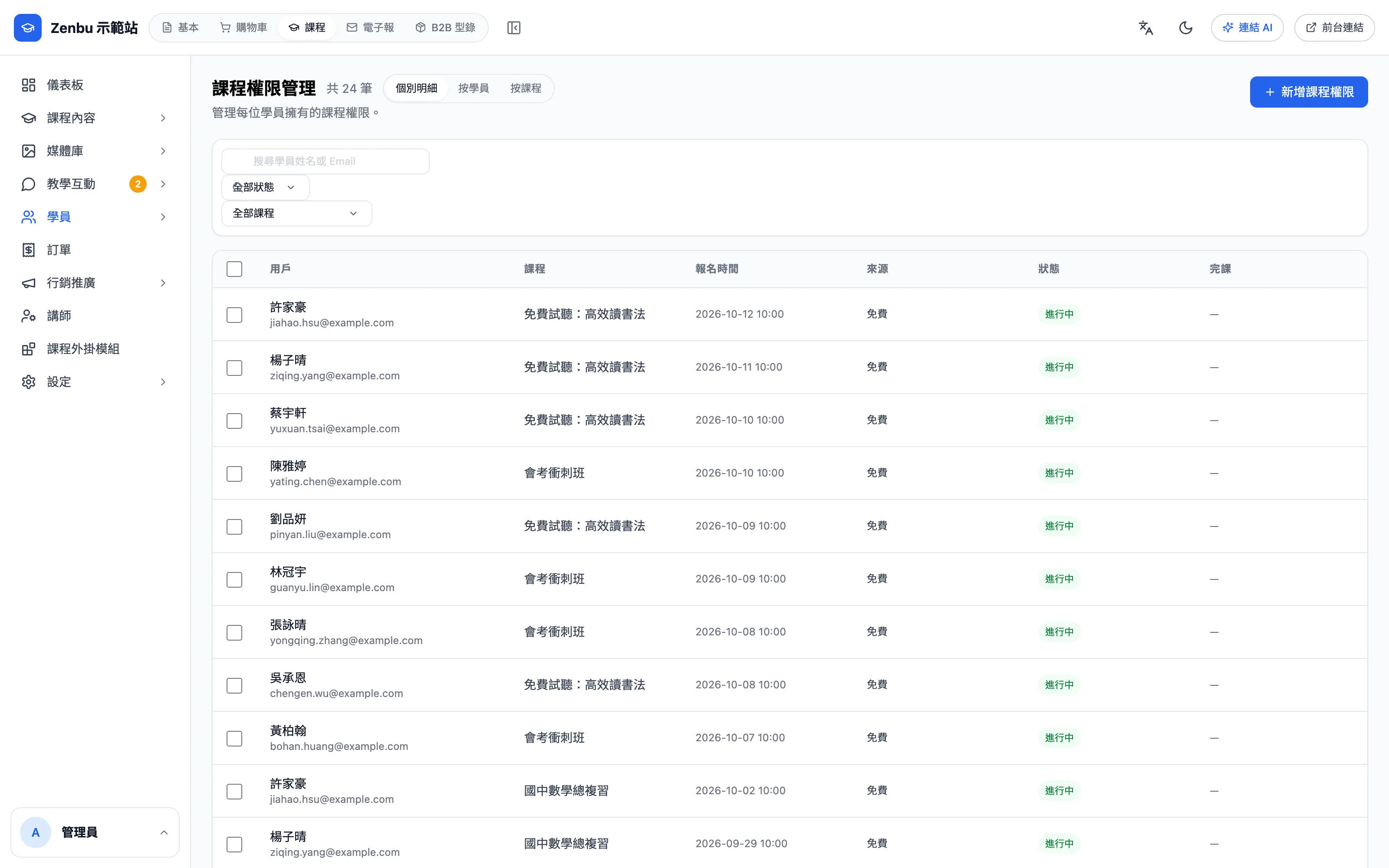
三種檢視方式
標題旁的切換:
- 個別明細:一筆報名一列,顯示用戶、課程、報名時間、來源(購買 / 免費 / 獎勵)、狀態與完課。
- 按學員:同一位學員的所有課程收在一起,看他擁有哪些課。
- 按課程:同一門課的所有學員收在一起,看某門課有誰。
上方可以搜尋學員姓名或 Email,並依狀態、課程篩選。
狀態說明
| 狀態 | 意思 |
|---|---|
| 進行中 | 可以觀看 |
| 未開通 | 設了開課日或延後開通,時間到才會自動開通 |
| 待啟動 | 課程需要學員手動啟用,學員還沒按「我要啟動這個課程」 |
| 已到期 | 超過使用期限 |
| 已取消 | 你強制取消,學員失去觀看權限 |
| 已退費 | 訂單退費後取消的權限 |
手動開通課程
適合線下收款、贈送課程、補開權限的情況。
- 點右上角「新增課程權限」。
- 搜尋並選擇學員(可以選多位)。
- 勾選課程(可複選)。
- 選「權限期限」:沿用課程預設 / 永久 / 到指定日期 / 指定天數。
- 需要的話勾「指定未來時間才開通」並選開通時間;使用期限會從開通時間起算。
- 決定要不要勾「同時寄送開通通知信給學員」,按「確認新增」。
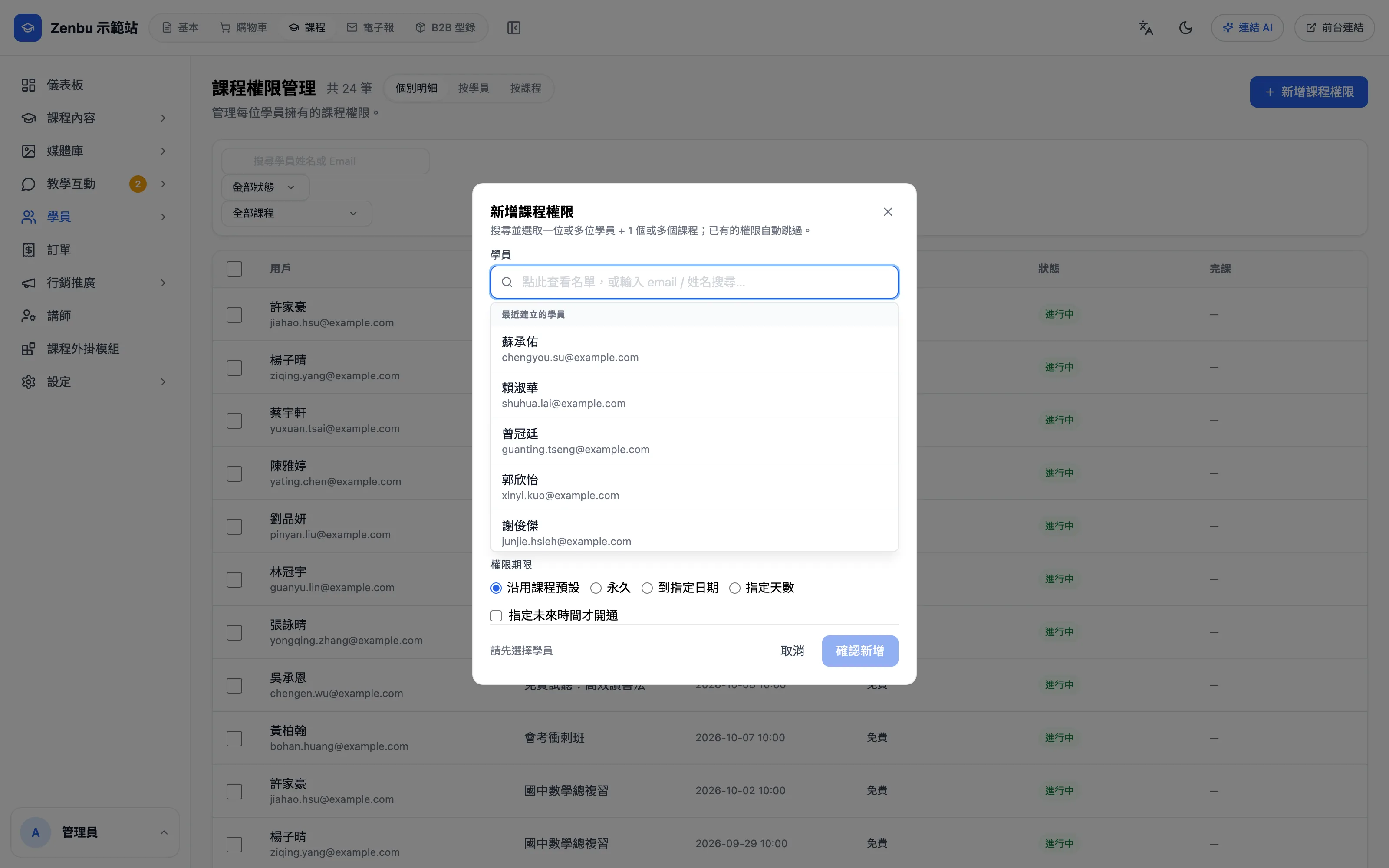
已經是「進行中」的(學員, 課程)組合會自動跳過;「已取消」「已退費」的會復原成進行中。完成後會顯示新建、復原、跳過各幾筆,以及寄出幾封開通信。
「同時寄送開通通知信給學員」預設是勾選的
不寄的話學員不會知道課程已經開通,也拿不到上課連結;但如果你只是補登資料、學員早就知道,記得先取消勾選。設了延後開通的話,開通信不會現在寄,會在開通當天自動寄出。
批次操作
在「個別明細」勾選多筆後,上方會出現工具列:
- 修改狀態:一次設為「進行中」或「已取消」,同狀態的會自動跳過。
- 增加課程權限:替這些學員再加開其他課程。
- 刪除權限:學員失去課程權限,報名歷史也會完全消失。
刪除權限無法復原
「刪除權限」會把這筆報名紀錄與它的報名歷史整筆刪掉。只是要停止學員觀看,請用「修改狀態」→「已取消」,之後還能復原。
報名詳情
點任一筆報名,進入報名詳情:
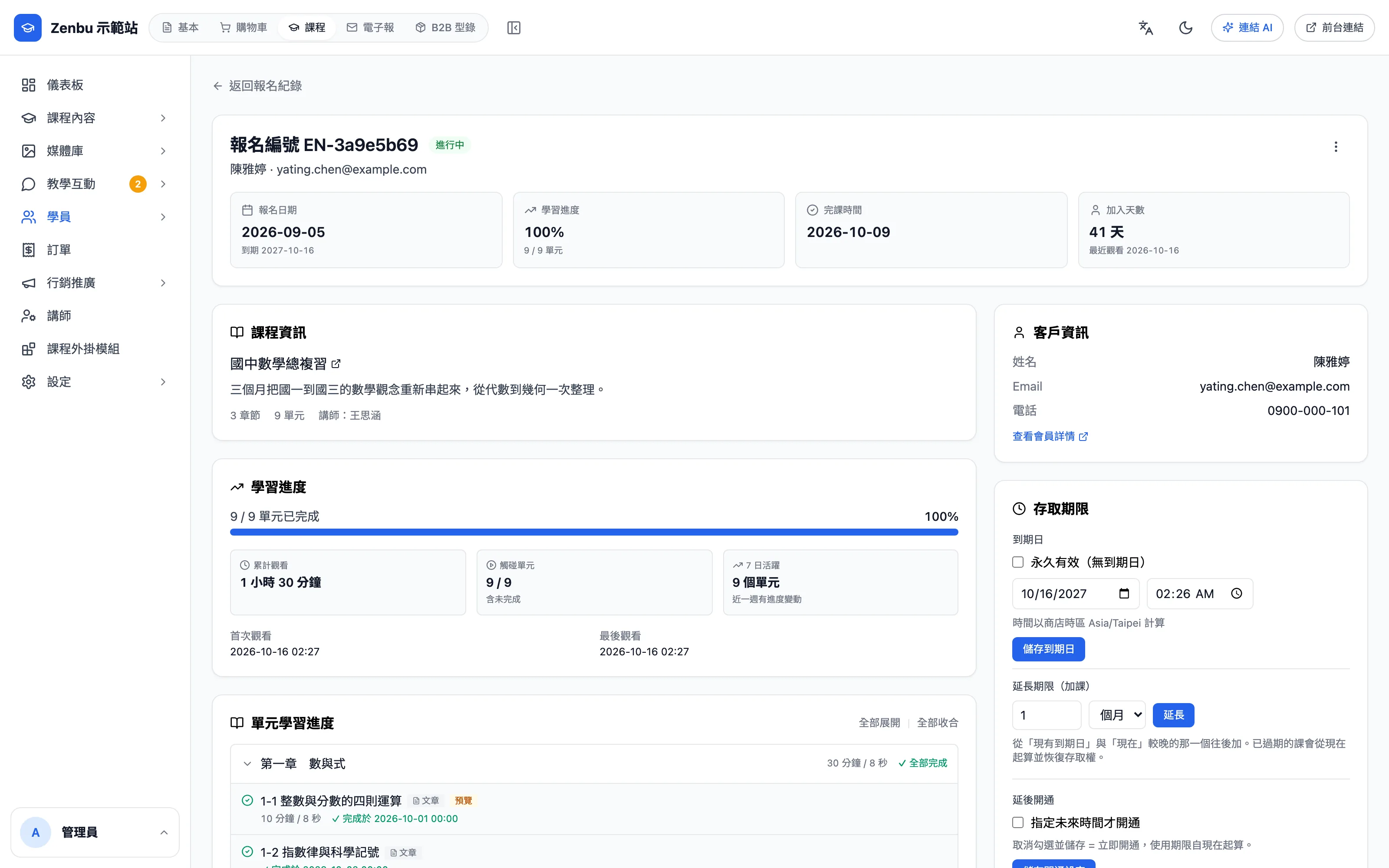
- 上方:報名日期(與到期日)、學習進度、完課時間、加入天數(與最近觀看)。
- 學習進度:累計觀看時間、觸碰過的單元、7 日內活躍的單元、首次 / 最後觀看時間。
- 單元學習進度:每個章節、每個單元有沒有完成、完成時間。學員說「我明明看完了」時可以在這裡查。
- 活動時間線:報名、完成單元、全部完課、取消、復原等紀錄。
- 客服備註:只有後台看得到的紀錄,例如退費原因、特殊處理。
存取期限
右側「存取期限」可以調整這一位學員的期限:
- 到期日:改日期時間後按「儲存到期日」,或勾「永久有效(無到期日)」。時間以商店時區計算。
- 延長期限(加課):輸入數字、選天或個月,按「延長」。會從「現有到期日」和「現在」比較晚的那一個往後加;已經到期的課會從現在起算並恢復權限。
- 延後開通:勾「指定未來時間才開通」並選時間,按「儲存開通設定」。取消勾選並儲存=立即開通。
其他操作
報名詳情裡的「快速操作」與標題右側「⋯」選單:
- 強制取消報名:學員立刻失去觀看權限。
- 復原報名:把已取消的報名恢復。
- 撤銷登入:讓這位學員所有裝置上的登入失效,需要重新登入才能繼續看課。帳號疑似被多人共用時可以用。
- 重寄通知信:把開通通知信再寄一次給學員。
- 課程需要手動啟用、學員還沒啟動時,會出現「代為啟動」。啟動後使用期限立刻開始計算,無法復原。
問題:學員買了方案,權限會一筆一筆出現嗎?
會。買銷售方案時,方案內含的每一門課都會各產生一筆課程權限。