商品分類與標籤
「商品分類」把商品分門別類,前台會有每個分類自己的頁面;「商品標籤」是貼在商品上的關鍵字,用來篩選和在前台顯示標籤雲。
商品分類
後台上方切到「購物車」→ 左側「商品管理」→「商品分類」。
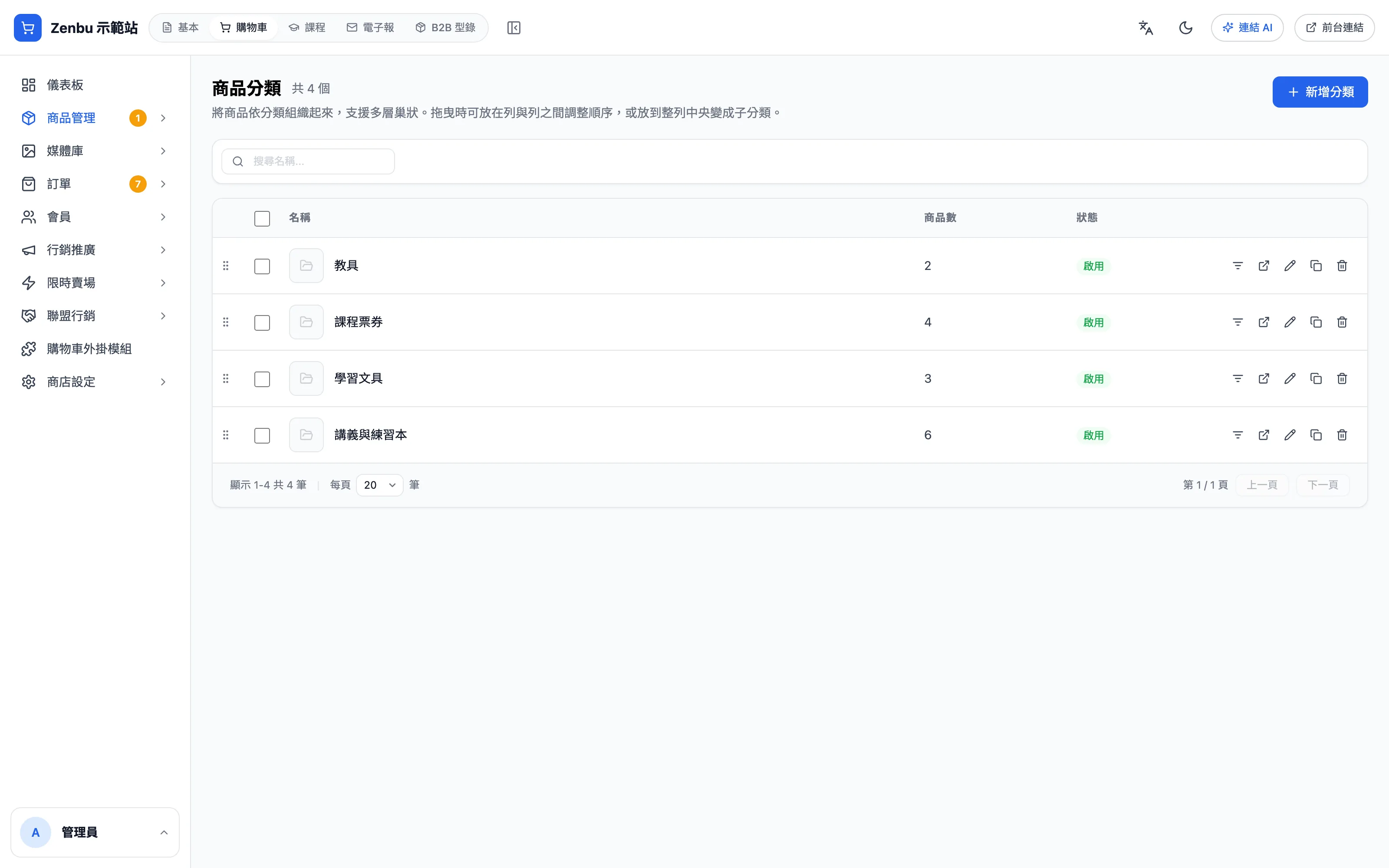
列表顯示每個分類的名稱、商品數與狀態(啟用/停用)。每列右邊的按鈕依序是:在後台篩選這個分類的商品、在前台瀏覽此分類、編輯、複製、刪除。
新增分類
- 按右上角「新增分類」。
- 填 分類名稱(必填)。
- 要做子分類就選 上層分類;要當最上層就選「無 - 設為最上層分類」。
- 填 Handle (URL slug):分類頁網址的一部分,用英文小寫與連字號,例如
handouts。 - 視需要填 描述、封面圖片 URL,確認 啟用 有勾。
- 在下方「商品」區塊搜尋並加入商品。
- 按「儲存」。
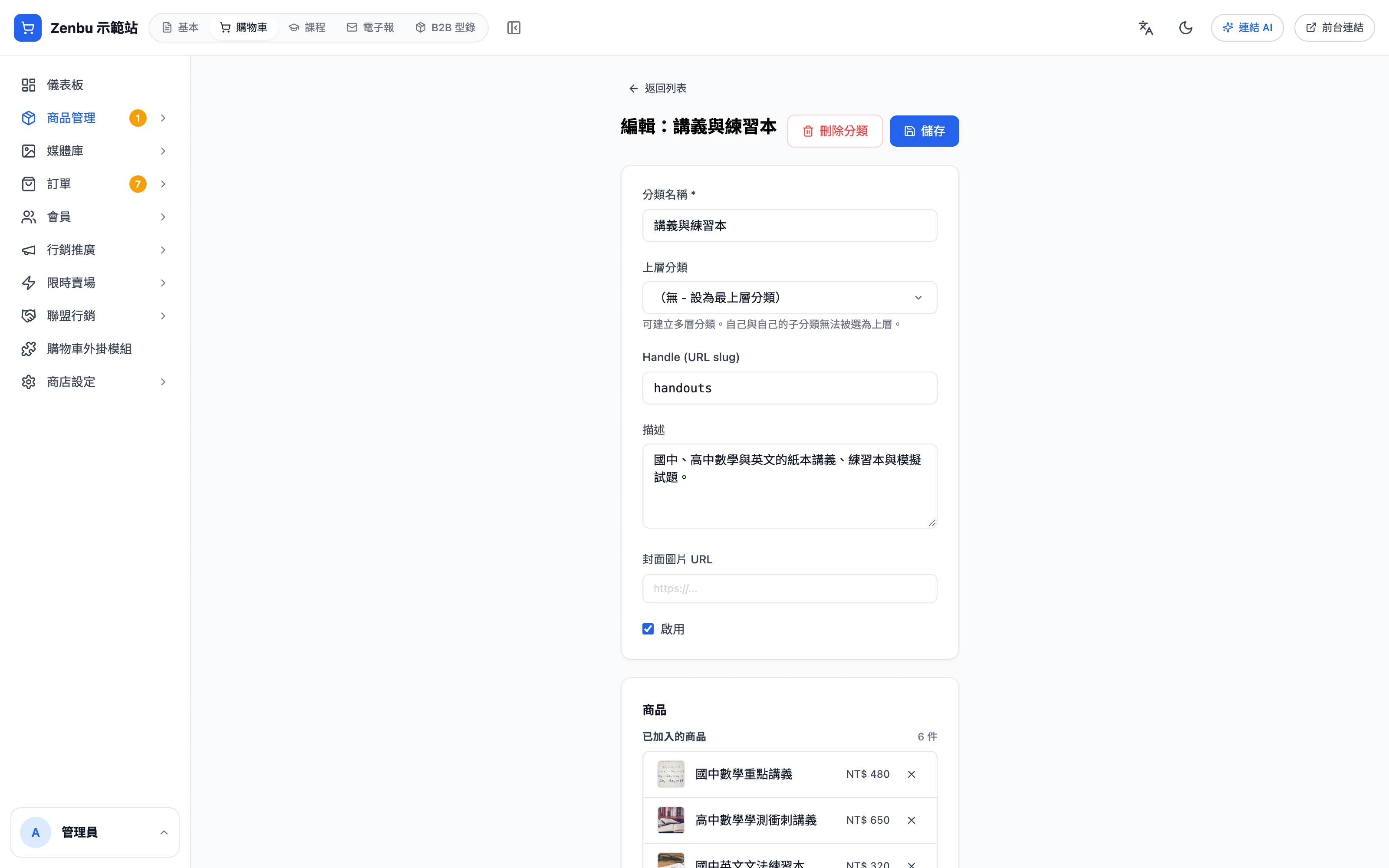
也可以反過來:在 商品 編輯頁右側勾選「所屬分類」。
沒填 Handle 的分類沒有前台頁面
Handle 留空的分類在前台沒有自己的頁面,列表上也不會出現「前台瀏覽」按鈕,CSV 匯入商品時的 collections 欄位也對不到它。建議每個分類都填。
調整順序與層級
在列表上拖曳每列左邊的把手:放在兩列之間是調整順序,放到某一列的正中間就會變成它的子分類。
分類只能手動加商品
目前沒有「價格低於多少自動歸類」這種自動規則,商品要一件件加入分類(或在商品編輯頁勾選)。
刪除上層分類前,先把子分類移走
刪除分類不會刪掉裡面的商品。但如果刪的是有子分類的上層分類,建議先把子分類拖到別的上層或最上層,避免子分類在列表上找不到。
商品標籤
後台上方切到「購物車」→ 左側「商品管理」→「商品標籤」。
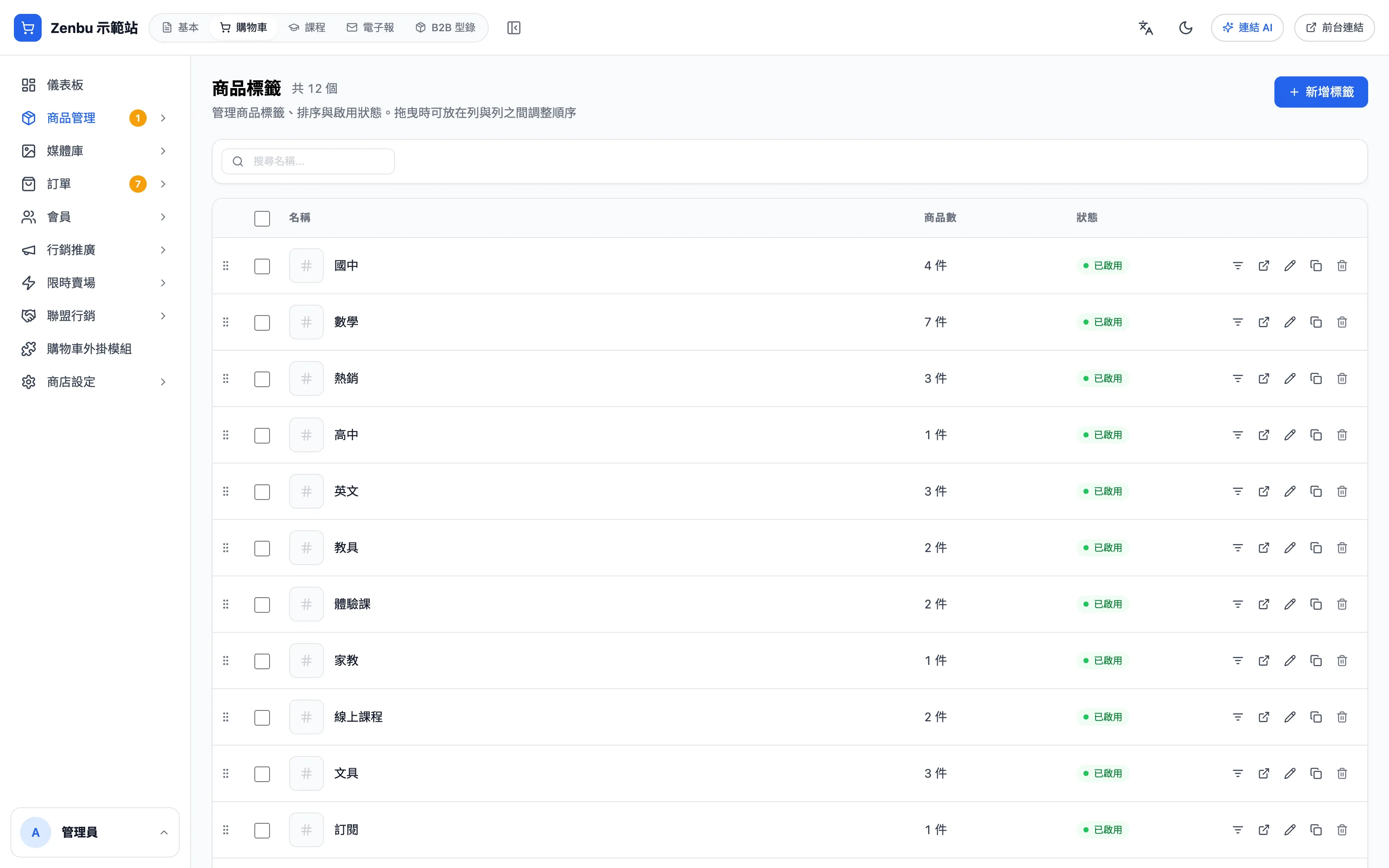
最簡單的建立方式是在商品編輯頁的「標籤」欄位輸入文字、按 Enter,儲存商品時標籤就會自動建立。
也可以按「新增標籤」先建好:
- 標籤名稱
- Slug(網址用,可留空自動產生)
- 啟用(關掉後前台標籤雲不會顯示)
改名與刪除
- 改名:儲存後,所有使用這個標籤的商品會一起改成新名稱,畫面會先告訴你影響幾件商品。
- 刪除:標籤會從所有商品上移除,商品本身不會被刪除。
- 列表可以拖曳排序,決定前台標籤雲的順序。
問題:用 CSV 匯入的商品標籤,為什麼標籤頁看不到?
CSV 匯入時寫進商品的標籤,不一定會同時建立到「商品標籤」清單裡。如果標籤頁少了某個標籤,打開任一件帶這個標籤的商品按一次「儲存」,或在標籤頁用「新增標籤」補建同名標籤即可。
使用情境:分類與標籤怎麼分工
例如一間補習班的商店,用分類放「講義與練習本」「教具」「課程票券」「學習文具」四大類;再用標籤標出「國中」「高中」「數學」「英文」「熱銷」。家長進「講義與練習本」分類,再點「國中」標籤,就能很快找到要的東西。