文章列表
所有部落格文章都在這裡管理。你可以找文章、看每篇的狀態、調整前台的排列順序,或一次發布、下架好幾篇。
從後台左側「文章」→「文章列表」進入。
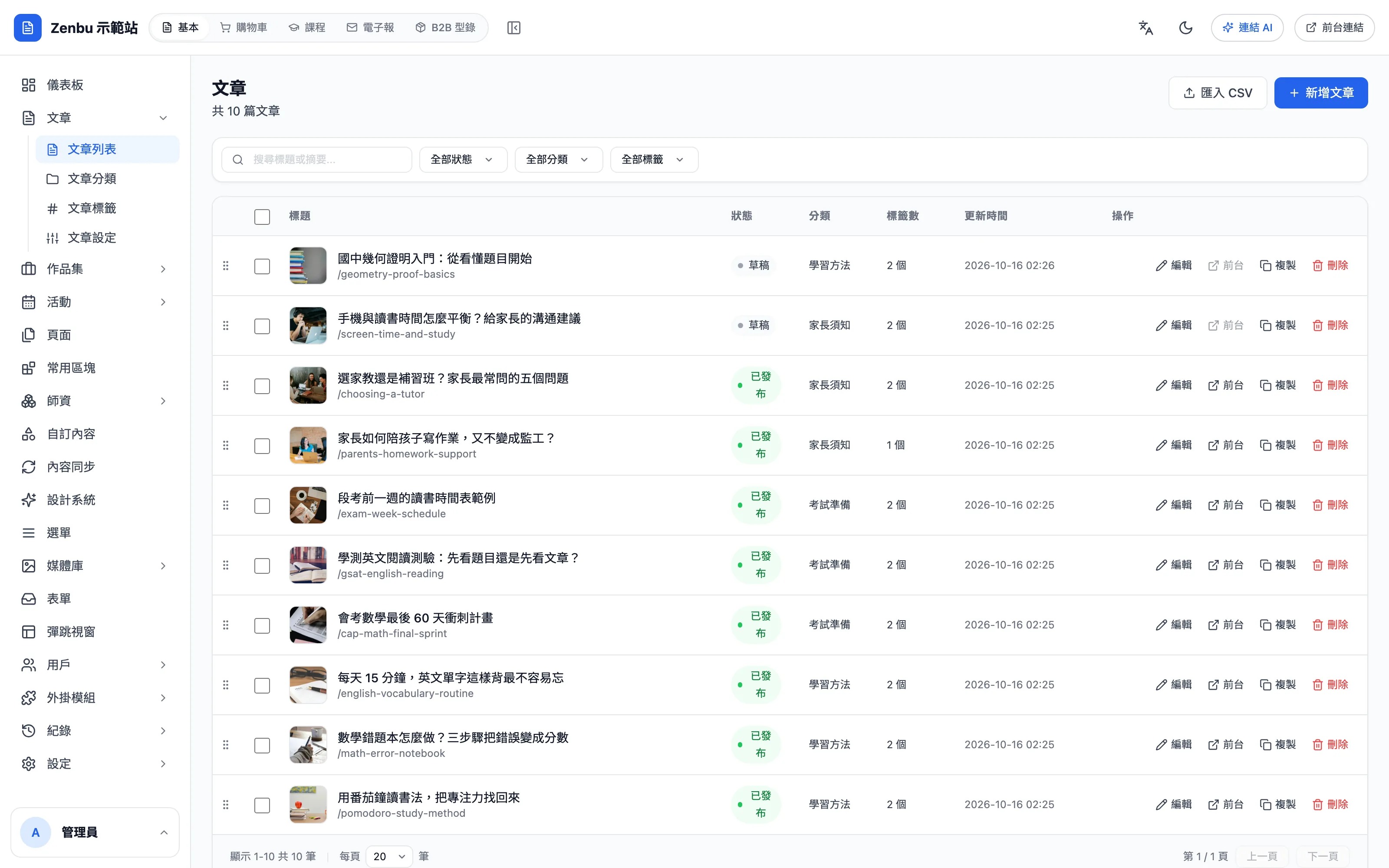
列表上看得到什麼
每一列是一篇文章,欄位依序是:
- 標題:左邊是精選圖片的縮圖,下方小字是文章的網址代稱。點標題直接進入編輯。
- 狀態:草稿、排程中、已發布、已封存。
- 分類:文章所屬的分類。
- 標籤數:這篇掛了幾個標籤。
- 更新時間:最後一次存檔的時間。
- 操作:編輯、前台、複製、刪除。
「前台」按鈕是灰的?
只有「已發布」的文章才有前台頁面可以看。草稿按「前台」不會有反應。
找文章
列表上方的篩選列可以組合使用:
- 在搜尋框輸入關鍵字,會比對標題與摘要。
- 用 全部狀態 下拉選單只看某一種狀態(例如只看草稿)。
- 用 全部分類、全部標籤 只看某個分類或標籤底下的文章。
- 篩完想回到全部,按 清除。
從「文章分類」或「文章標籤」頁按「查看該分類下的文章」,也會帶著篩選條件跳到這裡。
一鍵發布或下架
直接點列表上的狀態標籤就能切換:
- 點「草稿」→ 變成「已發布」,前台馬上看得到。
- 點「已發布」→ 變回「草稿」,前台頁面隨即消失。
調整文章順序
按住每列最左邊的拖曳把手(六個點),上下拖動就能排序,放開後會顯示「排序已儲存」。
拖曳排序要搭配文章設定才會影響前台
前台部落格列表預設「依日期排序」。要讓前台照你拖出來的順序顯示,到「文章設定」把 前台列表排序 改成「手動排序(依文章管理的拖曳順序)」。詳見 文章設定。
搜尋或篩選中不能拖曳
畫面上只有部分文章時無法排序,把手會變淡。先按「清除」回到全部文章再拖。
複製文章
按 複製 會產生一篇內容一模一樣的新文章,方便拿舊文章當範本:
- 副本一律是草稿,不會直接上線。
- 網址代稱會自動加上
-copy-和一串數字,記得進去改成正式的網址。 - 分類、標籤、各語系的內容都會一起複製。
刪除文章
按 刪除,在確認視窗再按一次「刪除」。
刪除無法復原
文章刪掉就找不回來。如果只是暫時不想讓人看到,點狀態標籤改回「草稿」就好。
批次操作
勾選每列前面的方塊(或勾表頭的方塊全選本頁),畫面下方會出現操作列:
- 批次發布:選取的文章全部改成已發布。
- 批次下架:選取的文章全部改回草稿。
- 批次刪除:一次刪除選取的文章,同樣無法復原。
用 CSV 匯入文章
從其他網站搬家、或想一次上架很多篇時,可以用 CSV 檔匯入。
- 按右上角 匯入 CSV。
- 在視窗裡下載範本檔,照範本的欄位填資料。
- 選擇填好的檔案上傳。
填寫時要注意:
- slug(網址代稱)、locale(語系,例如
zh-TW)、title(標題)三欄必填。 - 同一篇文章的不同語系翻譯,用「相同 slug、不同 locale」各寫一列。
- 分類和標籤欄填的是它們的網址代稱,多個用分號
;隔開。找不到的代稱會略過,不會自動建立,所以請先建好分類與標籤。 - 網址代稱已經存在的文章,不會覆蓋文章本身的設定(狀態、發布時間等),但會更新或新增那個語系的內容。
問題:文章列表上顯示「已發布」,前台卻看不到?
最常見的原因是發布時間設在未來。設了未來發布時間的文章,在列表上一樣顯示「已發布」,但要等到那個時間才會出現在前台。進編輯頁看右側的「發布時間」就知道了。詳見 排程發布。