信件設定
顧客下單、付款、出貨、退貨退款時會收到的通知信,和寄給你自己的「新訂單提醒」,都在這裡調整。
位置:上方切到「購物車」→ 左側「商店設定」→「信件設定」。頁面有兩個分頁:發信網域與電子郵件範本。
電子郵件範本
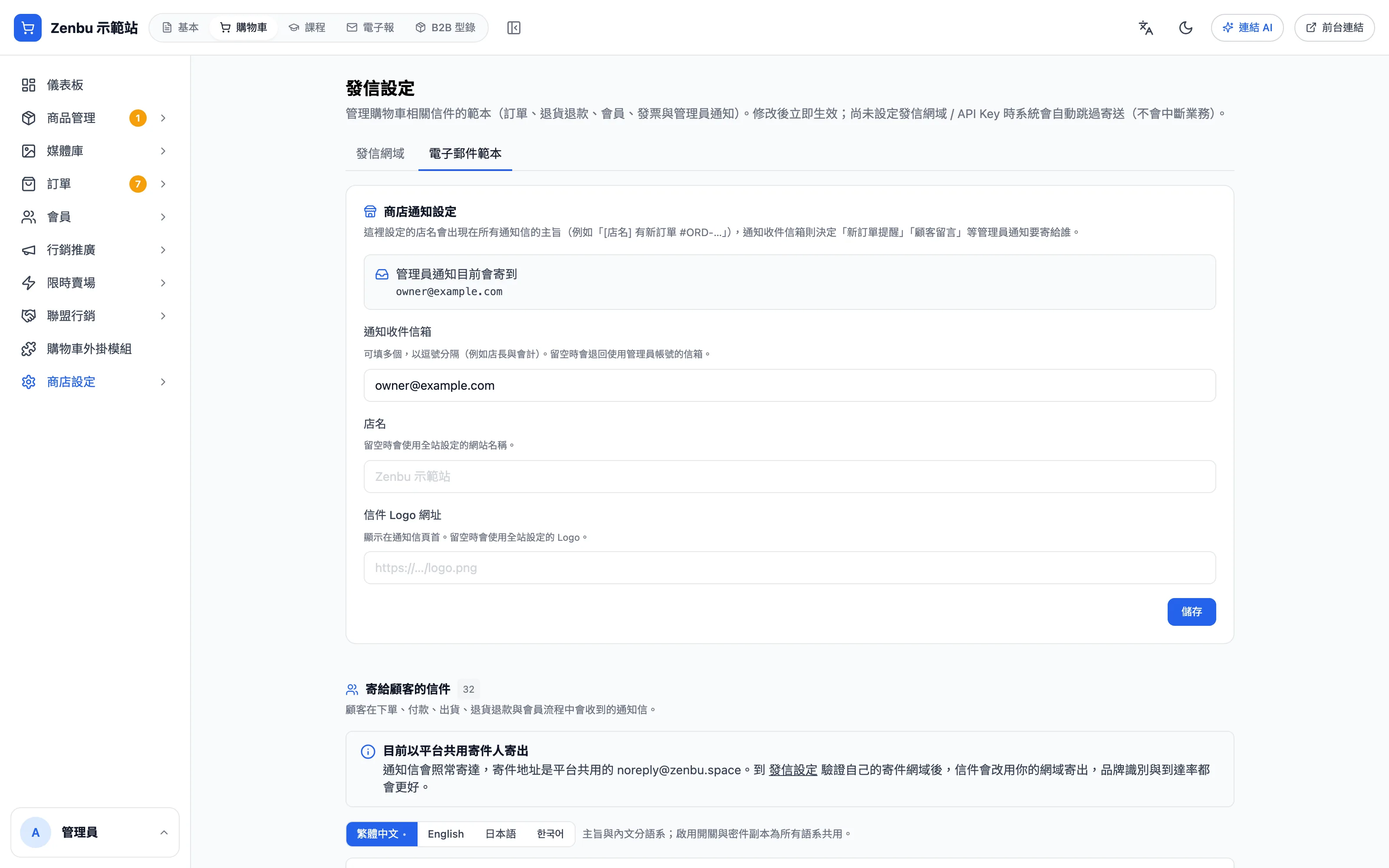
先設好商店通知設定
範本清單上方的「商店通知設定」會影響下面每一封信,建議最先設定:
- 通知收件信箱:「新訂單提醒」「顧客訂單留言通知」這類管理員通知要寄給誰。可以填多個,用逗號分隔(例如店長與會計)。留空會寄到管理員帳號的信箱。上方的「管理員通知目前會寄到」會顯示實際收件人。
- 店名:出現在所有通知信主旨,例如「[店名] 有新訂單」。留空使用網站名稱。
- 信件 Logo 網址:顯示在通知信頁首,留空使用網站 Logo。
填好按「儲存」。
修改一封通知信
範本分成兩組:「寄給顧客的信件」(下單、付款、出貨、退貨退款、會員、點數購物金到期、發票開立等)與「寄給管理員的信件」(新訂單提醒、顧客訂單留言、後台密碼重設等)。
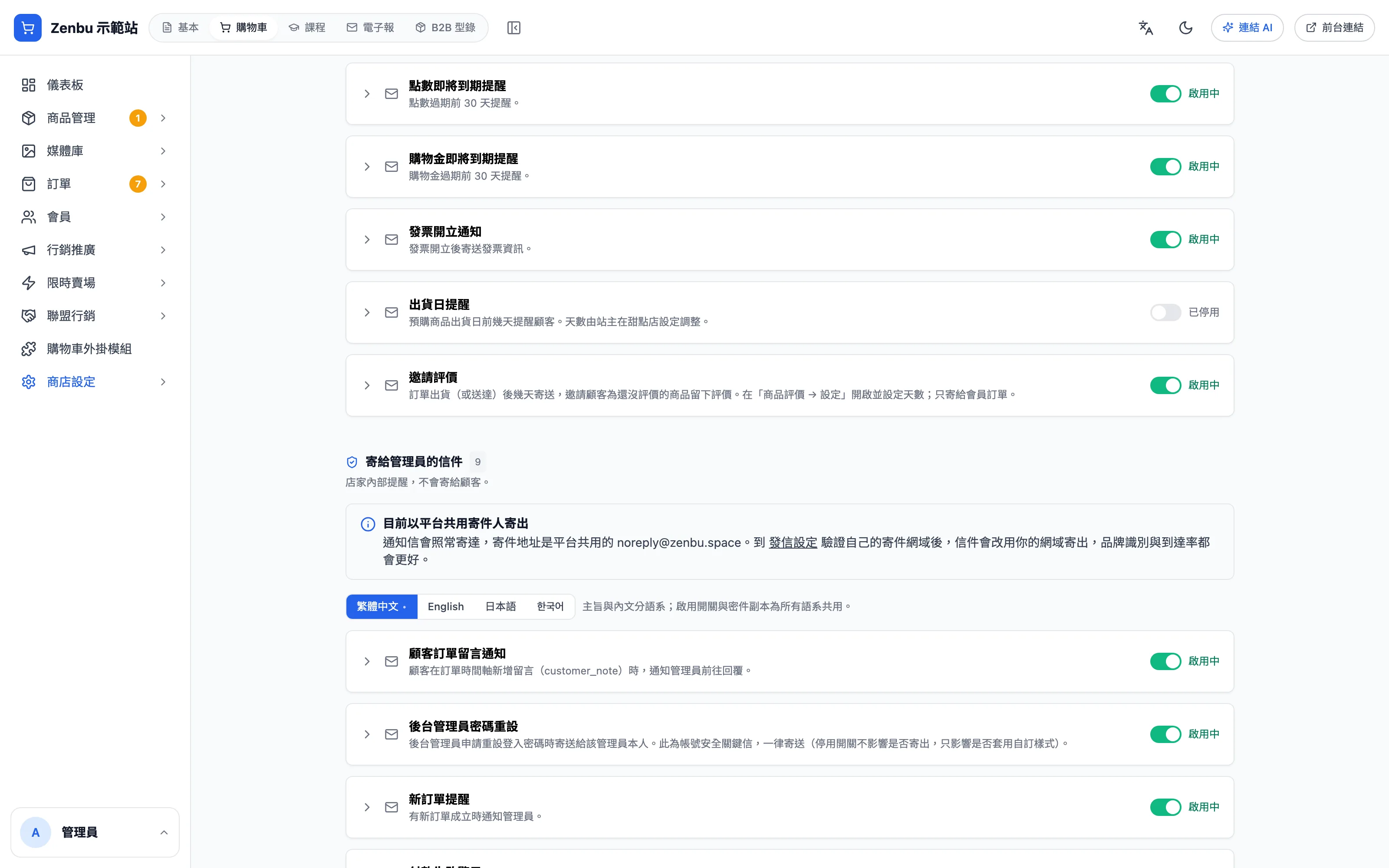
- 每一封右邊的開關可以停用它,停用後就不會寄出。
- 點左邊的箭頭展開,可以修改主旨與內容。
- 內容上方列出「可用變數」,例如
{{order.number}}(訂單編號)、{{customer.name}}(顧客姓名),寄出時會換成真實資料。 - 「編輯 HTML」改原始碼,「預覽」看排版;預覽中黃底的字是變數。
- 副本 (BCC) 可以讓這封信另外密件寄一份給你。
- 按「儲存變更」。改壞了可以按「還原預設」回到系統內建內容。
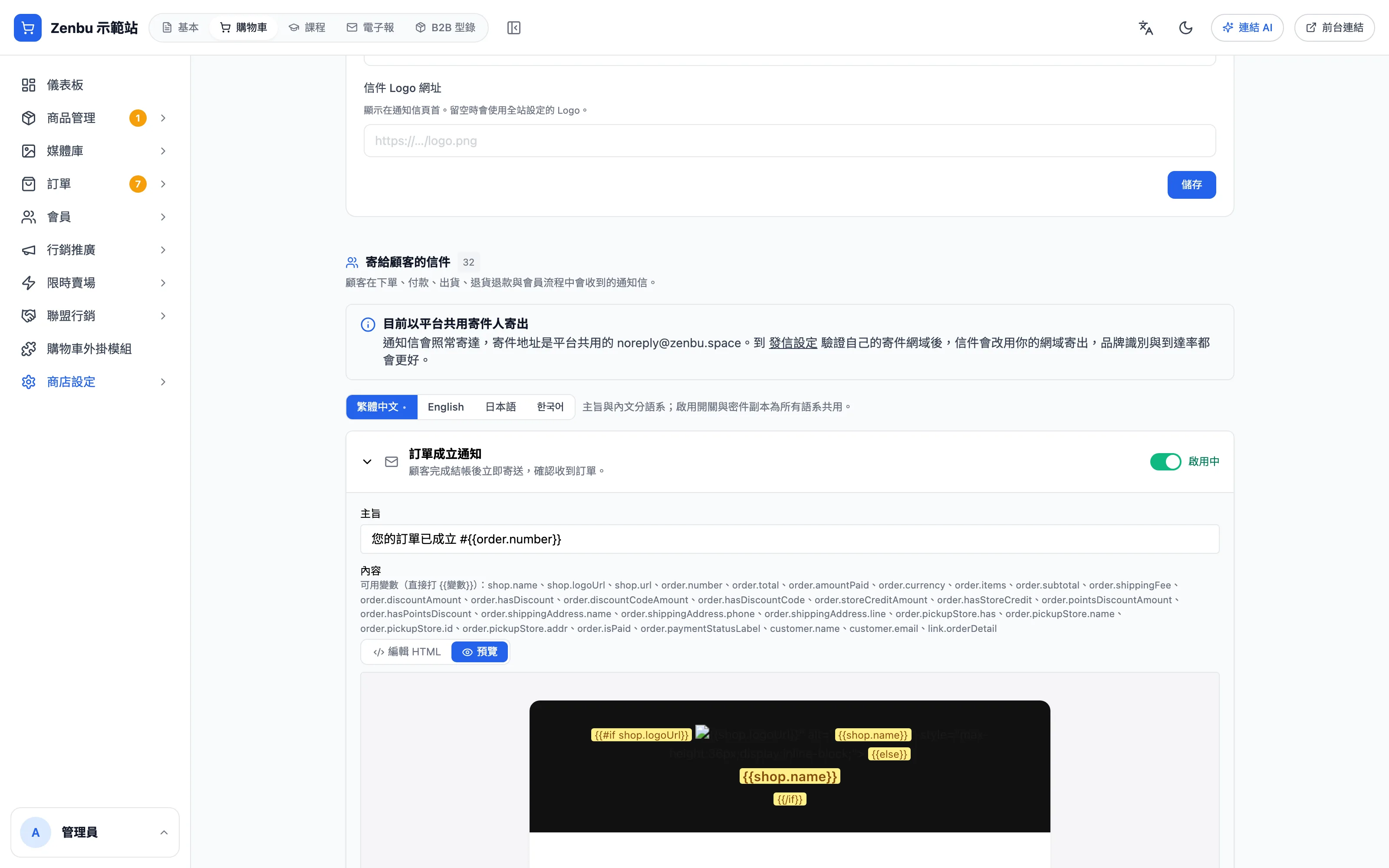
- 主旨與內文分語系(繁體中文、English、日本語、한국어),用範本清單上方的語言按鈕切換;開關與副本是所有語系共用的。
- 「寄測試信」會用範例資料寄一封主旨帶「[測試]」的信到你指定的信箱,適合改完後確認排版。
「後台管理員密碼重設」一律會寄
這封是帳號安全信,停用開關只影響要不要套用你改過的版本,不會讓它停寄。
問題:聯盟行銷、限時賣場、購物車挽救信也在這裡改嗎?
不在。這幾種信各自在自己的功能頁裡(例如「聯盟行銷」→「通知信件」、「行銷推廣」→「購物車追蹤」),這裡只放購物流程、會員與管理員的信。
發信網域
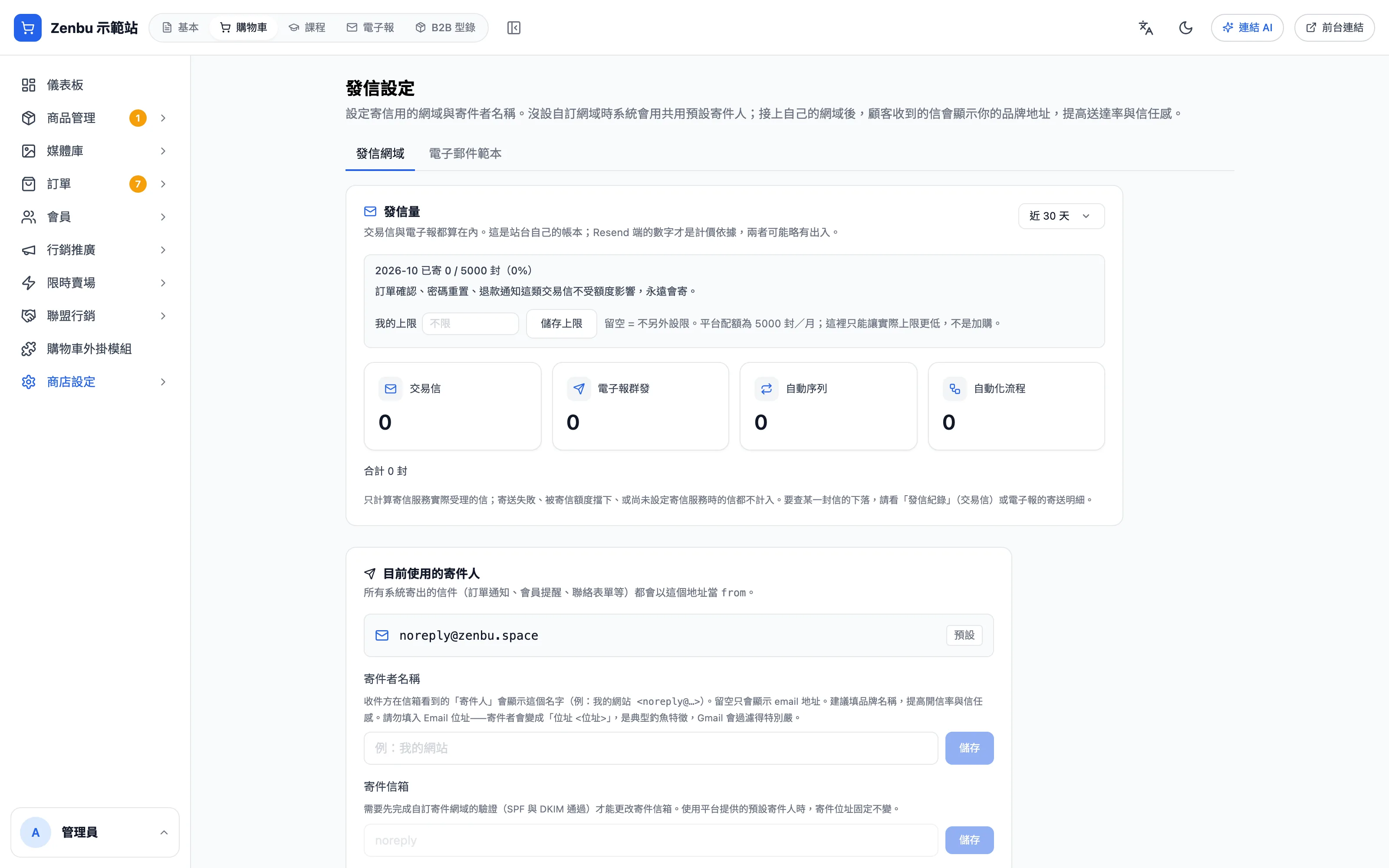
- 發信量:這個月已經寄了多少封、配額多少,分成交易信、電子報群發、自動序列、自動化流程。訂單確認、密碼重設、退款通知這類交易信不受額度影響,一定會寄。「我的上限」可以設得比配額更低,留空=不另外設限。
- 目前使用的寄件人:沒有設定自己的網域時,信件會用系統共用的寄件地址寄出,顧客一樣收得到。
- 寄件者名稱:顧客信箱裡「寄件人」顯示的名字,建議填品牌名稱。不要填 Email 地址,容易被當成垃圾信。
- 要改用自己網域的寄件信箱(例如
service@你的網域),需先完成網域驗證。
這個分頁和「基本」的發信設定是同一份資料,網域驗證的完整步驟請看發信設定。
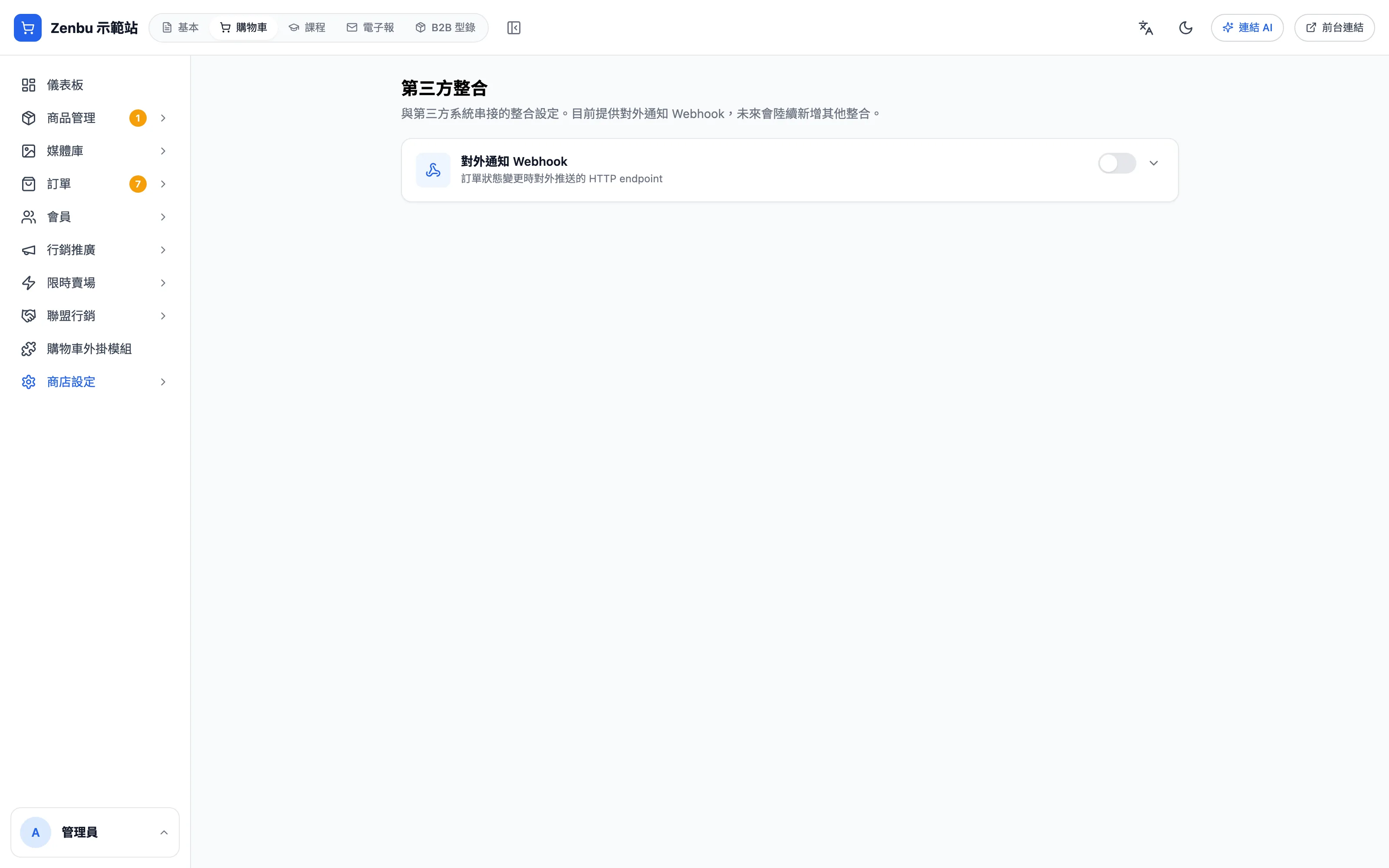
第三方整合(對外通知 Webhook)
左側「商店設定」→「第三方整合」裡的「對外通知 Webhook」,是在訂單狀態變更時,把資料推送到你自己的系統(例如 ERP、出貨系統)。這是給工程師串接用的,一般商店不需要打開;需要時請把這一頁交給負責串接的工程師設定。
使用情境:店長和會計都要收到新訂單
例如補習班的店長負責出貨、會計負責對帳,兩人都想在有新訂單時收到通知。在「通知收件信箱」填 owner@example.com, accounting@example.com 後儲存即可。