媒體庫
網站上用到的圖片、影片和文件都放在「媒體庫」。頁面、文章、商品、彈跳視窗要放圖時,都是從這裡挑。
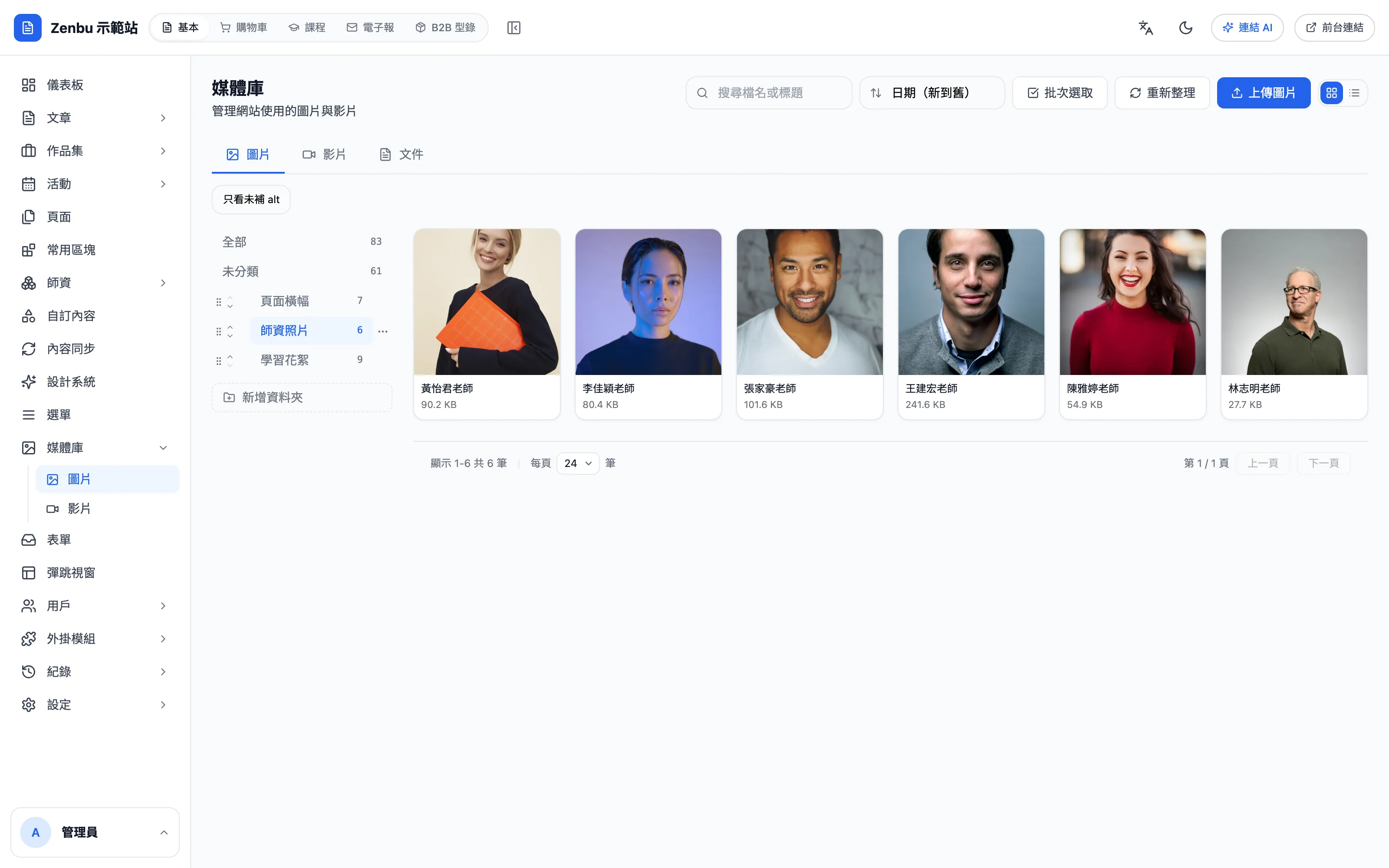
後台左側選單「媒體庫」,上方三個分頁:圖片、影片、文件。工具列有:
- 搜尋檔名或標題
- 排序:日期(新到舊/舊到新)、名稱(A→Z/Z→A)
- 批次選取、重新整理
- 上傳(依分頁顯示「上傳圖片」等)
- 右邊兩個圖示切換格子檢視與清單檢視
第一次打開
第一次進媒體庫時會請你「選擇儲存區域」,挑離你最近的區域(台灣選「亞洲(新加坡)」通常最快),按「開始使用」。之後就不會再看到這個畫面。
上傳
- 按「上傳」選檔案,或直接把檔案拖到畫面任何地方,可以一次多個
- 系統會依檔案類型自動放到對的分頁,在「圖片」分頁拖進影片也沒關係
- 先在左邊點選資料夾再上傳,檔案就會直接進那個資料夾
- 右下角會顯示上傳進度
| 類型 | 格式 | 單檔上限 |
|---|---|---|
| 圖片 | JPG、PNG、WEBP、GIF、SVG、ICO | 20MB |
| 影片 | MP4、MOV、WEBM 等 | — |
| 文件 | PDF、Word、Excel、PowerPoint、TXT、CSV、ZIP | 200MB |
上傳的圖片會自動處理:
- JPG、PNG 會轉成較小的 WEBP 格式,寬度超過 2400px 會等比縮小,手機拍的照片會自動轉正
- GIF、SVG、WEBP 保持原樣
- 中文檔名會在網址裡轉成拼音(例如
產品說明圖.png的網址會變成chan-pin-shuo-ming-tu.webp),媒體庫裡顯示的名字不變
同名檔案:資料夾裡已經有同名的檔案時,會問你要「覆蓋原檔」(網址不變,已經用到這張圖的地方會自動換成新圖)、「改名匯入」(另存一份),還是「取消這個檔案」。
影片:上傳後會經過「上傳中 → 處理中 → 就緒」。處理中時影片還不能播放;狀態一直卡住的話,打開影片按「重新同步 Bunny 狀態」。
資料夾
左邊是資料夾清單,最上面是「全部」與「未分類」,數字是檔案數。
- 新增資料夾:按清單下方的「新增資料夾」;也可以在某個資料夾的「…」選單選「在這裡新增子資料夾」
- 重新命名、移動到…:在資料夾的「…」選單裡。搬資料夾時,裡面的子資料夾和檔案會一起搬,檔案網址不會變
- 調整順序:拖曳資料夾左邊的把手,放到兩列之間是排序,放到資料夾上是搬進去
- 把檔案放進資料夾:把圖片拖到左邊的資料夾上;或按「批次選取」勾好幾張,用「移動到…」
刪除資料夾
在資料夾的「…」選單選「刪除資料夾」,會讓你二選一:
- 將資料夾內的媒體移至「未分類」:檔案保留,只拿掉資料夾(建議選這個)
- 刪除該資料夾內的所有媒體:連同檔案一起刪掉
有子資料夾時,兩種選擇都會連子資料夾一起處理。
刪除檔案無法復原
選「刪除該資料夾內的所有媒體」或刪除單一檔案後,檔案就救不回來,已經用到這些圖的頁面會變成破圖。
媒體詳情:替代文字、裁切、網址
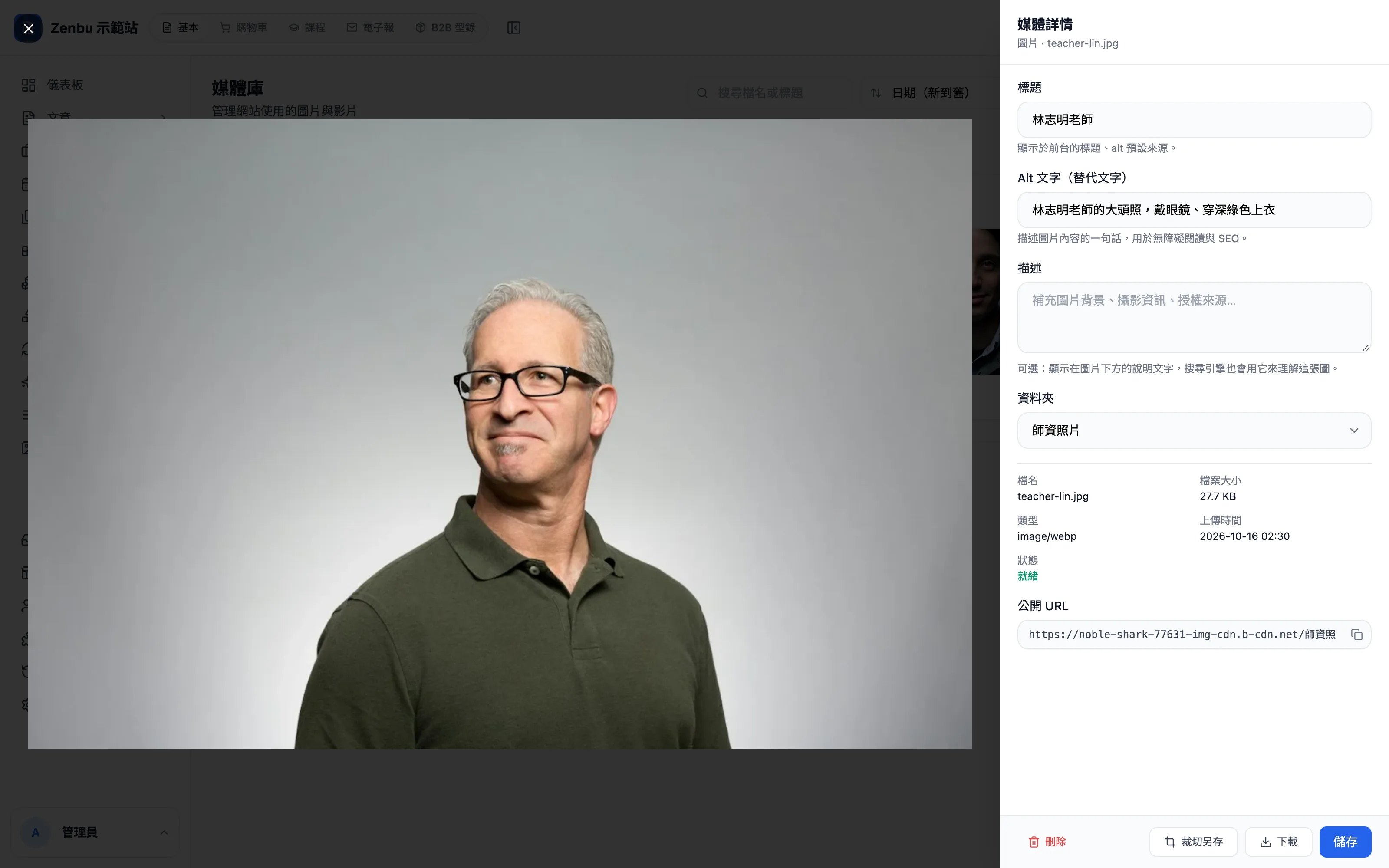
點任一個檔案會打開「媒體詳情」:
- 標題:在前台當圖片標題,也是替代文字沒填時的預設值
- Alt 文字(替代文字):用一句話描述圖片內容(例如「林志明老師的大頭照,戴眼鏡」)。視障者的讀屏軟體會唸出這段文字,搜尋引擎也靠它理解圖片。只有圖片有這一欄
- 描述:補充說明
- 資料夾:換資料夾
- 下方是檔名、大小、類型、上傳時間、狀態,以及 公開 URL(右邊按鈕可以複製)
底部按鈕:
- 裁切另存:裁成需要的比例,另存一張新圖,原圖不會被修改(JPG、PNG、WEBP 才能用)
- 下載
- 刪除
- 改完欄位按 儲存
一次補齊替代文字
沒有替代文字的圖片在卡片上會標「無 alt」。按工具列下方的「只看未補 alt」,就只列出還沒補的圖片,一張一張補完很快。
使用中的檔案也刪得掉
刪除時系統不會擋下正在使用的圖片。如果這張圖是在某篇文章或頁面上傳的,媒體詳情會提醒「此檔目前用於…,刪除後該內容會顯示破圖」;但用其他方式放進頁面的圖不一定會提醒。不確定的話先別刪。
儲存空間用量
媒體庫頁面本身不顯示用量。點後台左下角的帳號選單,可以看到「使用額度」:已用多少、總額度,並分成影片、圖片、附件三項。影片以你上傳的原始檔大小計算;用到 80% 時進度條會變色提醒。
問題:購物車、課程後台的媒體庫跟這裡一樣嗎?
是同一個媒體庫,在任何一處上傳,其他地方都看得到。