銷售通路與追蹤
這一頁整理「商店設定」裡和外部通路有關的設定:讓商品出現在 Google 購物、Facebook / Instagram 商店,以及美安夥伴商店。
位置:上方切到「購物車」→ 左側「商店設定」→「Google 購物」/「Facebook / Instagram 商店」/「美安夥伴商店」。
Google 購物
網站會自動產生一份「商品饋給」——一個列出所有商品名稱、價格、圖片、網址的檔案。把它的網址交給 Google Merchant Center,商品就能出現在 Google 購物的免費刊登與購物廣告。內容和商品頁同步,不需要另外維護一份商品資料。
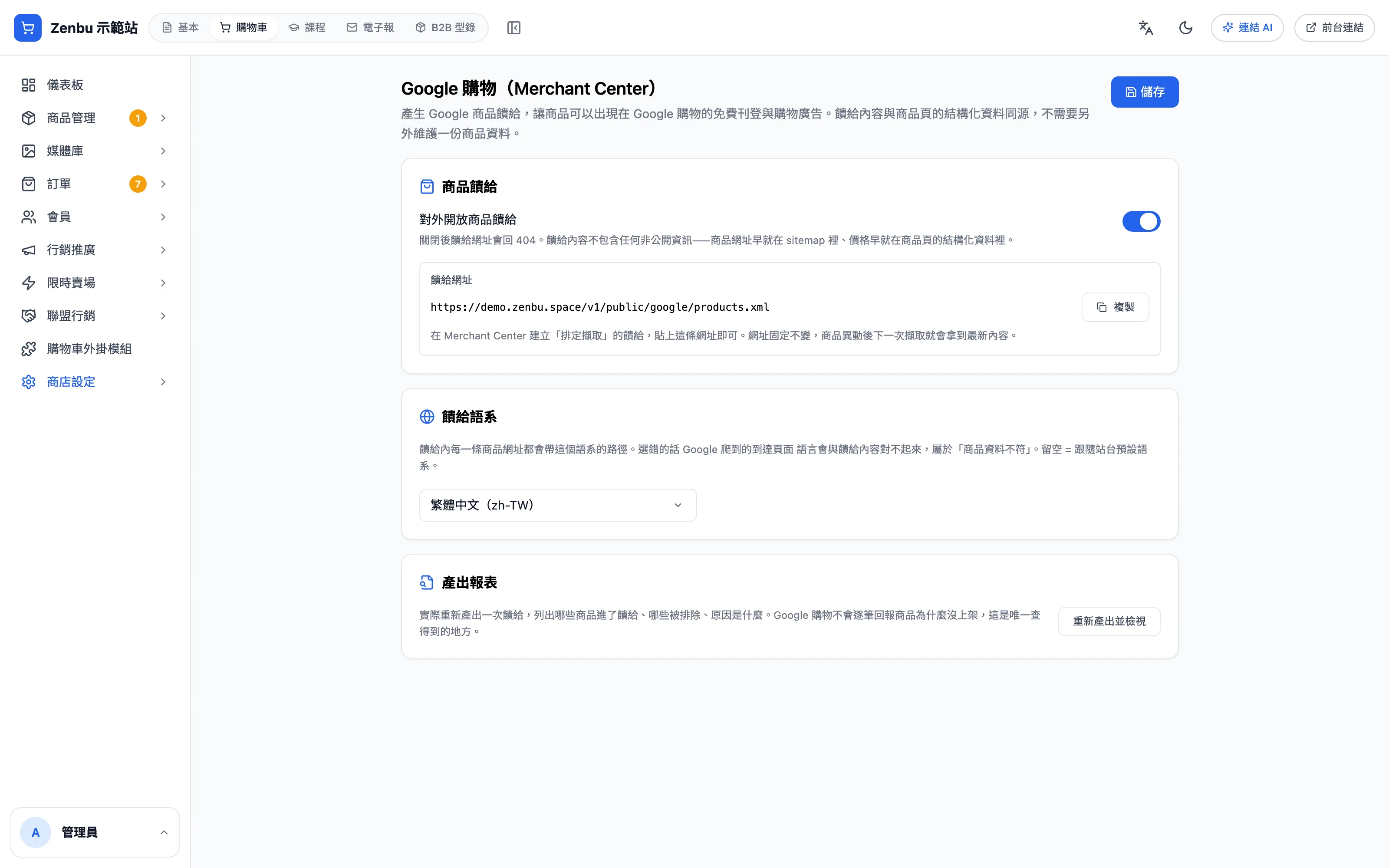
- 確認「對外開放商品饋給」是開啟的。關閉時饋給網址會打不開。
- 按「饋給網址」旁的「複製」。
- 到 Google Merchant Center 建立「排定擷取」的饋給,貼上這條網址。網址固定不變,商品異動後 Google 下一次擷取就會拿到新內容。
- 饋給語系:商品網址要用哪個語系。選錯的話 Google 看到的頁面語言會和饋給內容不一致。留空跟隨網站預設語系。
- 按右上角「儲存」。
產出報表:按「重新產出並檢視」,會列出哪些商品進了饋給、哪些被排除、原因是什麼。Google 不會逐筆告訴你「為什麼這件商品沒上架」,這裡是唯一查得到的地方。缺網址、圖片、價格的商品會被排除;缺品牌、商品識別碼的只會顯示警告,仍可上架。
Facebook / Instagram 商店
做法和 Google 購物一樣,但是另一份檔案,要貼到 Meta 的 Commerce Manager。
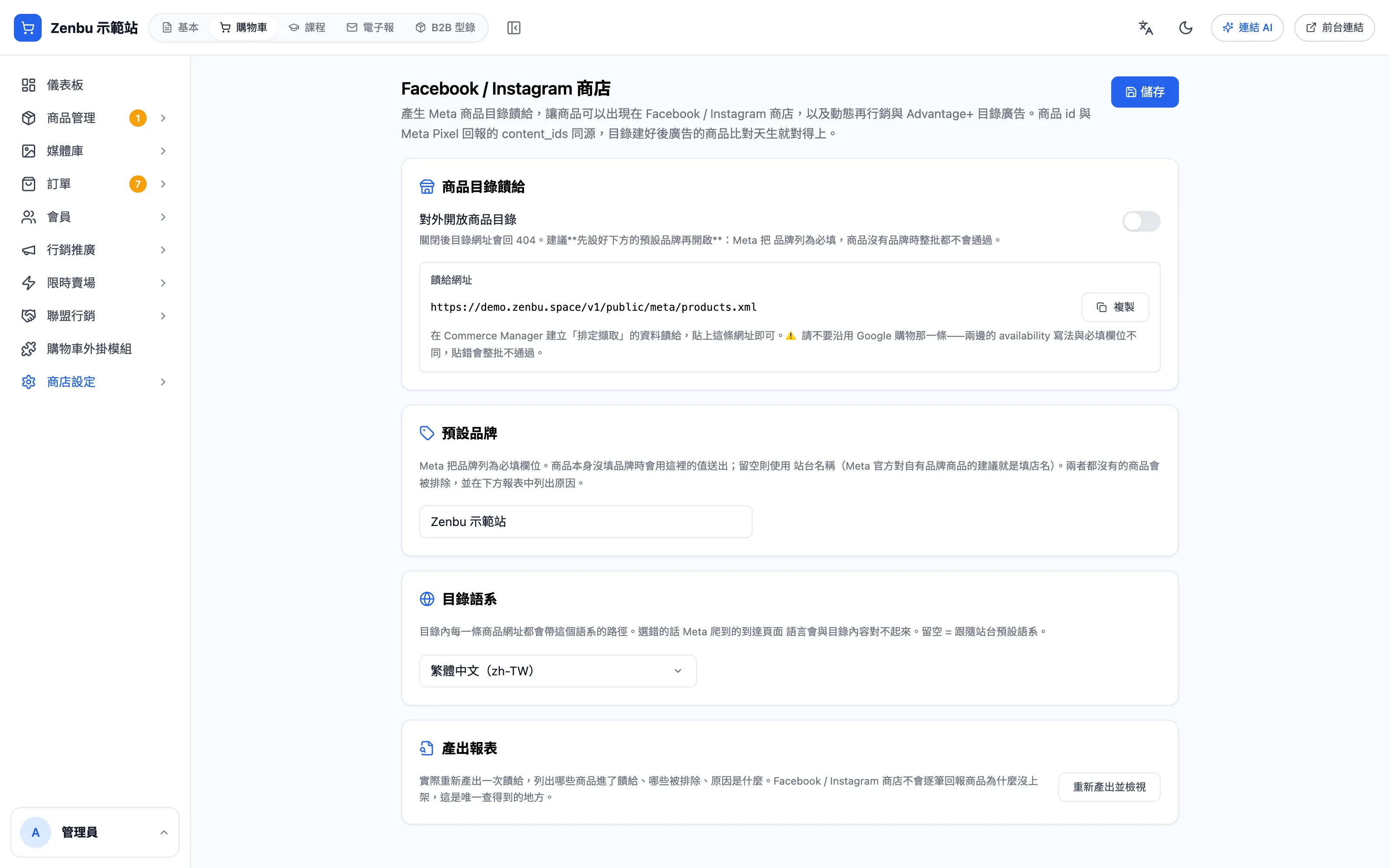
- 先設定「預設品牌」:Meta 規定商品一定要有品牌。商品本身沒填品牌時用這裡的值;留空則使用網站名稱。
- 打開「對外開放商品目錄」。
- 複製「饋給網址」,到 Commerce Manager 建立「排定擷取」的資料饋給並貼上。
- 選目錄語系,按「儲存」。
- 用「產出報表」檢查有沒有商品被排除。
不要把 Google 購物的網址貼到 Meta
兩份饋給的格式和必填欄位不同,貼錯會整批不通過。Meta 請用這一頁的網址。
美安夥伴商店
給已經和美安(TW.SHOP.COM)簽約的商家:美安導流來的訪客成交後,自動回報成交金額與佣金給美安,並提供商品資料表讓美安每天抓取。沒有和美安簽約就不需要用。
這個功能預設沒有開。要先到左側「購物車外掛模組」打開「美安夥伴商店」,選單裡才會出現「美安夥伴商店」設定頁。
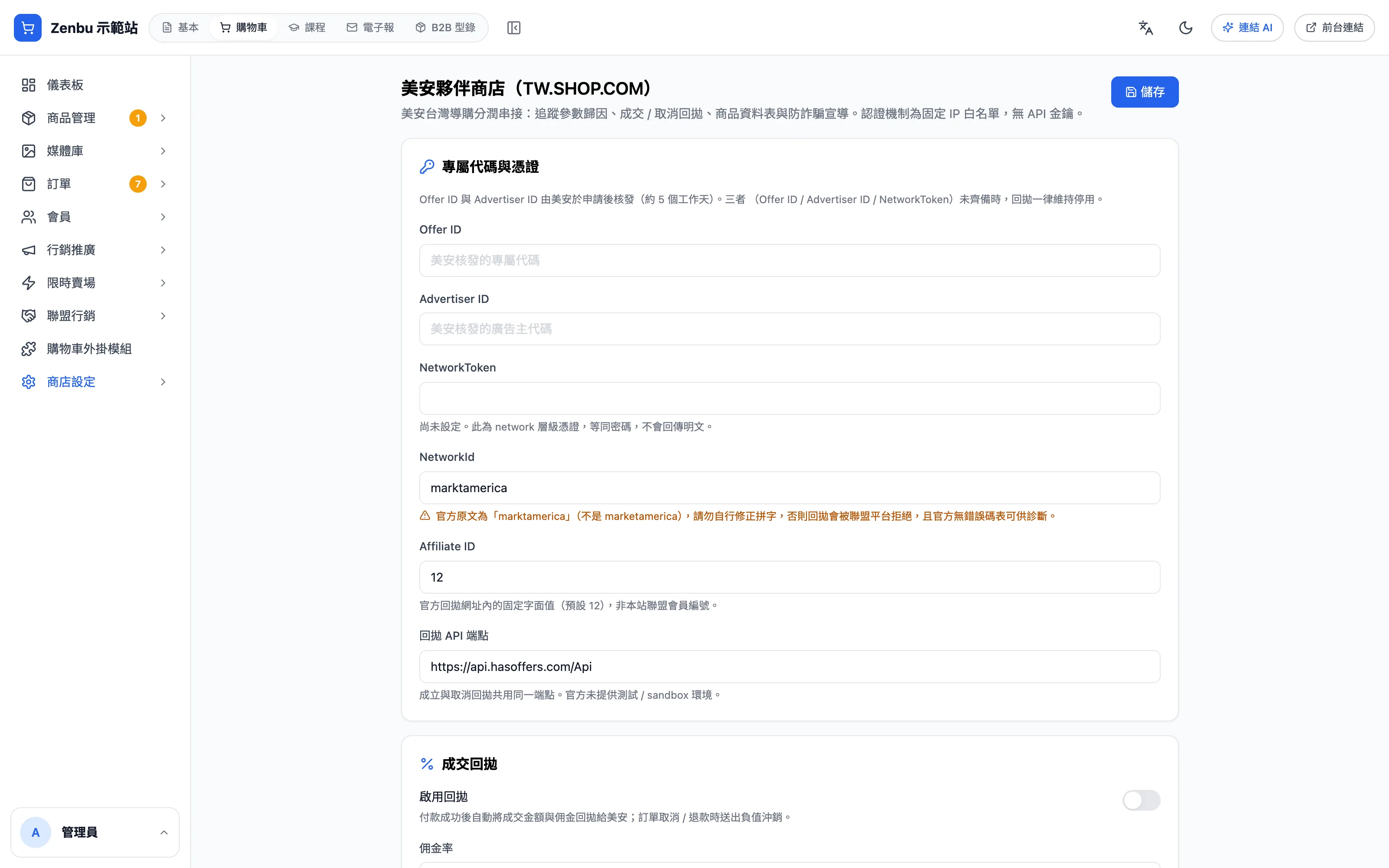
頁面上的主要區塊:
- 專屬代碼與憑證:填美安核發的 Offer ID、Advertiser ID、NetworkToken(申請後約 5 個工作天核發)。三者沒填齊之前,成交回報一律不會送出。NetworkId 欄位的預設值是美安官方的拼法,請不要自行修改。
- 成交回拋:打開「啟用回拋」後,付款成功自動回報,訂單取消或退款時送出沖銷。佣金率填合約約定的小數(0.15 = 15%),商品或規格可以另外設自己的分潤率。
- 商品銷售資料表:打開後產生商品資料網址給美安抓取;可以設「排除關鍵字」,命中的商品不放進資料表。
- 防詐騙宣導與營業人資訊:填營業人名稱、統一編號,這是法規要求要在網站揭露的資訊。
- 待人工處理:重試失敗、超過一個月的取消等沒送出去的回報會列在這裡,需要你自己判斷後處理。
佣金率的單位
這一頁的佣金率是小數(0.15),商品、規格頁的美安分潤率是百分比(15)。兩邊單位不同,填錯會差 100 倍。
轉換追蹤與團隊成員
「商店設定」選單裡的「轉換追蹤」與「團隊成員」,和上方切到「基本」後的同名設定是同一份資料,在哪一邊改都一樣:
使用情境:講義上 Google 購物
例如一間補習班想讓家長在 Google 搜尋「國中數學講義」時看到自己的商品。先到 Google 購物頁按「重新產出並檢視」,把被排除的商品補上圖片和價格,再把饋給網址貼到 Merchant Center 即可。