講師
講師資料會顯示在課程銷售頁的「講師」分頁與講師介紹區。一位講師可以被很多門課使用,改一次資料,所有課程都會更新。
從後台上方切到「課程」→ 左側「講師」進入。
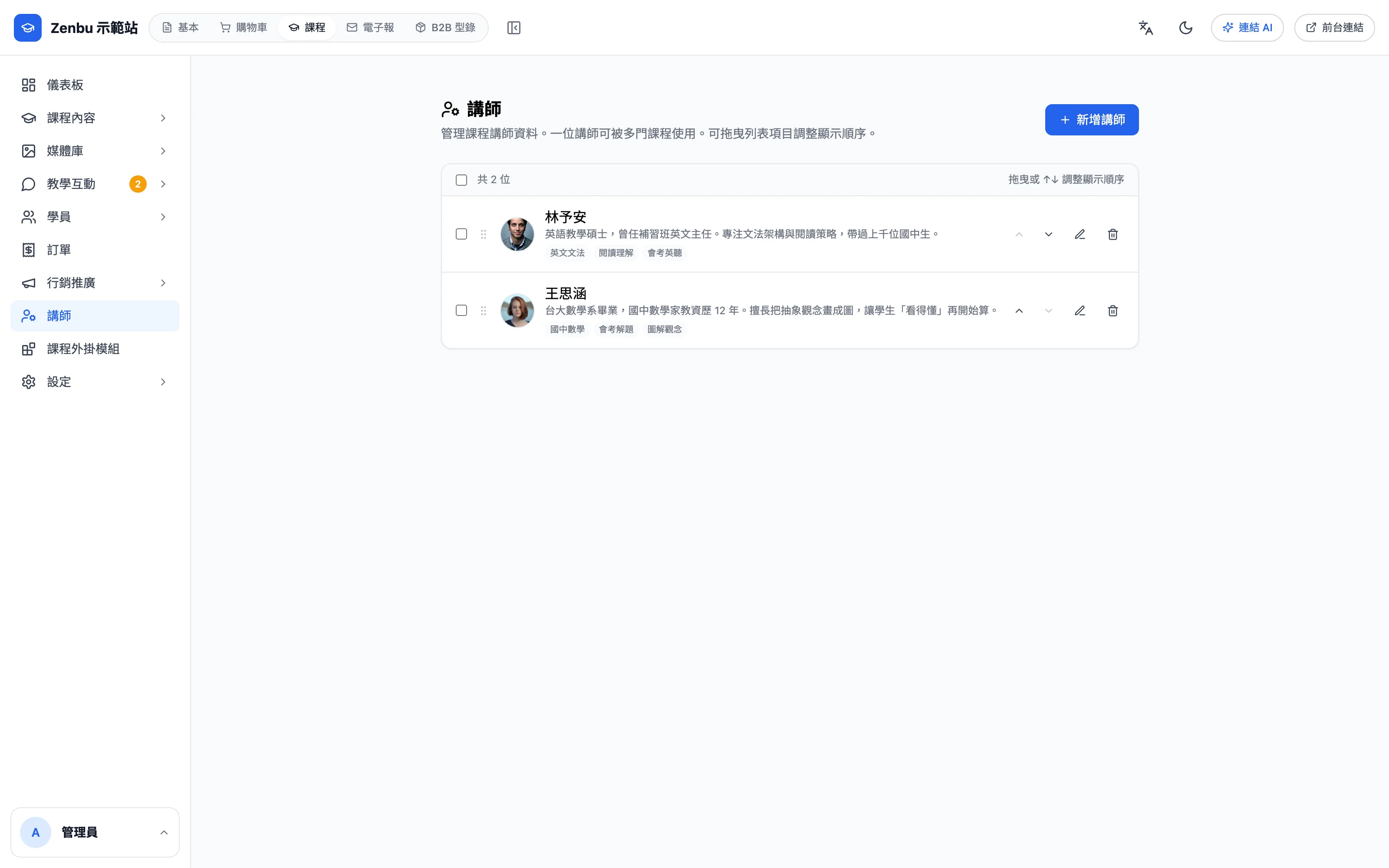
列表上拖曳或用 ↑↓ 可以調整講師的顯示順序;勾選後可以批次刪除。
新增講師
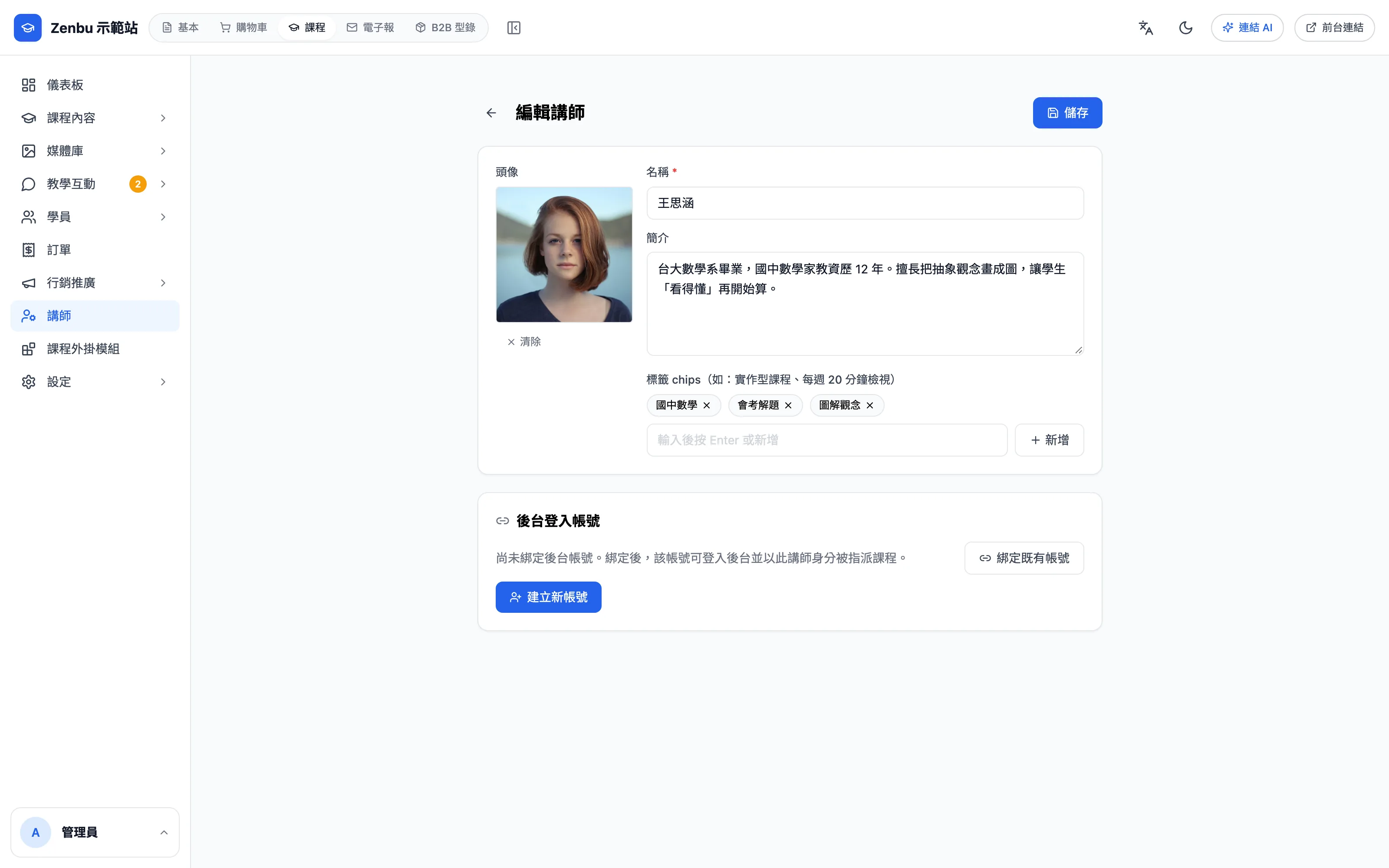
- 點右上角「新增講師」。
- 上傳頭像、填名稱(必填)與簡介。
- 標籤 chips:講師的專長,例如「國中數學」「會考解題」,輸入後按 Enter。
- 按「儲存」。
也可以在課程編輯頁的「講師」區塊按「+ 新建講師」,填完會直接加進那門課。
把講師掛到課程上
到課程編輯頁「基本資訊」右側或「課程主頁」分頁的「講師」區塊,搜尋既有講師加入。第一位標示為「主講」,用上下箭頭調整順序,順序就是銷售頁的顯示順序。
讓講師登入後台
講師編輯頁下方的「後台登入帳號」:
- 建立新帳號:填講師的 Email 與密碼(至少 8 字元),建立後講師就能用這組帳密登入後台。
- 綁定既有帳號:講師已經有後台帳號時,填入那個帳號的使用者 ID 綁定。
- 解除綁定:解除後講師無法再用那個帳號以講師身分登入。
綁定後,講師帳號登入後台只看得到自己被指派的課程相關資料:儀表板、課程、自己的講師資料、課程評價、用戶、課程權限管理、問答、作業任務。訂單、設定、課程分類與其他講師的資料都看不到。
原本是管理員或編輯的帳號
綁定的帳號如果本來就是管理員或編輯,會保留原本的權限,仍然看得到全站資料。只想讓講師看自己的課,請用「建立新帳號」替他開一個講師專用帳號。
刪除講師
刪除講師會把他從所有關聯的課程中移除,銷售頁上就不再顯示這位講師。刪除無法復原。
問題:講師回覆學員的問題會用誰的名字?
講師用自己的後台帳號在「問答」回覆時,學員看到的是講師的回覆,學員也會收到「講師回覆問答通知」信。