自動序列
自動序列是一串事先寫好的信:訂閱者被貼上某個標籤之後,系統會依照你設定的間隔,一封一封寄給他。常見用法是新訂閱者的歡迎信、報名後的課前提醒。
從後台上方切到「電子報」→ 左側「自動序列」進入。
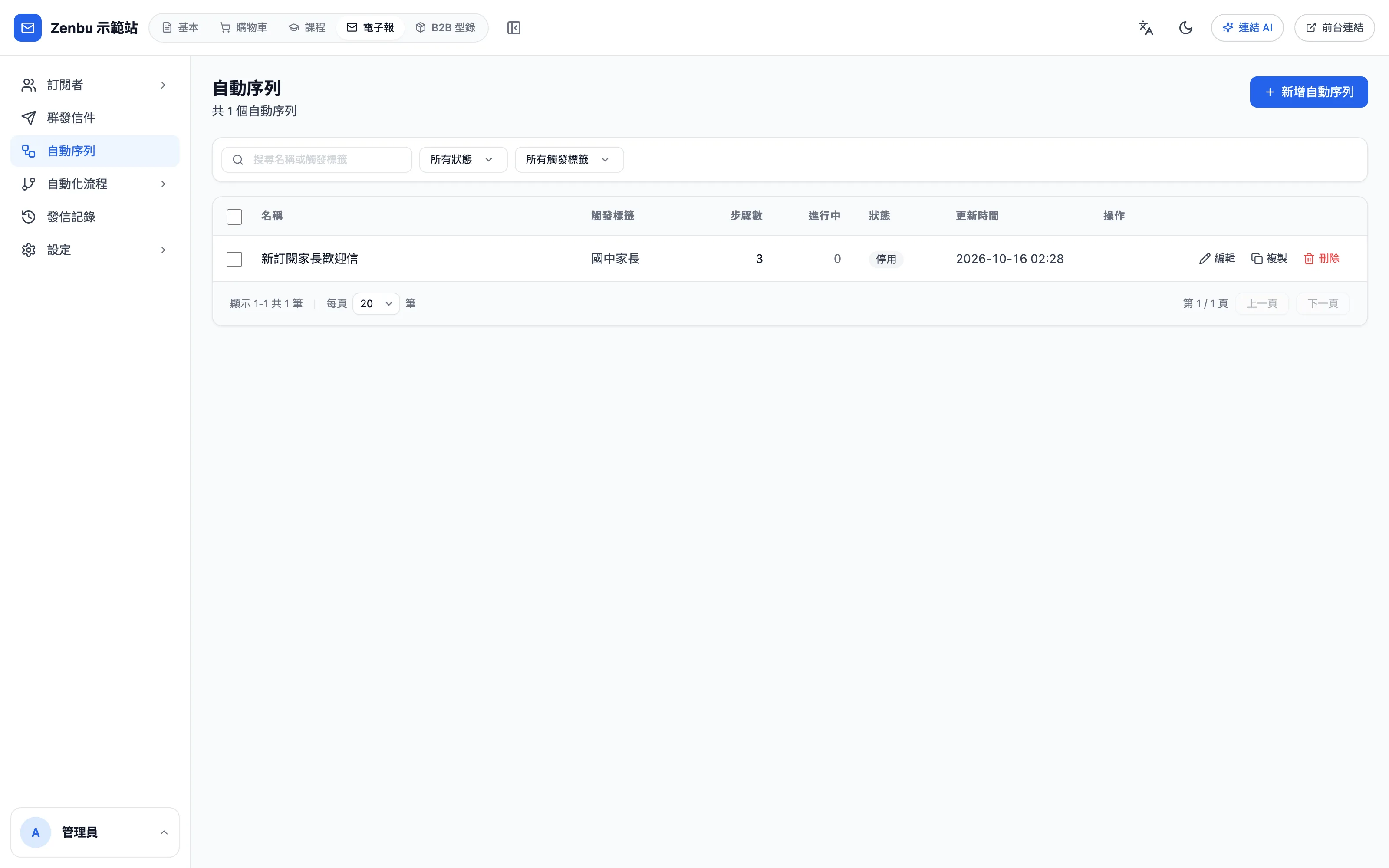
列表欄位有名稱、觸發標籤、步驟數、進行中(目前正在跑這條序列的人數)、狀態、更新時間與操作(編輯、複製、刪除)。上方可以用名稱搜尋,或依狀態、觸發標籤篩選。
建立自動序列
- 按右上角「新增自動序列」。
- 填自動序列名稱,觸發標籤可以先不選。
- 進入編輯頁後,依序設定下面幾件事。
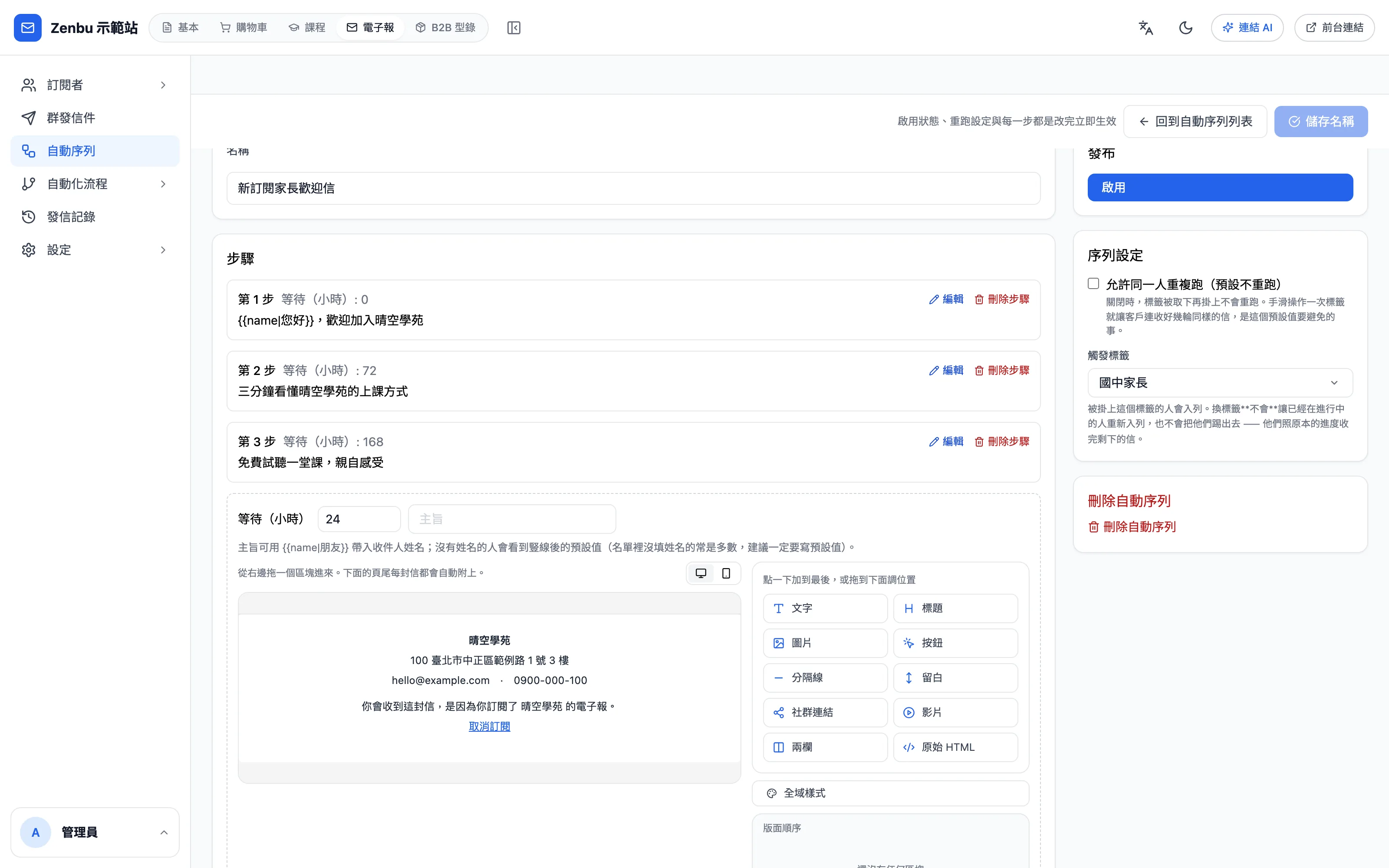
序列設定
- 觸發標籤:被貼上這個標籤的人會進入這條序列。標籤在訂閱者名單的「標籤」頁建立。
- 允許同一人重複跑(預設不重跑):關閉時,標籤被取下再貼上也不會重跑,避免手滑操作一次標籤就讓客人連收好幾輪同樣的信。
觸發標籤也可以不設,改由自動化流程的「觸發自動序列」動作把人送進來。如果兩者都沒有,畫面會提醒「不會有人入列」。
換觸發標籤不會影響已經在跑的人
更換觸發標籤後,只有之後被貼上新標籤的人會進來。已經在序列裡的人不會被踢出去,會照原本的進度收完剩下的信。
步驟
每一步就是一封信。在「步驟」區塊下方填:
- 等待(小時):上一封寄出後要等幾小時才寄這一封。第一步的等待時間從進入序列開始算,填 0 就是一進來馬上寄。
- 主旨:一樣可以用
{{name|朋友}}帶入姓名。 - 內容:用區塊排版,用法和群發信件相同。頁尾的寄件人資訊與取消訂閱連結會自動附上。
- 按「新增步驟」。
已經加好的步驟可以按「編輯」修改,或「刪除步驟」。
問題:序列的修改什麼時候生效?
啟用狀態、重跑設定與每一步的內容都是改完立即生效。只有名稱要按右上角「儲存名稱」。
啟用與停用
在右側「發布」區按「啟用」,序列才會開始運作。至少要有一個步驟才能啟用。
啟用之後就會開始寄信
啟用後,之後被貼上觸發標籤的人會馬上進入序列;如果第一步的等待時間是 0,就會立刻收到第一封信。
被取下觸發標籤或退訂的人,會自動離開序列,不會再收到後面的信。
右側「進行中」顯示目前還在序列裡的人數,按「查看名單」可以看每個人跑到第幾步、下一封什麼時候寄。
複製與刪除
- 複製:連同所有步驟複製一份,複製出來的是停用狀態,不會有人因此收到信。
- 刪除自動序列:在編輯頁最下方,或列表的「刪除」。
刪除會中止所有進行中的人
刪除後,正在跑這條序列的人會全部中止,不會把剩下的信寄完。這個動作無法復原。
使用情境:新訂閱家長歡迎信
例如一間補習班建了「國中家長」標籤,讓官網的「索取試聽」表單自動貼上這個標籤,再建一條自動序列:第 1 步立即寄「歡迎加入」,第 2 步等 72 小時介紹上課方式,第 3 步再等 168 小時邀請預約免費試聽。家長填完表單、確認訂閱後,就會自動收到這三封信。