登入與後台介面
網站分成兩邊:訪客看到的叫前台,你管理內容的地方叫後台。這一頁帶你登入後台,並認識後台每一塊區域在做什麼。
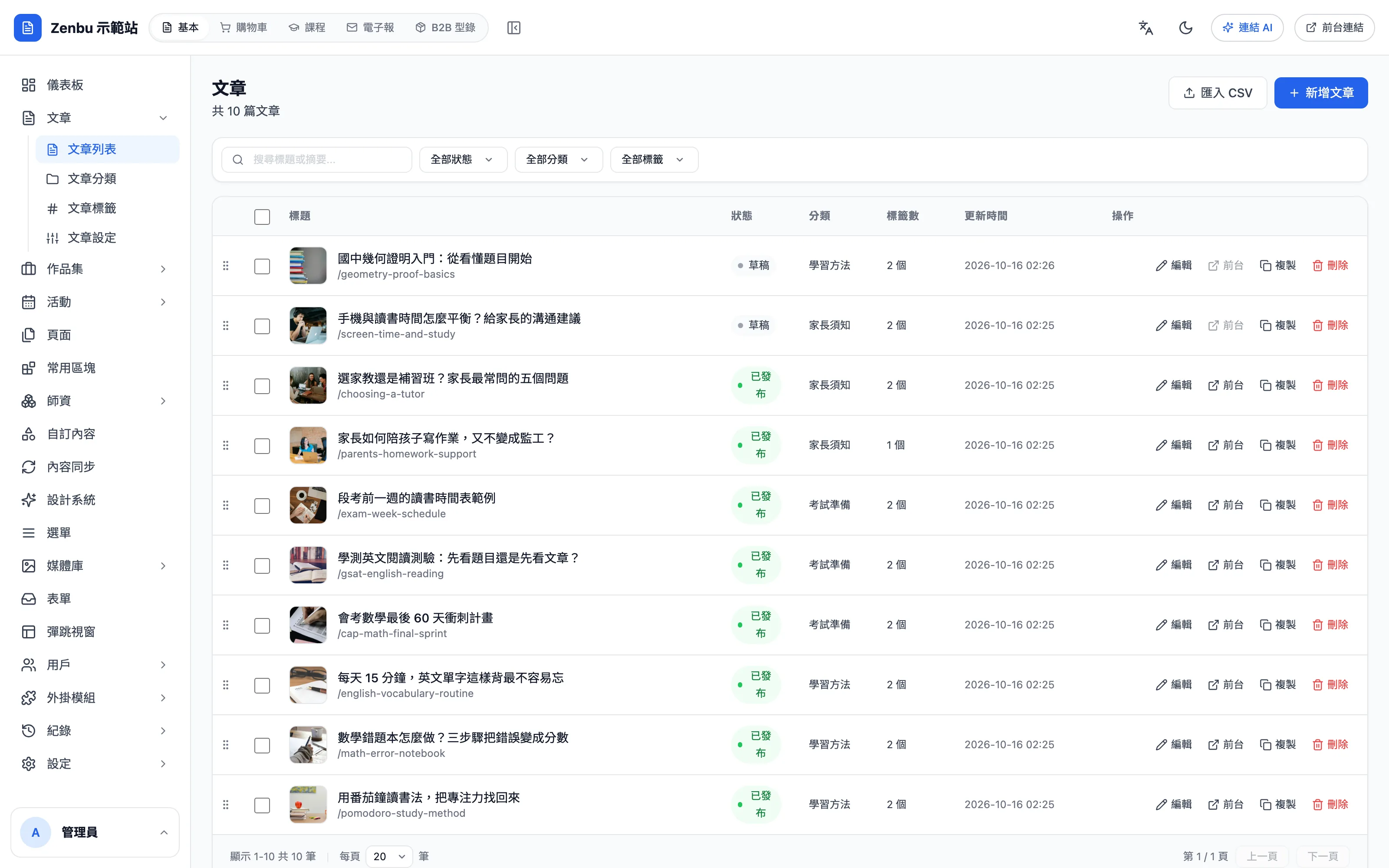
登入後台
- 在網站網址後面加上
/signin,打開登入頁 - 輸入 Email 與 密碼,按「登入」
- 登入成功後,會回到你在這台瀏覽器上次使用的區塊(例如上次在「購物車」,這次就直接進購物車);第一次登入則進到「基本」的儀表板
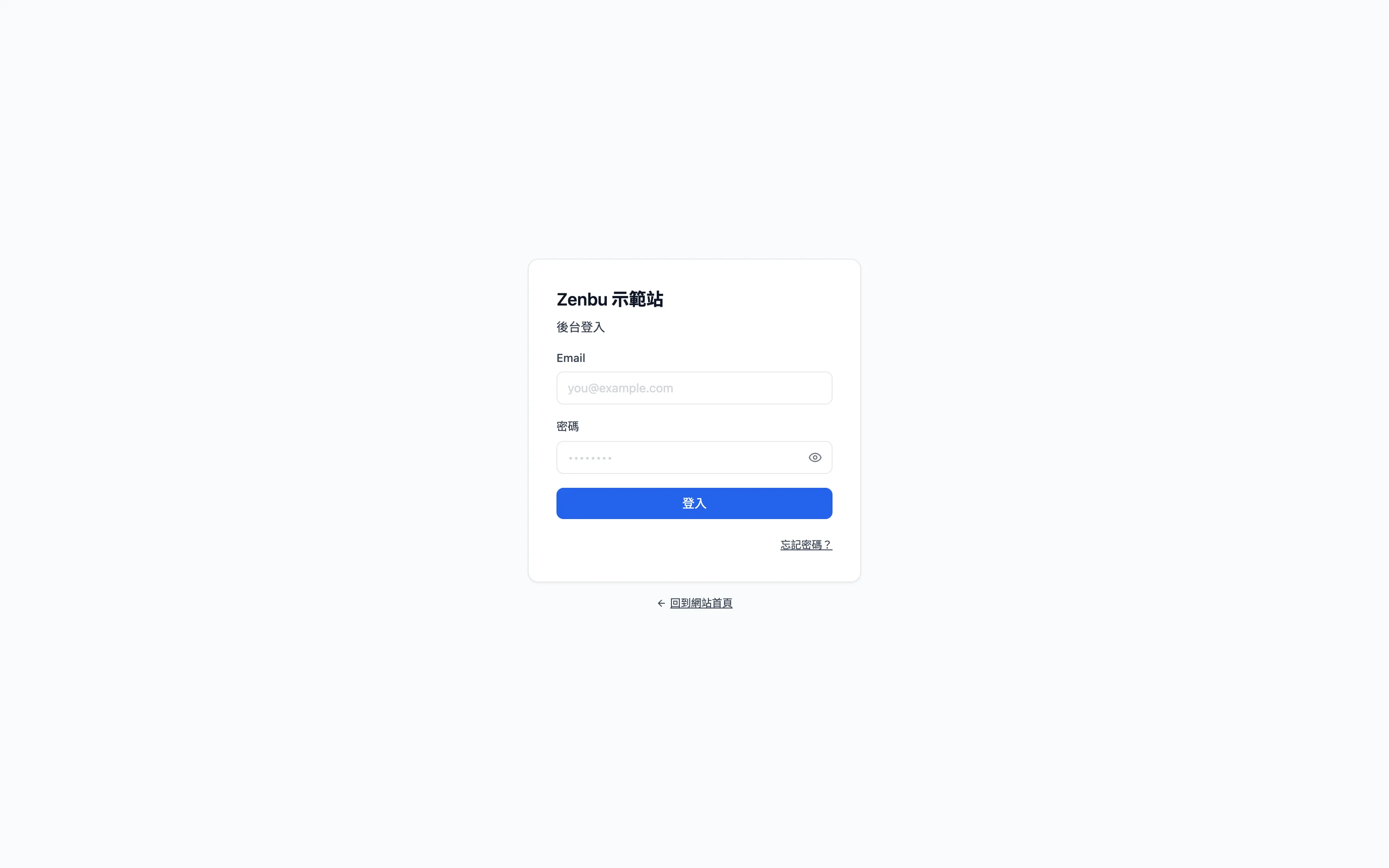
- 密碼欄右側的眼睛圖示可以顯示/隱藏密碼,確認自己有沒有打錯
- 登入卡片下方的「回到網站首頁」會回到前台
有開兩步驟驗證的帳號
輸入密碼後會多一個「兩步驟驗證」畫面,請輸入驗證器 App 顯示的 6 位數字(或一組備援碼),再按「驗證並登入」。打錯想重來,按「返回重新登入」。
忘記密碼
- 在登入頁按「忘記密碼?」
- 輸入你的 Email,按「寄送重設連結」
- 打開信裡的連結,在「設定新密碼」頁輸入兩次新密碼(至少 8 碼),也可以按「產生隨機密碼」讓系統幫你產一組
- 重設成功後會自動回到登入頁
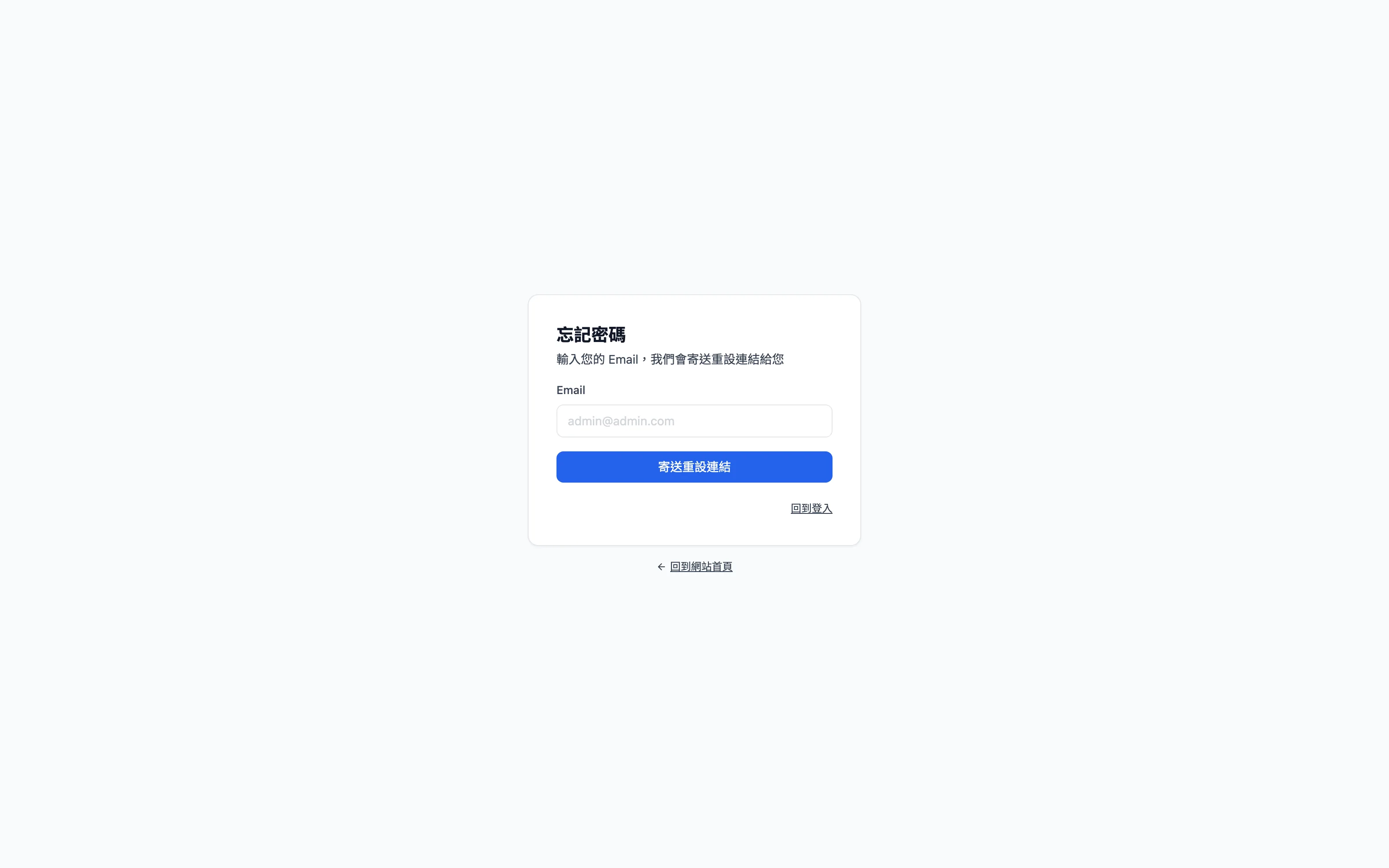
重設連結 1 小時內有效、只能用一次
過期或用過的連結會顯示「連結已失效或已被使用」,回到「忘記密碼?」重新申請即可。 為了不讓別人試出哪些 Email 有帳號,不管 Email 存不存在畫面都會顯示「已寄出」;收不到信請先看垃圾信件夾,再請網站的其他管理員確認。
後台版面總覽
後台分成三塊:最上方的頁首、左側的選單、右邊的內容區。
上方的模組分頁
Logo 右邊那一排是模組分頁,用來切換後台的工作區:
| 分頁 | 管什麼 |
|---|---|
| 基本 | 每個網站都有:文章、頁面、設計系統、選單、媒體庫、表單、會員、設定… |
| 購物車 | 商品、訂單、金流、物流、折扣… |
| 課程 | 線上課程、學員、作業… |
| 電子報 | 訂閱者、電子報、自動化流程 |
| B2B 型錄 | 批發型錄與詢價單 |
只有開啟的模組才會出現在這裡;如果網站只開了「基本」,這一排就不會出現。開關模組請看外掛模組。
編輯到一半切換分頁
如果目前頁面有還沒儲存的內容,切換分頁前會跳出「尚有未儲存的變更」。選「留下繼續編輯」回去存檔,或選「離開(放棄變更)」。
模組分頁右邊的小圖示可以收合/展開左側選單,需要更大的編輯空間時很好用。
左側選單
每個模組有自己的左側選單。以「基本」為例,由上到下是:儀表板、文章、作品集、活動、頁面、常用區塊、自訂內容、設計系統、選單、媒體庫、表單、彈跳視窗、用戶、外掛模組、紀錄、設定。
- 右邊有箭頭的項目可以點開,裡面還有子項目(例如「文章」底下有文章列表、文章分類、文章標籤、文章設定)
- 有些項目跟著模組出現:關掉「作品集」或「活動」模組,選單就不會有這兩項
- 「表單」旁的紅色數字是還沒讀的表單回覆數
- 團隊成員如果只被開放部分權限,選單只會顯示他能用的項目
右上角工具列
從左到右:
| 按鈕 | 做什麼 |
|---|---|
| 待處理警告(有事才出現) | 黃色或紅色的「N 件待處理」,例如寄信額度快用完。滑過去看是哪幾件,點下去會帶你到要處理的地方 |
| 語言(文字圖示) | 切換後台介面語言:繁體中文/English |
| 深色模式(月亮/太陽) | 切換後台的深色與淺色 |
| 連結 AI | 讓 AI 助理幫你操作後台,詳見連結 AI |
| 前台連結 | 快速打開前台的頁面 |
切換後台語言
點語言圖示,選「繁體中文」或「English」。
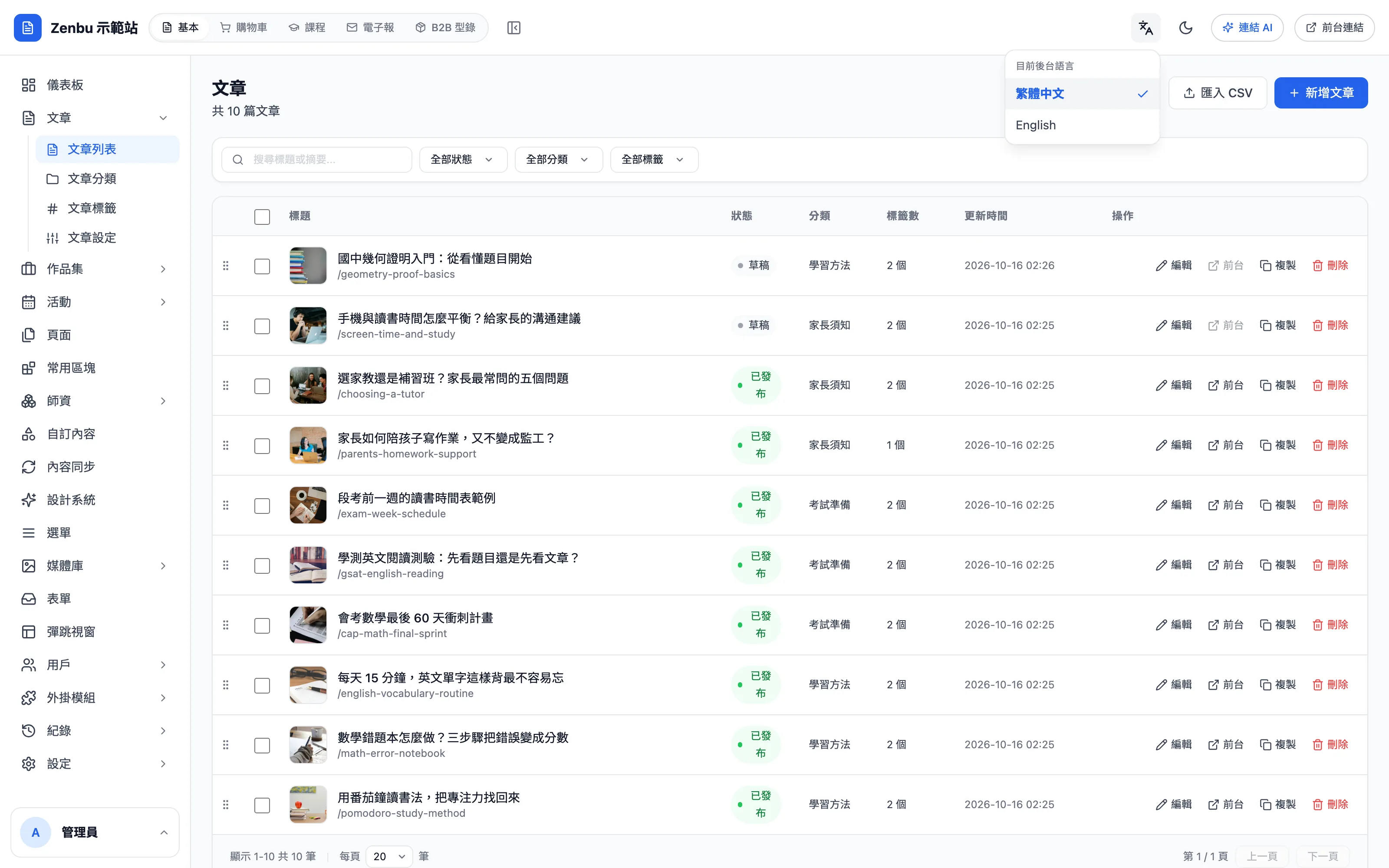
- 只會改變後台的介面語言,不會影響訪客看到的前台語言
- 選擇會記在你的帳號上,換電腦、換瀏覽器登入也還是你選的語言
深色模式
點月亮圖示切成深色,再點太陽圖示切回淺色。後台預設是淺色,不會跟著電腦的系統設定自動變黑。
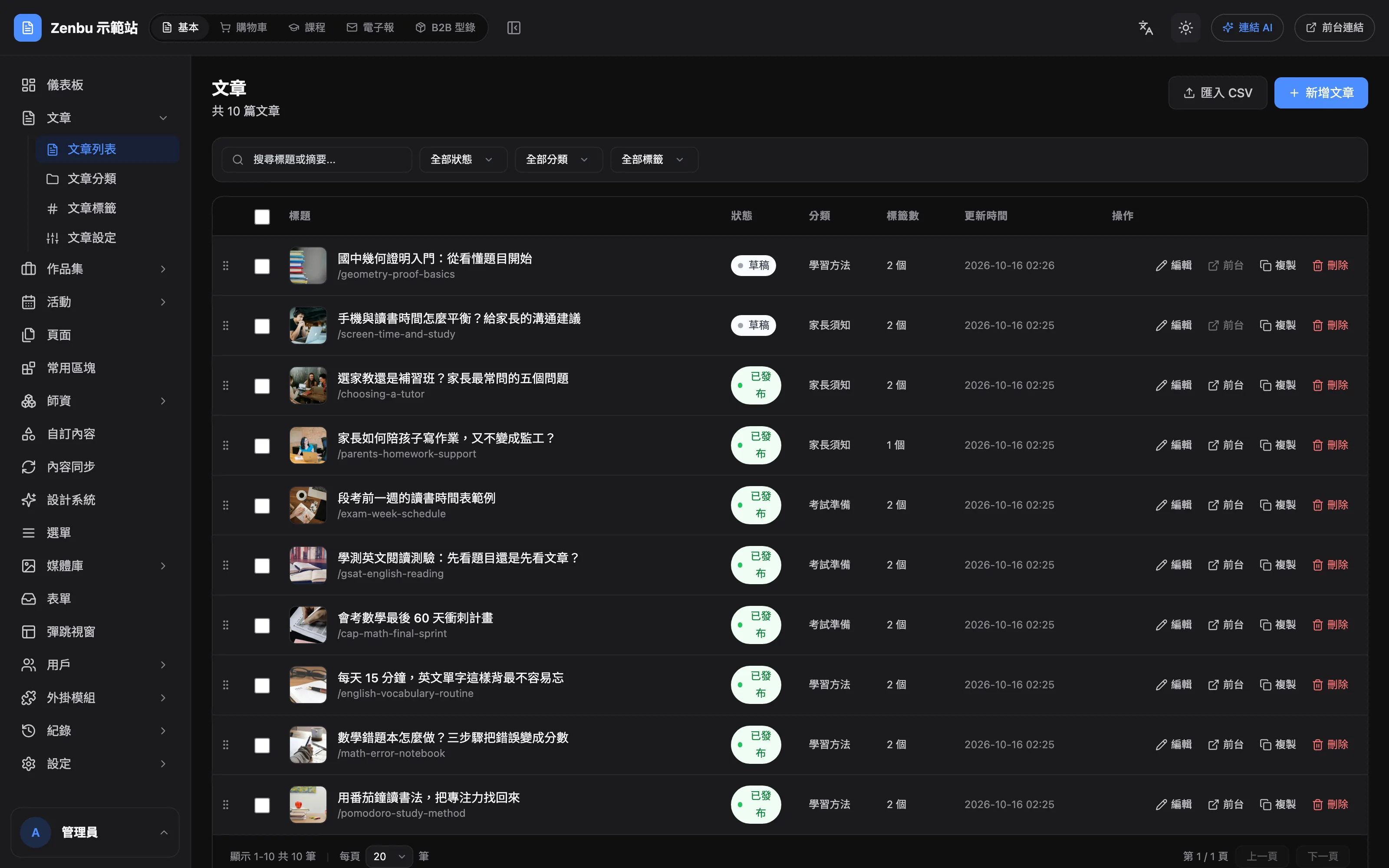
問題:開了深色模式,前台也會變黑嗎?
不會。深色模式只影響後台,訪客看到的網站不變。這個設定記在目前這台瀏覽器,換一台電腦要重新切。
前台連結
點「前台連結」會展開清單,每一項都在新分頁打開:
- 目前頁面:你正在編輯的東西在前台的位置。例如在文章列表時顯示前台的文章列表;在編輯某篇文章時,可以直接「瀏覽文章」
- 前往前台:首頁、文章列表,以及有開啟的模組:作品集列表、活動列表、購物車前台、課程列表前台
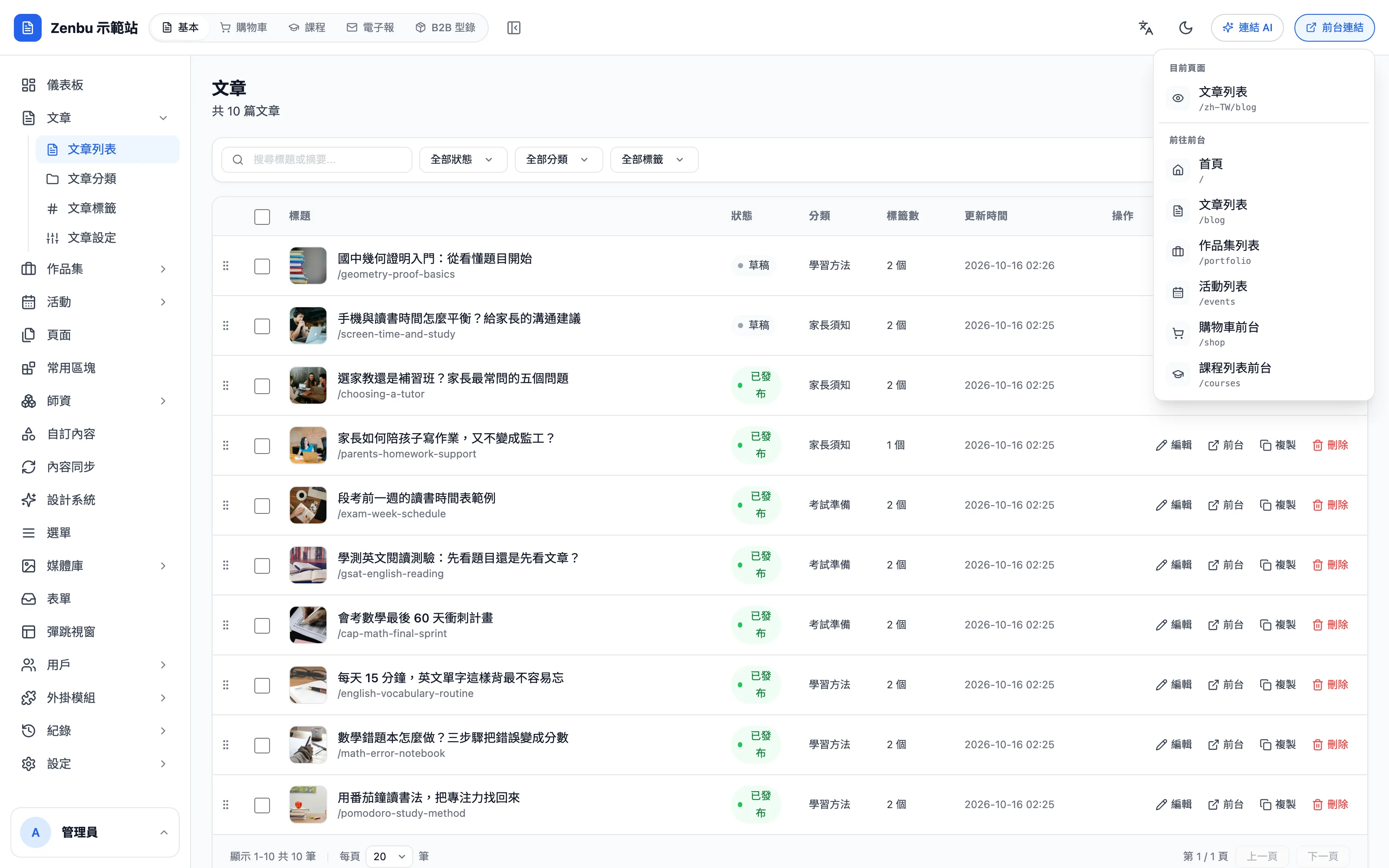
左下角的帳號選單
左側選單最下面是你的帳號卡片。點一下會往上展開:
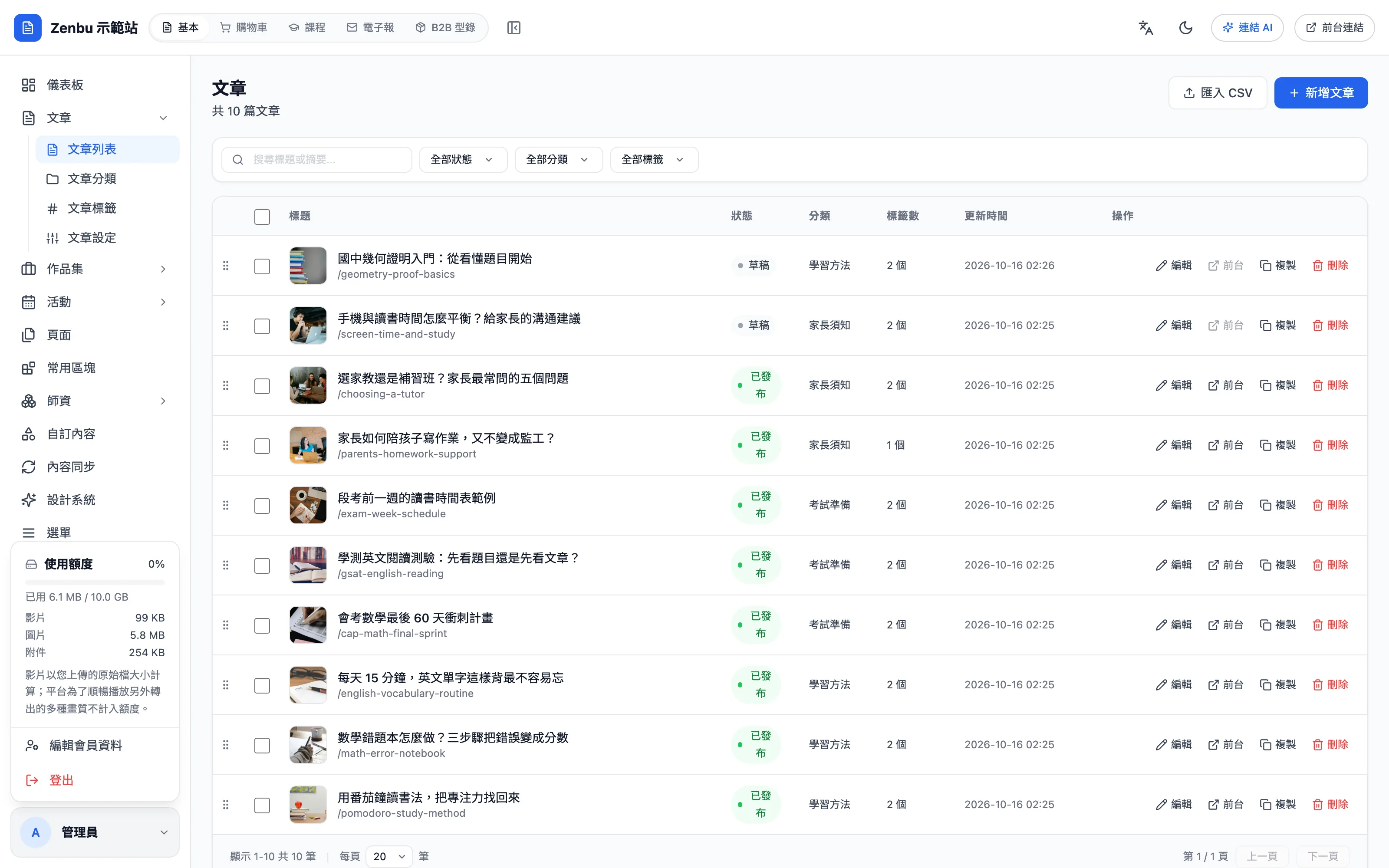
- 使用額度:網站目前用掉多少儲存空間,分成影片、圖片、附件。影片以你上傳的原始檔大小計算
- 編輯會員資料:改自己的顯示名稱、密碼,以及文章作者的公開資訊
- 登出
編輯會員資料
| 欄位 | 說明 |
|---|---|
| 名稱 | 後台與文章作者顯示的名字 |
| 登入用的帳號,無法修改 | |
| 修改密碼(不改請留空) | 要換密碼才填 |
| 頭像 URL、簡介、社群連結 | 「作者公開資訊」:會顯示在你寫的文章作者欄,也會提供給搜尋引擎判斷作者可信度。社群連結可以放 LinkedIn、個人網站等 |
手機版後台
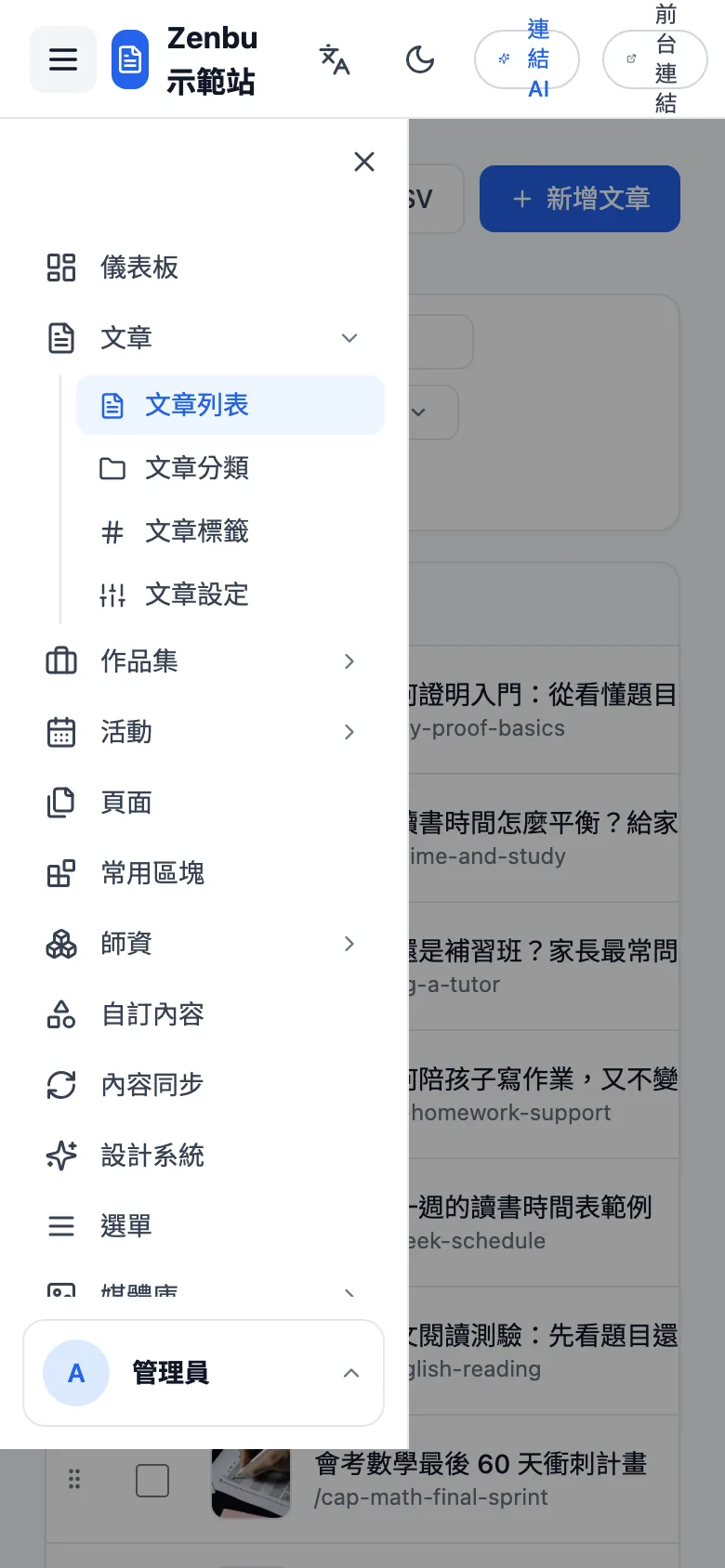
用手機打開後台時,左側選單會收起來:
- 點左上角的選單圖示(三條線)打開選單
- 點選單外的灰色區域或右上角的 X 關閉
| 一般畫面 | 打開選單 |
|---|---|
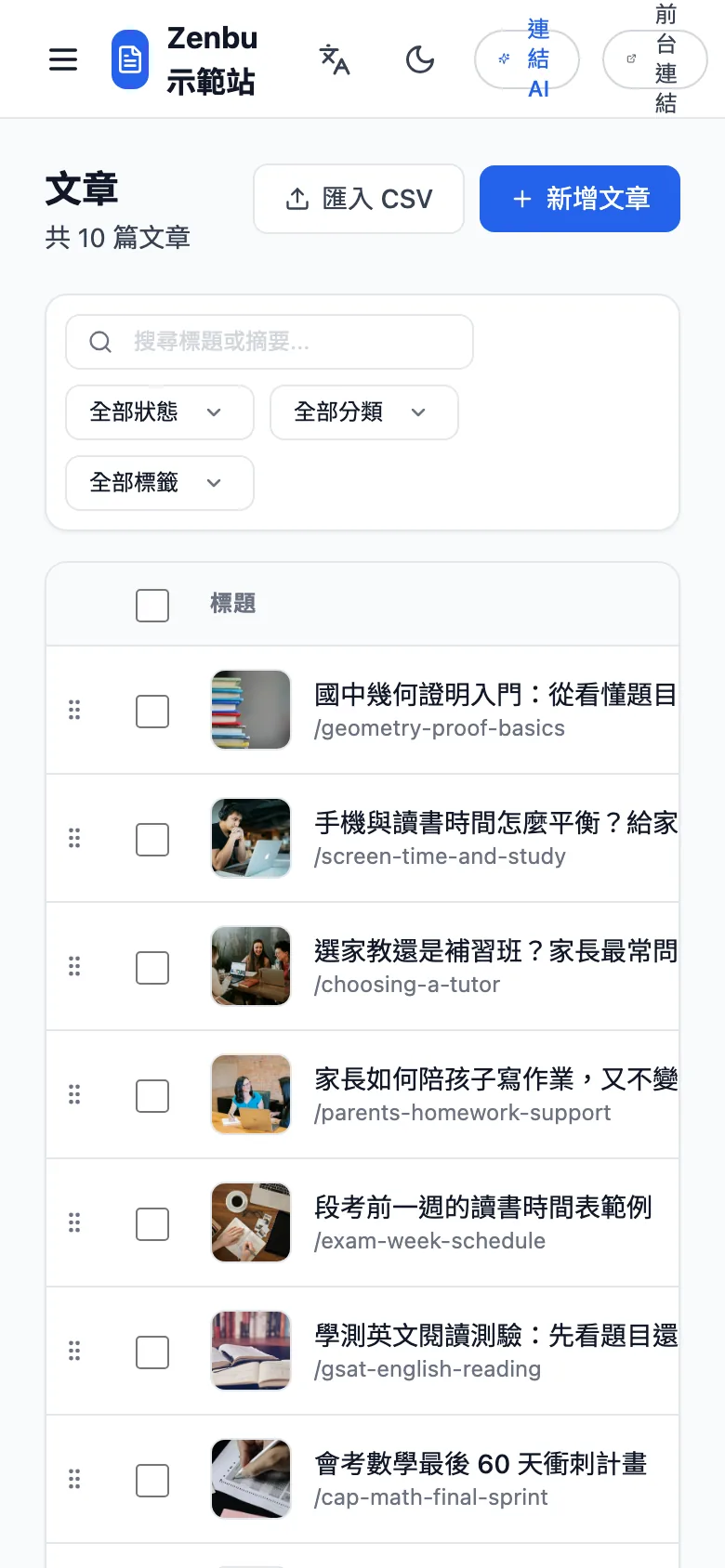 |  |
手機上看不到模組分頁
手機的畫面寬度不夠,上方的模組分頁(基本/購物車/課程…)會隱藏,右上角的按鈕也會被擠到。要切換到購物車或課程,可以從儀表板的「已啟用模組」卡片點「進入」,或改用平板、電腦操作。