群發信件
群發信件就是一般說的「電子報」:寫好一封信,一次寄給名單上所有已確認的訂閱者,或只寄給貼了某個標籤的人。
從後台上方切到「電子報」→ 左側「群發信件」進入。
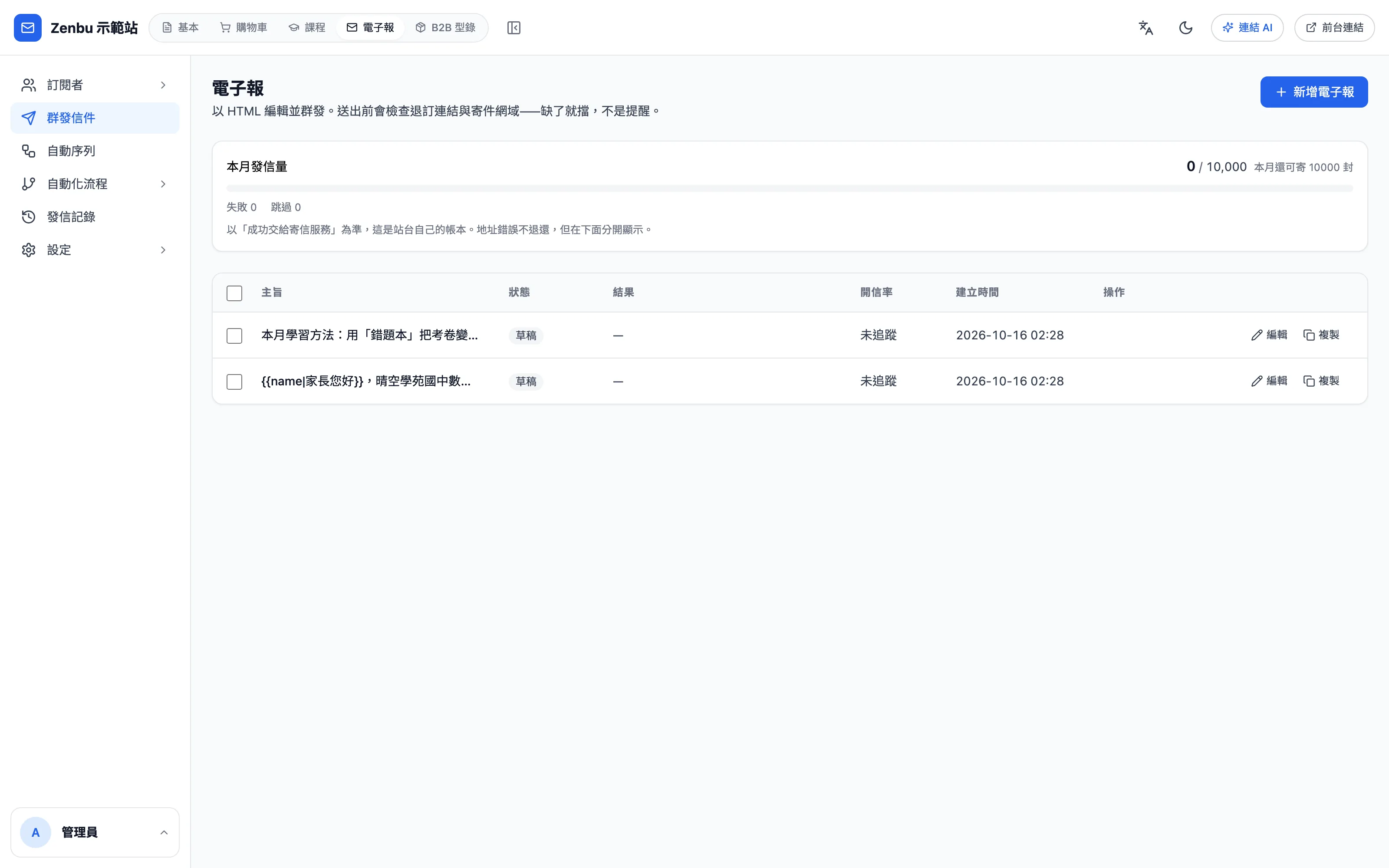
列表上方的「本月發信量」顯示這個月已經寄出的封數與還可以寄的封數。下方表格有主旨、狀態、結果、開信率、建立時間與操作(編輯、複製)。
狀態有:草稿、已排程、寄送中、已寄出、已取消、失敗,以及「已暫停(退信率超標)」。
寫一封新的電子報
- 按右上角「新增電子報」。
- 填主旨。主旨可以用
{{name|朋友}}帶入收件人姓名,沒有姓名的人會看到豎線後面的字。名單裡沒填姓名的人通常很多,建議一定要寫預設值。 - 視需要填回覆信箱(選填):收件人按「回覆」時,信會寄到這個信箱。留空就不設定。
- 在「HTML 內容」區用區塊排版內容(見下一節)。
- 在右側「分眾標籤(不選 = 寄給所有已確認的人)」選擇要寄給哪些標籤的人。下方的「預估收件人」會即時顯示人數。
- 按右上角「儲存草稿」。
用區塊排版內容
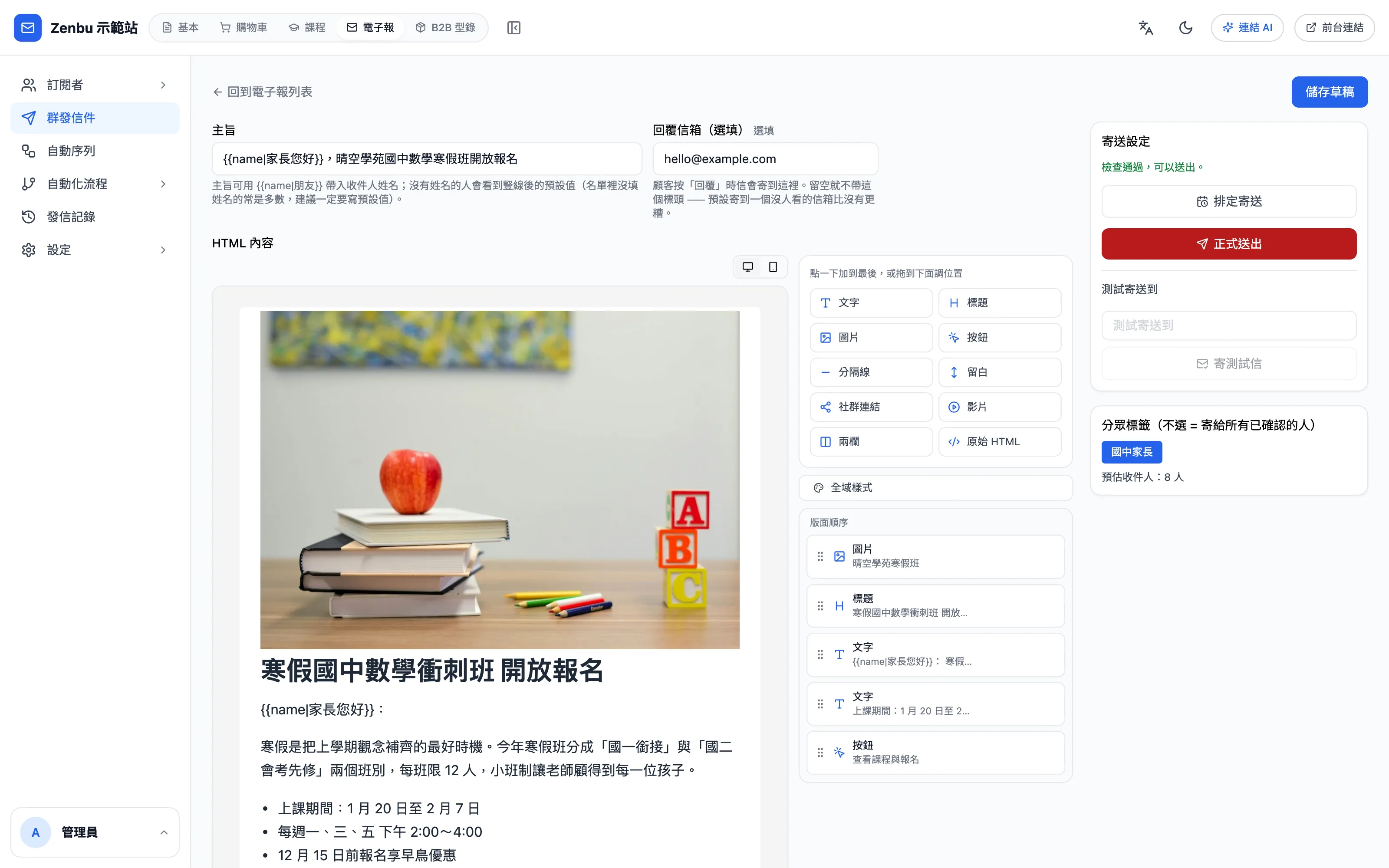
畫面中間是信件預覽,右邊是區塊面板。點一下區塊就會加到最後面,也可以直接拖到想放的位置。
可以用的區塊:文字、標題、圖片、按鈕、分隔線、留白、社群連結、影片、兩欄、原始 HTML。
- 「版面順序」列出目前所有區塊,拖曳左邊的把手可以調整順序,點一下可以編輯內容。
- 「全域樣式」可以設定整封信的字型、內容寬度(px)與左右內距(px)。
- 預覽區上方的兩個圖示可以切換電腦版與手機版預覽。
- 文字裡也可以用
{{name|朋友}}帶入收件人姓名。
退訂連結與寄件人資訊會自動加在頁尾
每封信的頁尾都會自動附上你的公司名稱、地址與「取消訂閱」連結,不需要自己放。如果你在內容裡又放了一個退訂連結,畫面會提醒你「頁尾已經自動附上一個了」——留著不會出錯,只是收件人會看到兩個。
問題:頁尾的公司名稱或地址寫錯了,要去哪裡改?
到「設定」→「寄件人資訊」修改。已經存過的信件不會自動更新頁尾,改完之後把那些信重新打開、再按一次「儲存草稿」即可。
送出前檢查
右側「寄送設定」會在你打開這封信時自動檢查,沒有通過會把原因列出來,例如:
- 寄件人資訊還沒填(公司名稱與實體地址)
- 內容沒有退訂連結、主旨或內容空白
- 自訂寄件網域還沒通過驗證
- 本月寄信額度用完、或群發因為寄件信譽被暫停
看到「檢查通過,可以送出。」才能排程或送出。
寄測試信給自己
- 在「測試寄送到」填你自己的信箱。
- 按「寄測試信」。
測試信不計入發信量,也不會影響正式名單。測試信裡的退訂連結是說明用的假連結,按了不會把你自己退訂。
排程寄送
- 按「排定寄送」。
- 選擇日期與時間。時間以網站設定的時區為準(畫面上會顯示時區),而且必須是未來的時間。
- 按「排定寄送」確認。
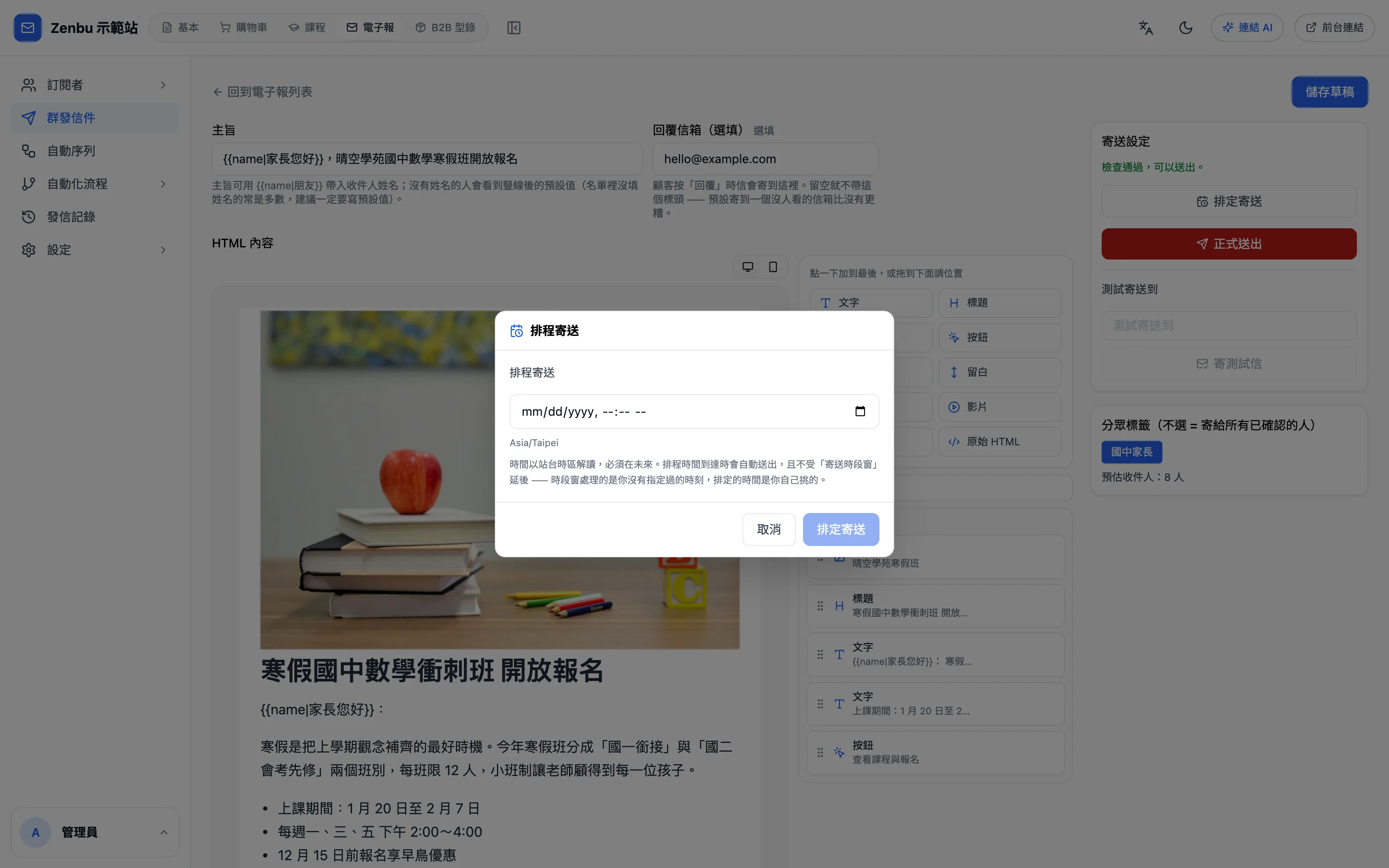
時間到了會自動送出。要改時間就按「重新排定」,不寄了就按「取消排程」,信件會退回草稿。
正式送出
- 確認送出前檢查已通過、測試信也看過了。
- 按紅色的「正式送出」。
- 確認視窗會顯示「確定要寄給多少人」。如果名單裡有地址錯誤、或連續多封沒開的人,這裡也會一併提醒。
- 再按一次確認,信件就會排入寄送佇列並開始寄出。
送出後無法收回
信件會立刻開始寄出,沒有撤回功能。已退訂或地址錯誤的人,系統會在每封寄出前重新確認並自動跳過。
讓 AI 助理幫你準備電子報
如果你有讓 AI 助理幫你操作後台,它可以幫你寫信、挑分眾、寄測試信,最後請你到後台按下送出。這時信件列表會出現「待確認」,打開那封信會看到「AI 準備好這封信了,預計寄給多少人」的提示,確認沒問題再自己按「正式送出」。是否允許 AI 直接送出,可以在「設定」→「寄件人資訊」頁最下方的「AI 自動化」調整,預設不允許。
複製與刪除
- 複製:複製成一封新草稿,內容與收件對象都會帶過去,寄送紀錄不會。適合每月固定格式的電子報。
- 批次刪除:勾選信件後按「批次刪除」。寄送中的信刪不掉;已寄出的信件刪除後,發信紀錄仍會保留。
寄完之後看成效
打開已寄出的電子報,下方會出現「成效」:寄出、送達、開信、點擊、退信、投訴的數字,以及「收件人明細」,可以「匯出 CSV」。
問題:為什麼開信率顯示「未追蹤」或一直是 0?
開信、點擊、退信這些數字要靠寄信服務回報給網站。還沒接通時,列表會顯示「未追蹤」,這不代表沒人開信,只是量不到。請聯絡平台客服協助設定。另外,開信率本來就是近似值:部分收件軟體會預先載入追蹤圖,造成沒人真的看過的「開信」,點擊率比開信率可信。
發信記錄
左側「發信記錄」可以一批一批查看寄出去的信,群發、自動序列、自動化流程寄出的信都在這裡。可以用來源與日期篩選,欄位有最後一封、來源、內容、已寄出、送達、開信率、失敗。
點進某一批可以看每位收件人的狀態與失敗原因,並使用:
- 補寄給沒收到的人:只寄給寄送失敗、當時不符合資格、之後才加入名單的人。已經成功收到的人不會再收到。
- 複製成新草稿:想整批再發一次時用這個。
補寄會真的寄出信件
確認視窗會列出各種原因的人數,請確認後再送出。