內容同步
「內容同步」可以讓網站定時去別的系統抓資料,自動寫進某個自訂內容類型。例如賽程、課表、據點清單如果已經存在另一個系統裡,就不用每次手動貼一次。
這是進階功能
設定時需要知道資料來源的網址、資料格式(JSON)和欄位位置,通常是由提供資料的那一方或技術人員協助填寫。一般網站用不到這一頁也完全沒關係。
後台左側選單「內容同步」(和自訂內容同一個模組)。同步只會新增與更新,不會刪除網站上既有的資料。
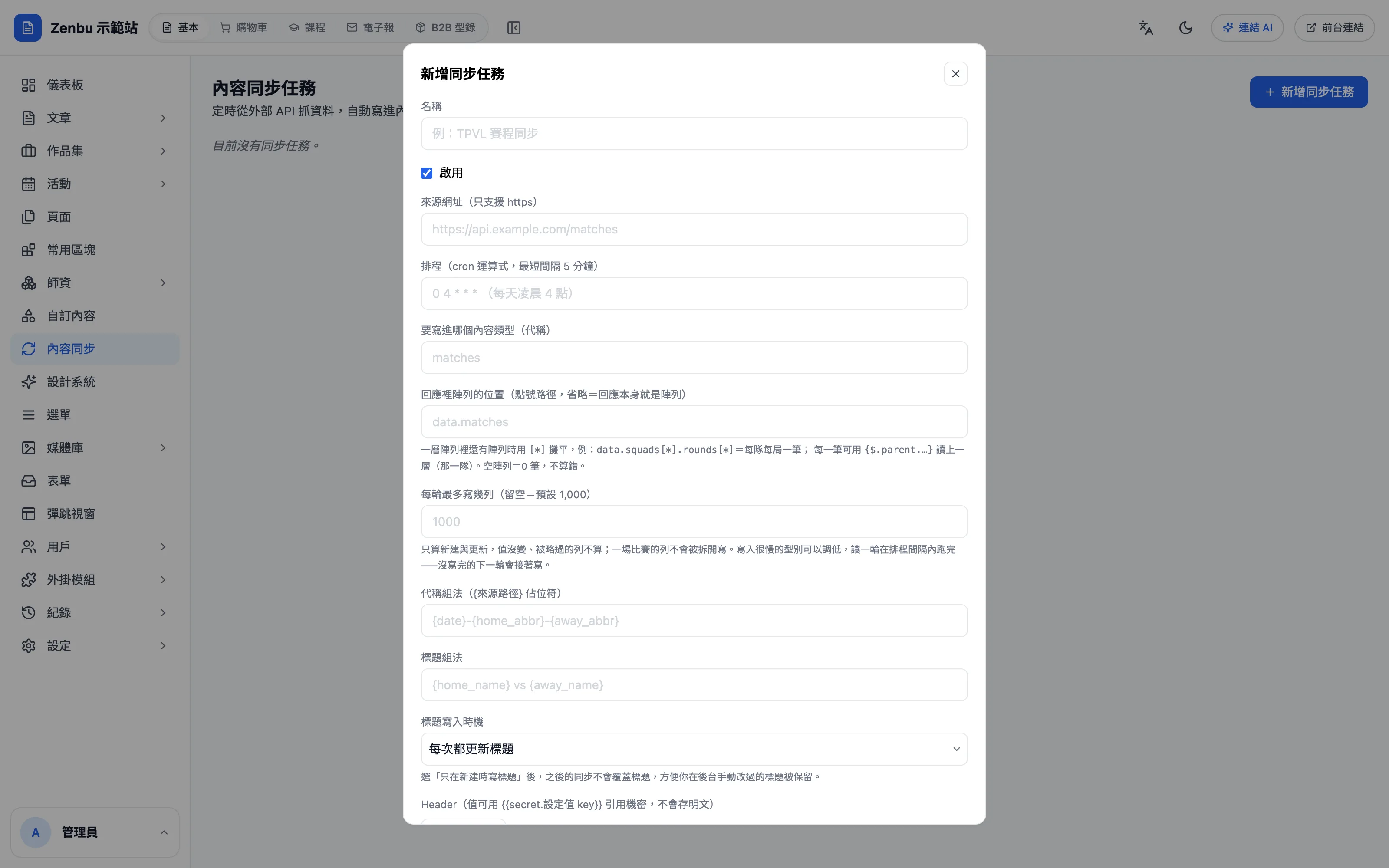
新增同步任務
按「新增同步任務」,依序填寫:
| 欄位 | 說明 |
|---|---|
| 名稱 | 後台辨識用 |
| 啟用 | 勾選才會照排程執行 |
| 來源網址(只支援 https) | 要抓資料的網址 |
| 排程 | 多久執行一次,用 cron 寫法,最短每 5 分鐘一次;例如 0 4 * * * 是每天凌晨 4 點 |
| 要寫進哪個內容類型(代稱) | 例如 teachers |
| 回應裡陣列的位置 | 資料清單在回應中的位置,例如 data.matches;回應本身就是清單時留空 |
| 每輪最多寫幾列 | 留空預設 1,000 |
| 代稱組法、標題組法 | 用 {來源欄位} 組出每一筆的網址代稱與標題 |
| 標題寫入時機 | 「每次都更新標題」,或「只在新建時寫標題」(之後你在後台手改的標題不會被蓋掉) |
| Header | 來源需要驗證時填;機密值可以用設定值引用,不會存明文 |
| 欄位對應 | 自訂內容的欄位 ← 來源資料的哪個位置 |
| 欄位轉換(選填) | 例如轉成數字、四捨五入、時區換算 |
| 要掛的分類詞彙(選填) | 自動替資料掛上分類 |
試跑與執行
每個任務卡片上有:
- 試跑:只讀取與模擬,不會寫入任何資料,會列出「將新建」「將更新」「不會變動」「代稱撞名」「將跳過」各幾筆與明細。停用中的任務也能試跑,建議每次改設定後先試跑
- 立即執行:不等排程,馬上跑一次
- 執行紀錄:每次執行的時間、狀態,與讀到、新建、更新、跳過的筆數
- 編輯、刪除
卡片上會顯示健康狀態,例如「正常」、「從未成功過(可能是設定錯誤)」、「曾經成功,但目前連續失敗」、「太久沒有成功同步」。出現警告時,先看執行紀錄的備註。
同步進來的欄位可以手改,但會被蓋回
資料編輯畫面上標「同步」的欄位,是由同步任務寫入的。你可以手動改,但下一輪同步時會被來源的值蓋回去。要長期修改,請改來源的資料。
問題:刪除同步任務,已經抓進來的資料會不見嗎?
不會。已經同步進來的資料會留著,只是之後不會再自動更新。