章節與單元
一門課由「章節」組成,每個章節底下有「單元」,學員在上課教室裡一個單元一個單元往下看。課綱與單元內容都在課程編輯頁的「章節與單元」分頁編輯。
從後台上方切到「課程」→ 左側「課程內容」→「課程」→ 點課程的「編輯」→ 上方「章節與單元」。
新課程要先儲存
還沒儲存過的新課程,這個分頁會提示「請先儲存課程後再編輯章節內容」。先在「基本資訊」按「儲存草稿」。
排課綱
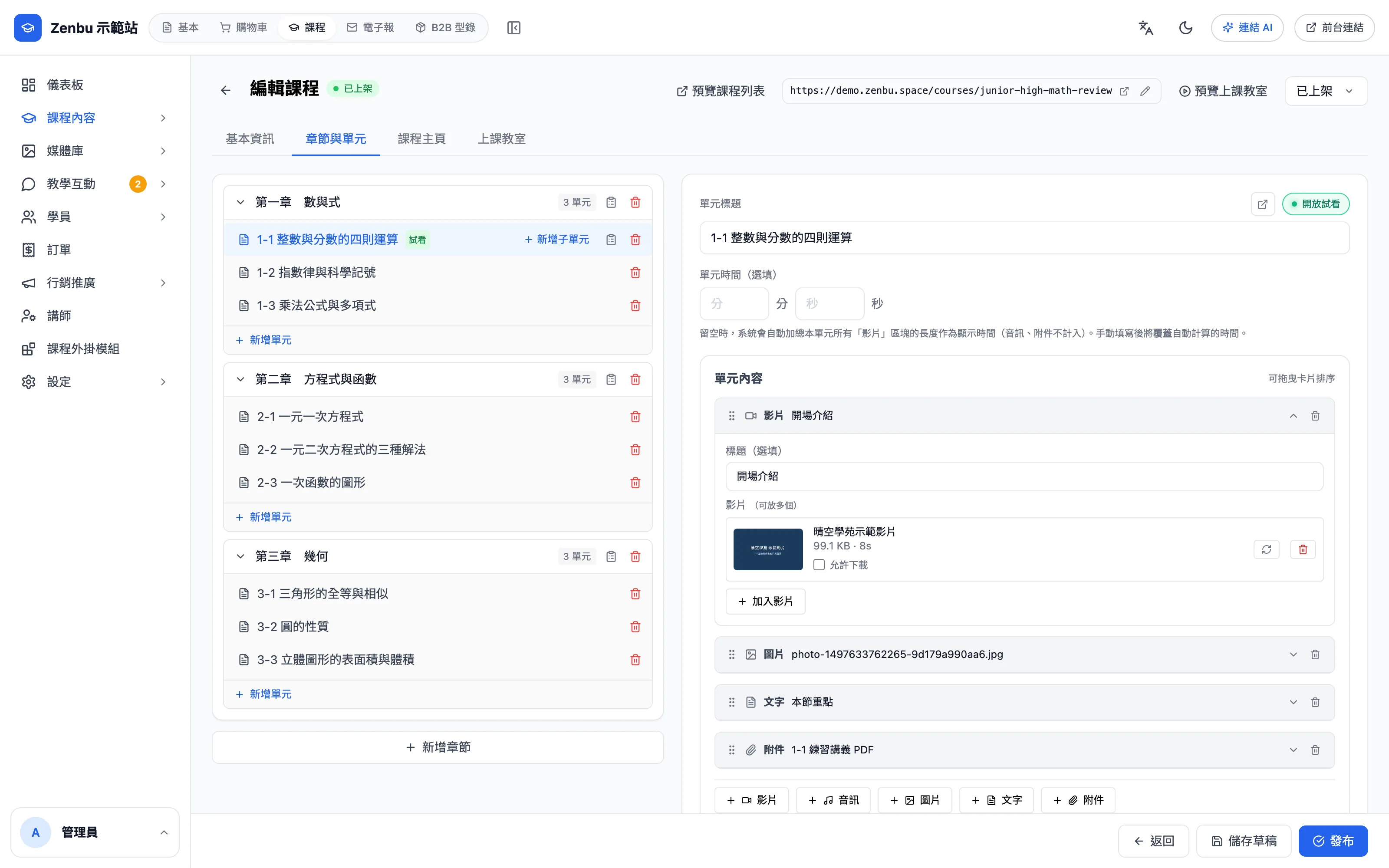
畫面左側是課綱,右側是目前選中的單元。
- 新增章節:點左側最下方「+ 新增章節」。點章節標題可以重新命名,例如「第一週 — 基礎概念」。
- 新增單元:點章節底下的「+ 新增單元」。
- 新增子單元:滑到單元上會出現「+ 新增子單元」,適合把一個單元再拆成幾個小段。
- 章節作業:章節標題列的作業圖示,可以替整個章節出作業(見作業)。
- 章節右側的箭頭可以收合 / 展開。
刪除章節會連同底下所有單元一起刪
刪除章節時,章節內的所有單元也會一併刪除;刪除有子單元的單元,子單元也會一起刪。刪除無法復原。已經有學員在上的課,建議只修改內容,不要刪除單元。
編輯單元
點左側任一單元,右側會出現單元的編輯區:
- 單元標題:例如「1-1 課程總覽」。
- 開放試看(標題右上角的開關):打開後,還沒購買的訪客可以從課程頁觀看這個單元,課綱裡會顯示「試看」標籤。訪客觀看前要不要先留 Email,由「基本資訊」的「試看須填 Email」決定。
- 單元時間(選填):留空時,系統自動加總本單元所有「影片」區塊的長度(音訊、附件不計入);手動填寫會覆蓋自動計算的時間。
- 單元內容:見下一節。
- 摘要(Markdown)、逐字稿(Markdown):顯示在教室右側面板的「摘要」與「逐字稿」分頁。
- 作業任務:替這個單元出題,見作業。
標題列右側的外連圖示可以在前台預覽這個單元:有開放試看的會開啟公開的試看頁,沒開的會以管理員視角預覽。
修改單元內容會自動儲存;如果出現「單元儲存失敗(最新變更未儲存)」,請重新整理頁面再改一次。
單元內容區塊
每個單元的內容由一張張「區塊」組成,學員在教室裡從上往下看到它們。在「單元內容」最下方點按鈕新增:
| 區塊 | 放什麼 |
|---|---|
| 影片 | 從媒體庫挑選影片(見課程影片) |
| 音訊 | 音檔,例如 Podcast 版的課程 |
| 圖片 | 示意圖、板書照片 |
| 文字 | 重點整理、補充說明(支援 HTML) |
| 附件 | PDF 講義、投影片、練習檔 |
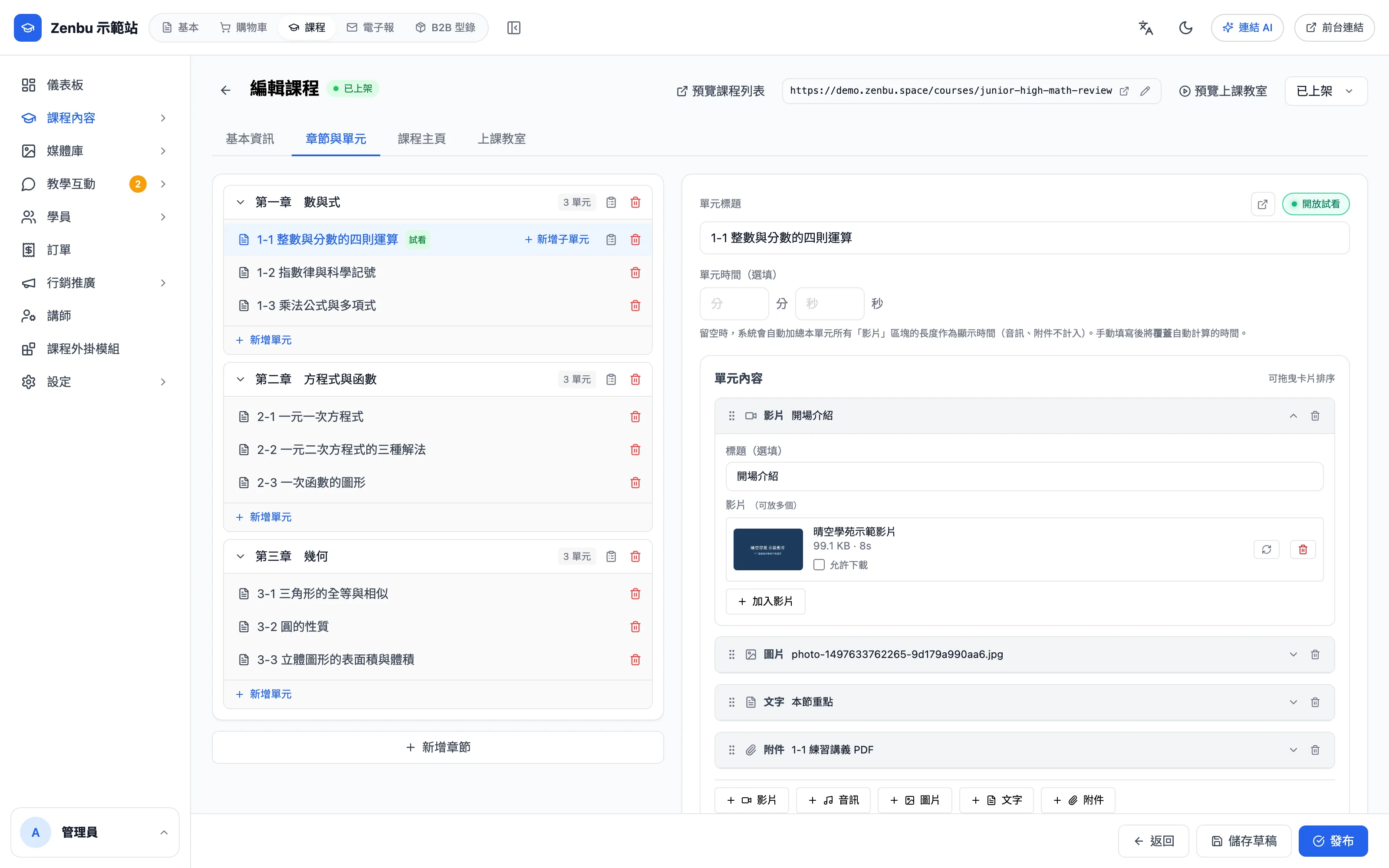
- 每個區塊可以填標題(選填),例如「開場介紹」「練習投影片 PDF」。
- 影片、圖片、附件區塊都可以放多個檔案:點「加入影片 / 圖片 / 附件」繼續加。每個檔案右側有「換掉此檔案」(替換,不會多加一個)與「移除」。
- 影片與圖片可以勾「允許下載」讓學員下載原檔;附件一律可以下載。
- 拖曳卡片左側的把手可以調整順序。第一個區塊是教室頁的主畫面,通常放影片。
要換講義檔,請用「換掉此檔案」
同一個區塊裡如果先加新檔、再留著舊檔,學員會同時看到兩份。要更新講義,請在舊檔案旁按替換圖示,選新的那一份。
講義附件的大小上限
| 誰上傳 | 單檔上限 |
|---|---|
| 你或編輯、講師在後台上傳的講義、教材 | 200MB |
| 學員繳交作業時上傳的檔案 | 50MB |
接受 PDF、Word、Excel、PowerPoint、純文字、CSV、ZIP 與常見圖片格式。
上傳失敗但沒有看到「檔案太大」的訊息?
如果檔案沒有超過 200MB 卻傳不上去,畫面只寫「上傳失敗」而沒有「檔案太大,單檔上限 200MB」這句說明,通常是網站主機前端的上傳限制比較小。請聯絡網站服務商協助調整,或先把檔案壓縮、拆成幾份。
用 AI 幫忙寫摘要與逐字稿
「摘要」與「逐字稿」右上角有「AI 起草」,會依單元標題、描述等資訊產生草稿;已經有內容時會先詢問是否覆蓋。影片單元另有「AI 真實轉錄」,會實際讀影片內容產生含時間戳記的逐字稿,約 1~3 分鐘完成,完成後按「套用到逐字稿」。
- 影片超過 60 分鐘無法轉錄,請拆成多個單元。
- AI 產生的內容一定要校稿後再儲存。
問題:學員怎樣算「完成」一個單元?
有影片的單元,學員看到影片長度的一定比例就自動算完成,比例在「設定」→「一般設定」的「完課判定」調整(預設 95%)。學員也可以在教室右上角自己按「標記完成」。
問題:章節和單元的順序可以拖曳調整嗎?
目前課綱裡的章節與單元是依建立的順序排列,不能拖曳;可以拖曳排序的是單元裡的內容區塊。規劃課綱時建議先把章節與單元依序建好。