作品集
作品集適合放「做過什麼」:學生成果、課程花絮、合作案例、活動紀錄。每件作品有封面圖、一組作品圖集、客戶與年度等專案資訊,前台會有一個作品集列表頁和每件作品的介紹頁。
從後台左側「作品集」進入,底下有 作品列表、作品分類、作品標籤、作品集設定 四頁。
左側看不到「作品集」?
作品集是外掛模組,要先在後台左側「外掛模組」把它打開。
作品列表
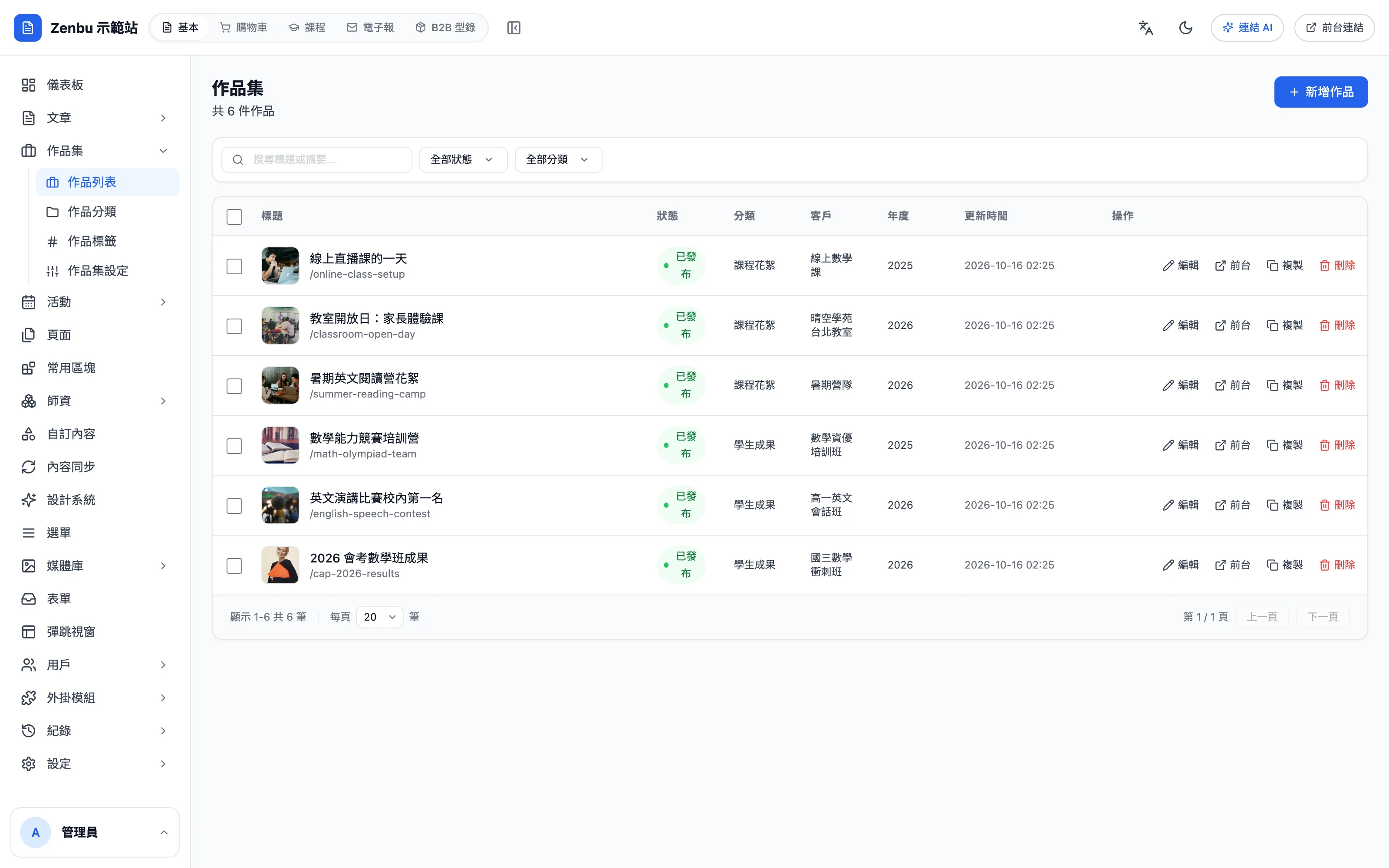
列表的用法和 文章列表 幾乎一樣:
- 用搜尋框(比對標題與摘要)、全部狀態、全部分類 篩選。
- 欄位有 標題、狀態、分類、客戶、年度、更新時間。
- 每列可以 編輯、前台、複製、刪除;點 狀態 標籤可以在發布與草稿之間切換;勾選多列可 批次發布、批次下架、批次刪除。
刪除無法復原
不想公開的作品改成「草稿」即可,不必刪除。
新增或編輯作品
按右上角 新增作品。
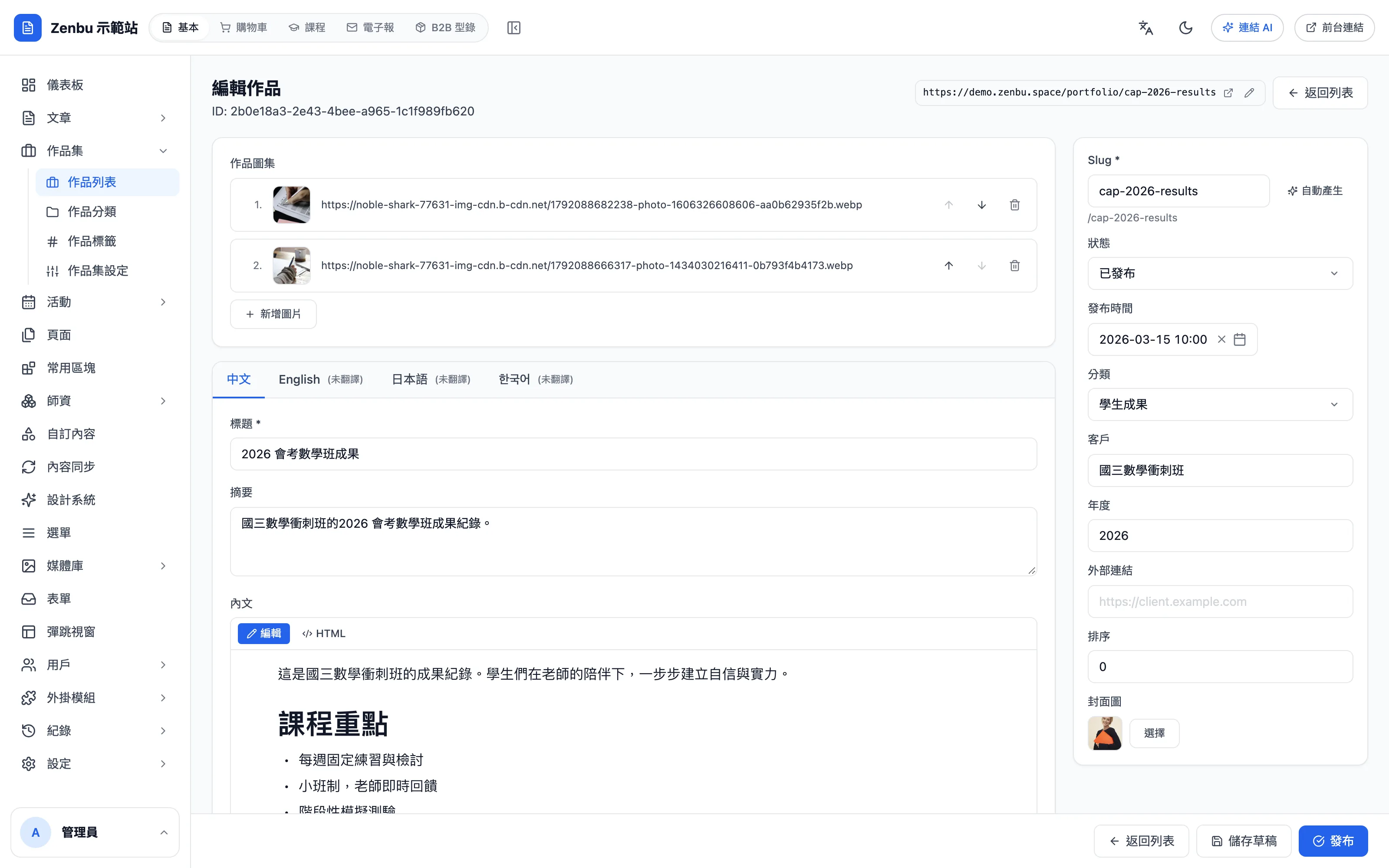
作品圖集
最上方的 作品圖集 是作品頁裡展示的一組照片:
- 按 新增圖片,從媒體庫選圖。
- 用每張圖右邊的 上移/下移 調整順序,移除 拿掉。
- 在內文下方的 圖集替代文字 替每張圖寫一句描述,對搜尋引擎和視障讀者有幫助。
內容
- 標題(中文必填)、摘要(出現在列表卡片上)、內文(和文章同一套區塊編輯器,用法見 撰寫與編輯文章)。
- 內文下方有 SEO Title、OG Image(社群分享圖)、SEO Description,留空會自動使用標題與摘要。
- 有開多語系時,上方會有語系分頁,可以按「建立 English 翻譯」等補上其他語系。
右側設定
- Slug:作品網址的最後一段,按 自動產生 可依中文標題產生。
- 狀態、發布時間:和文章一樣。想排程上線,設定未來的發布時間再按 發布;不要選「排程中」狀態,選了它的作品不會自動上線。
- 分類:一件作品只能選一個分類,可選「未分類」。
- 客戶、年度、外部連結:顯示在作品頁的專案資訊區塊,沒填的欄位會自動隱藏。
- 排序:數字越小越前面。
- 封面圖:列表卡片上的圖。
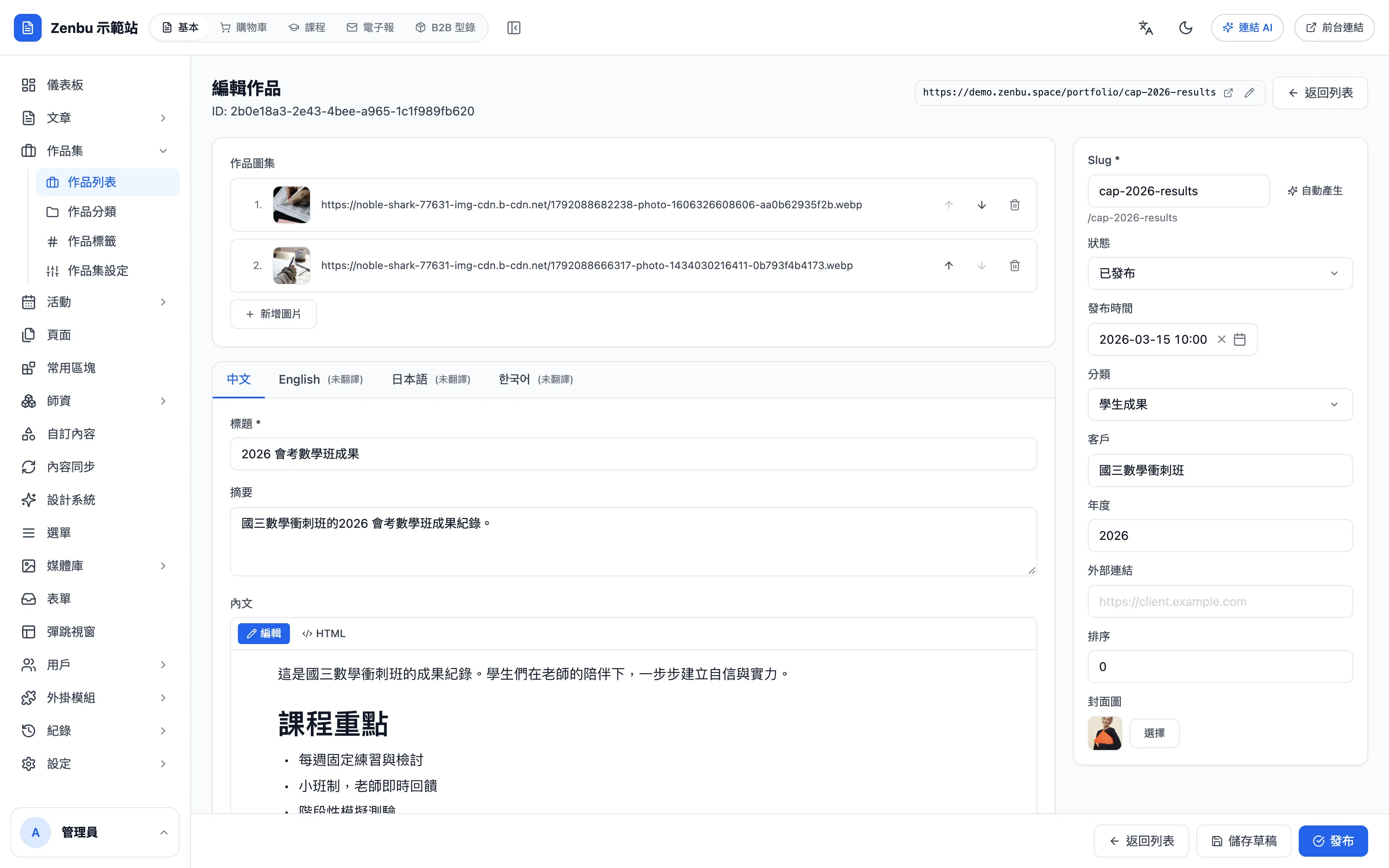
底部的 儲存草稿 會照右側「狀態」目前選的值存檔,發布 則直接上線。
作品編輯頁不能設定標籤
作品標籤目前只能在「作品標籤」頁建立,編輯頁沒有可以替作品掛標籤的欄位。需要替作品加標籤時,可以請 AI 助理幫你操作。
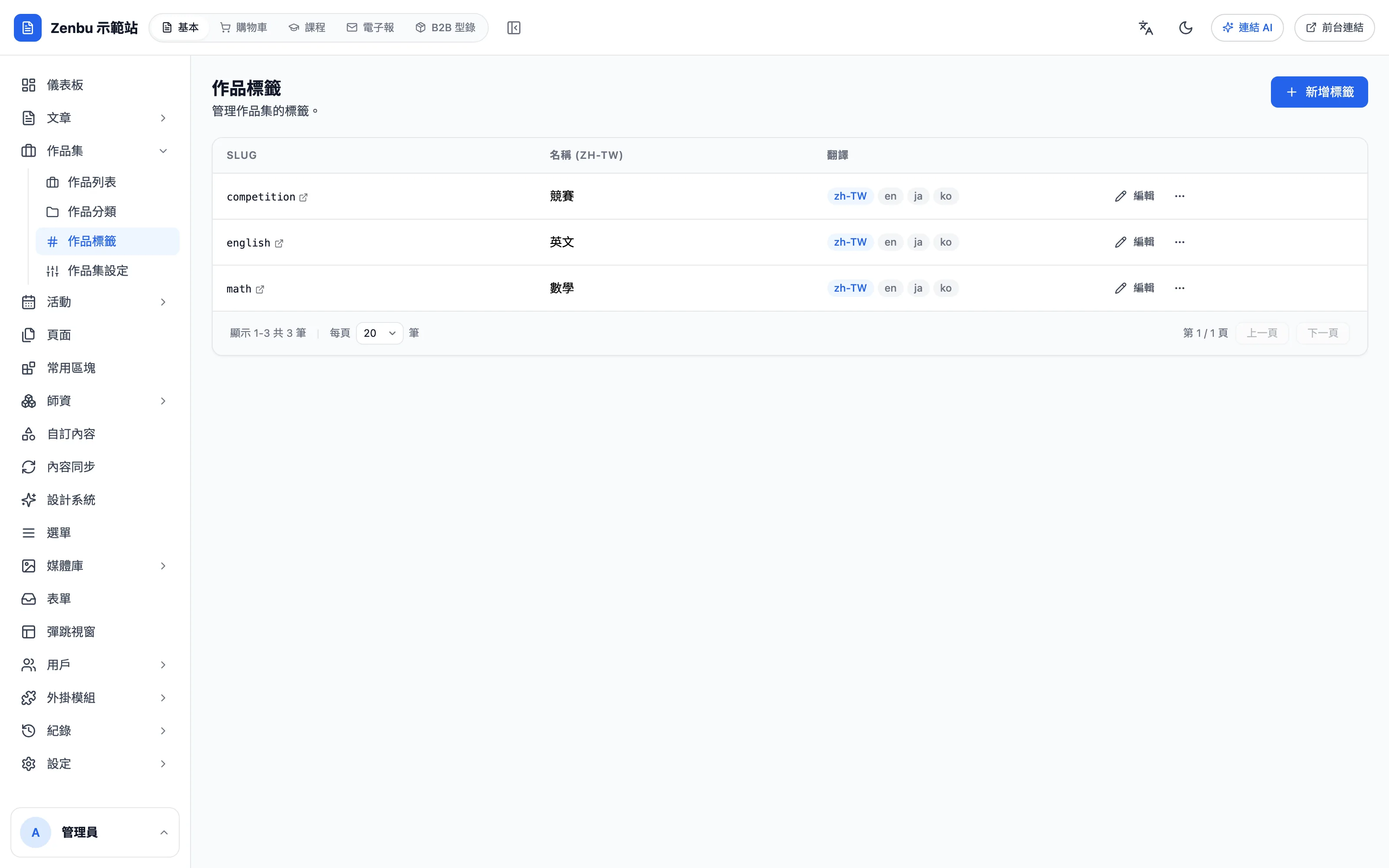
作品分類與作品標籤
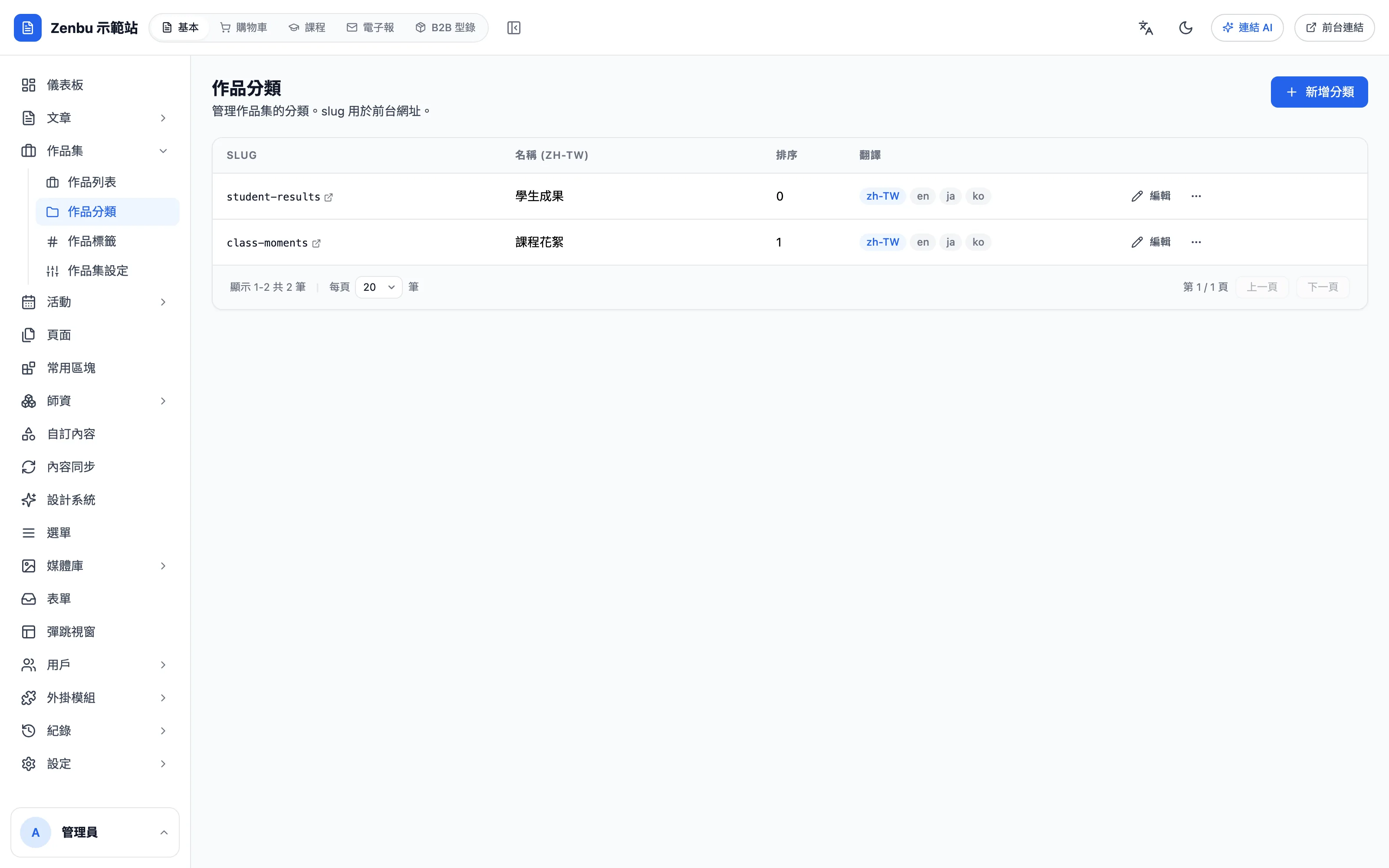
建立方式和文章分類相同,一樣是兩步:
- 按 新增分類(或 新增標籤),填 Slug 與 排序,按 儲存。
- 在自動跳出的翻譯視窗填 zh-TW 的 名稱,按 儲存。
沒有填名稱的話,前台會顯示 Slug。每一列可以開前台、改翻譯、編輯或刪除。
作品集設定
設定套用在所有作品上,改完按 儲存變更。
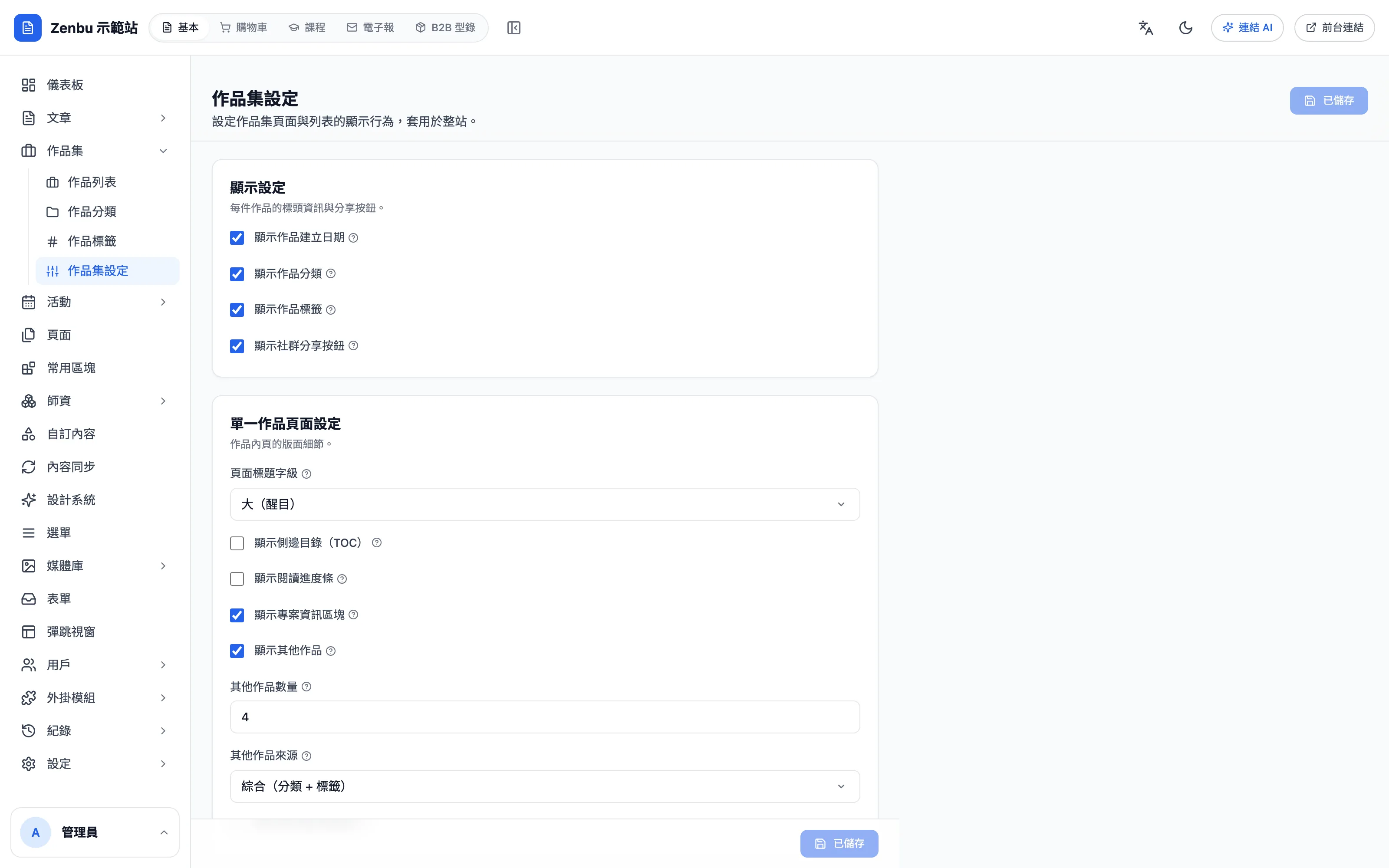
顯示設定
- 顯示作品建立日期、顯示作品分類、顯示作品標籤、顯示社群分享按鈕。
單一作品頁面設定
- 頁面標題字級、顯示側邊目錄(TOC)、TOC 顯示模式、顯示閱讀進度條:用法同 文章設定。
- 顯示專案資訊區塊:顯示客戶、年度、外部連結。
- 顯示其他作品、其他作品數量、其他作品來源:作品底下推薦其他作品。
作品集列表呈現
- 列表卡片佈局:「格狀 3 欄」「格狀 2 欄」「格狀 1 欄(大圖)」「瀑布流(Masonry)」。
- 作品卡片圖片比例:「4 : 3」「16 : 9」「正方形(1 : 1)」「原始比例」。用瀑布流時建議選原始比例。
- 顯示前台篩選器、每頁作品數。
「顯示電子報訂閱表單」目前只有外觀
尚未串接實際收件流程,請不要用來正式收集訂閱者。
前台作品集列表會長得像這樣:

使用情境:補習班的成果牆
例如一間補習班想展示學生成果。建立「學生成果」「課程花絮」兩個分類,每屆衝刺班建一件作品:封面放合照、圖集放上課照片,客戶 欄填班級名稱、年度 填當年。家長點進來就能依分類瀏覽。