學員的上課教室
學員購買或報名之後,登入前台會員帳戶,從「我的課程」點進課程,就會看到「上課教室」。這一頁說明學員看到什麼,以及你可以在後台調整哪些區塊。
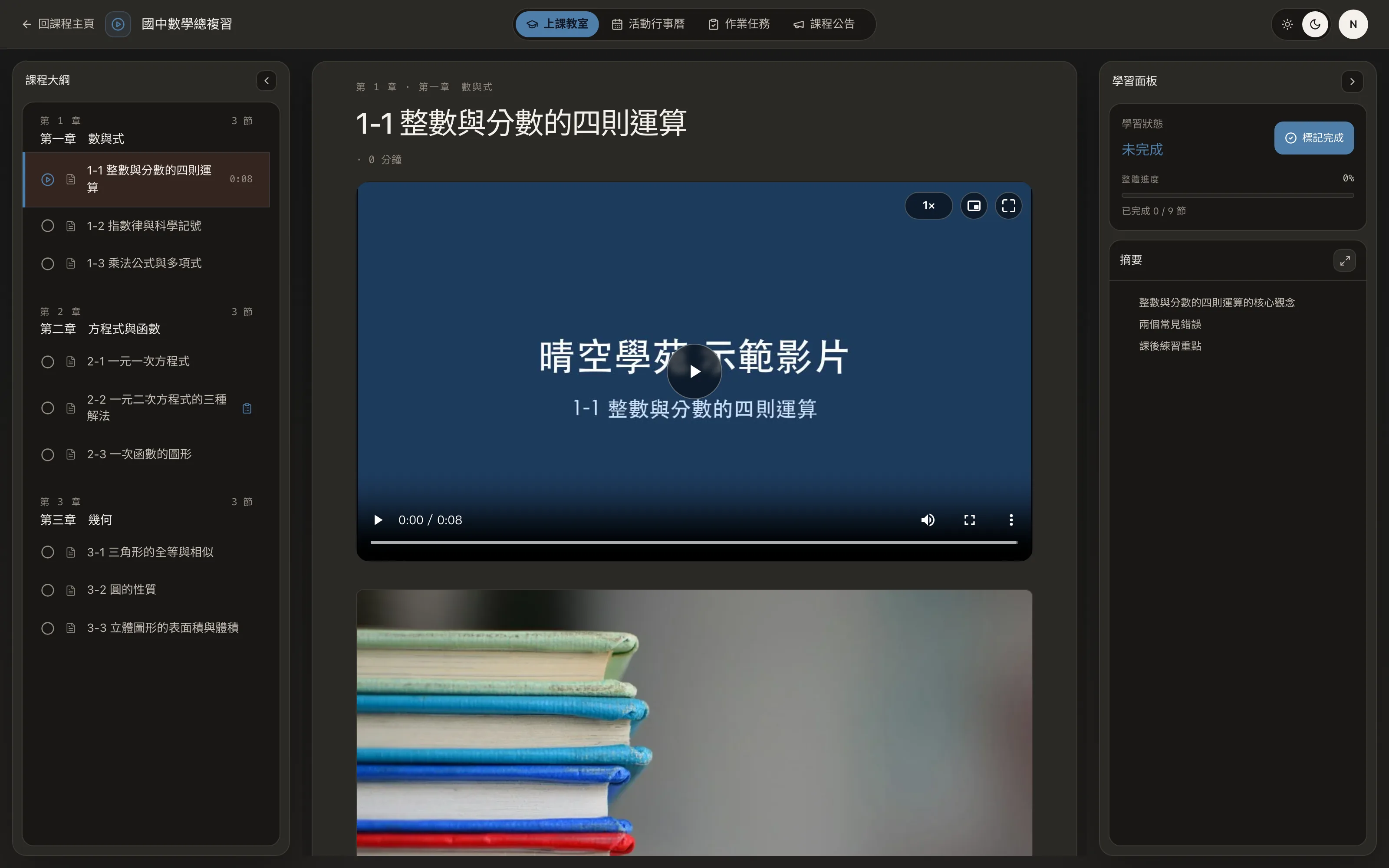
教室的版面
- 上方分頁:上課教室、活動行事曆、作業任務、課程公告。活動行事曆與作業任務要開啟對應的課程外掛模組才會出現。左上角「回課程主頁」回到銷售頁。
- 左側「課程大綱」:所有章節與單元,看完的單元會打勾;有作業的單元旁邊有作業圖示。可以收合。
- 中間:目前單元的內容區塊,第一個區塊(通常是影片)是主畫面。影片播放器可以調速度、子母畫面、全螢幕。
- 右側「學習面板」:
- 學習狀態:這個單元是否完成,右上角「標記完成」讓學員自己標記。
- 整體進度:已完成幾節、百分比。
- 摘要、逐字稿:來自單元設定的摘要與逐字稿。
- 單元下方的問答區:學員針對這個單元發問,你和講師在後台「問答」回覆。
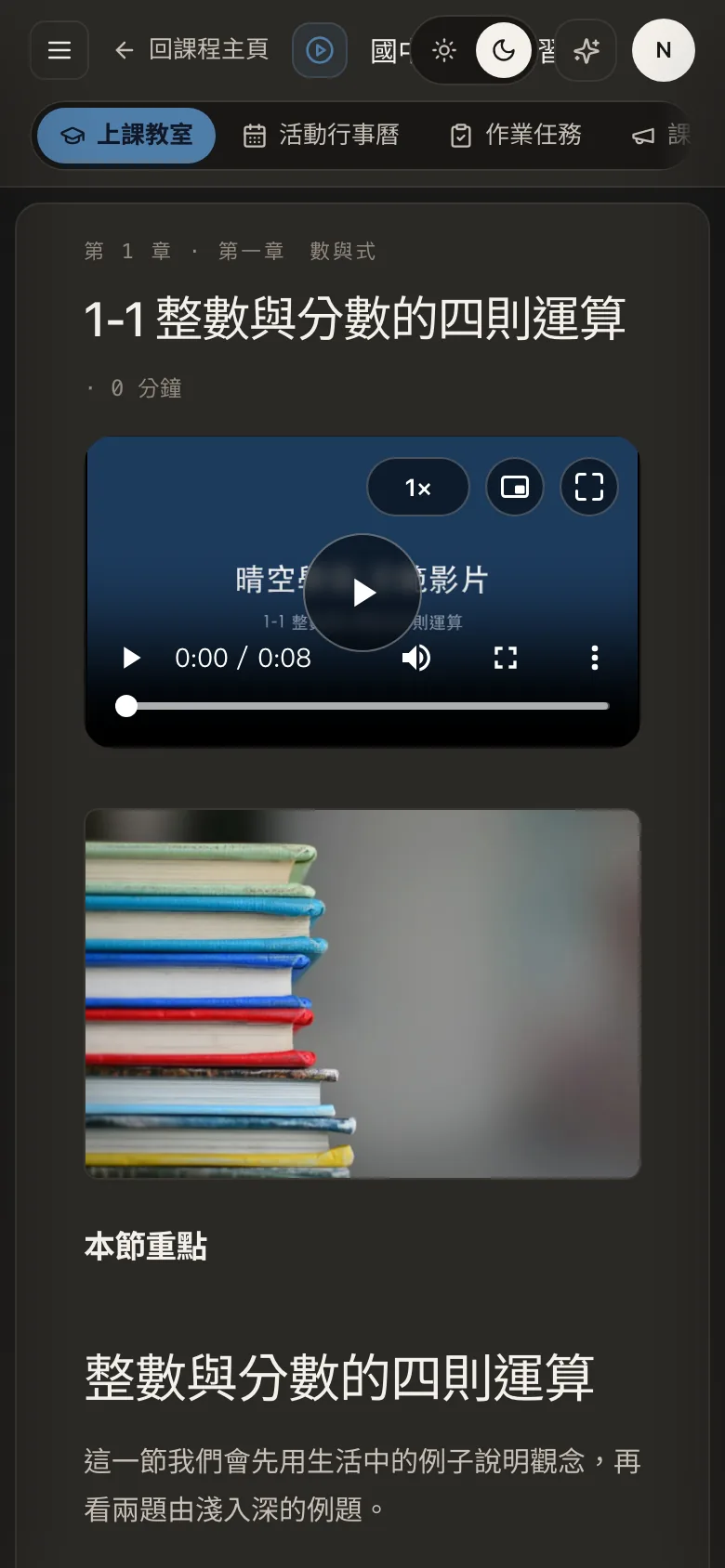
手機上同樣的內容會改成上下排列:
用管理員身分預覽教室
不用自己買一次課,就可以看教室:
- 課程列表每一列的播放圖示,或
- 課程編輯頁右上角「預覽上課教室」。
預覽是以學員視角呈現,不會計入學習進度。
調整教室要顯示的區塊
課程編輯頁上方「上課教室」分頁:
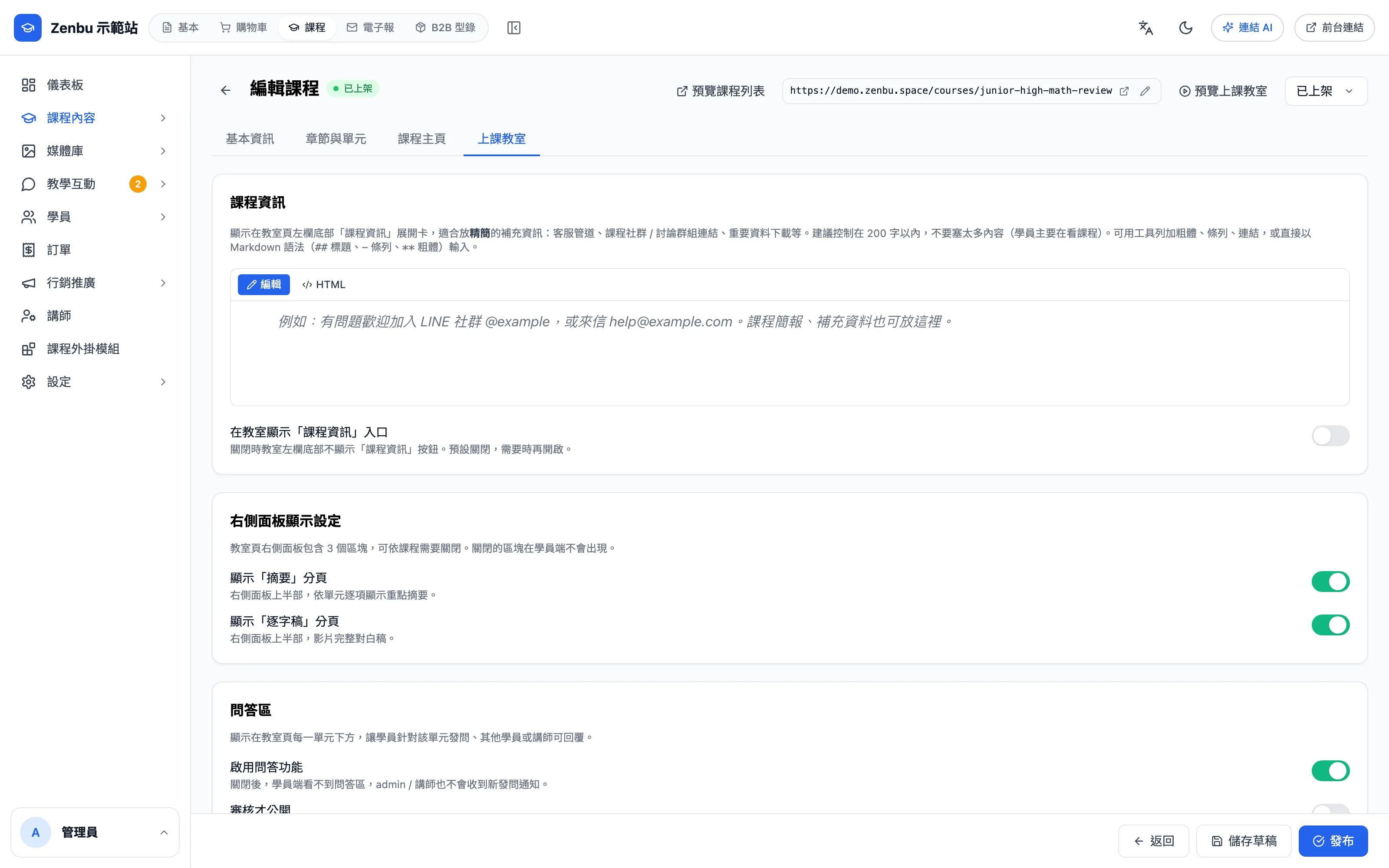
課程資訊
顯示在教室左欄底部「課程資訊」展開卡,適合放精簡的補充資訊:客服管道、課程社群或 LINE 群連結、重要資料下載。建議 200 字以內。
要讓學員看到,還要打開「在教室顯示「課程資訊」入口」(預設關閉)。
右側面板顯示設定
- 顯示「摘要」分頁
- 顯示「逐字稿」分頁
關閉的區塊學員端不會出現。課程沒有準備逐字稿時,建議把逐字稿關掉。
問答區
- 啟用問答功能:關閉後,學員端看不到問答區,你和講師也不會收到新發問通知。
- 審核才公開:開啟後,學員的發問要由你或講師核准才會公開顯示;你和講師的回覆永遠立即顯示。
學員常見狀況
問題:學員說買了課卻進不去教室?
依序確認:
- 到「課程權限管理」搜尋學員 Email,看這門課的狀態。「未開通」代表課程設了統一開課日、還沒到;「待啟動」代表課程需要學員手動啟用,請學員到課程頁按「我要啟動這個課程」,或由你按「代為啟動」;「已到期」代表超過使用期限。
- 確認學員登入的是購買時的 Email。
- 狀態是「進行中」但仍進不去,可以在報名詳情按「撤銷登入」,請學員重新登入一次。
問題:課程網址代稱是中文,學員能正常進教室嗎?
可以。用中文代稱的課程,已購買的學員一樣能進入上課教室。不過中文網址分享出去會變成一長串編碼,新課程仍建議用英文代稱。
問題:課程下架之後,已經買的學員還能看嗎?
可以。下架只影響前台列表與購買;已報名的學員照樣能從「我的課程」進教室,直到使用期限到期。