作業
你可以替單元或章節出作業,學員在上課教室繳交,你和講師在後台批改、回覆。
先確認「功課/作業」模組有開
作業是課程的外掛模組。左側「教學互動」看不到「作業任務」的話,到左側「課程外掛模組」把「功課/作業」打開。
出作業
作業可以掛在三個層級:
- 單元作業:在「章節與單元」點單元,往下到「作業任務」區塊,或滑到單元上點「管理作業」。
- 章節作業:章節標題列的作業圖示。
- 課程作業:整門課共用的作業。
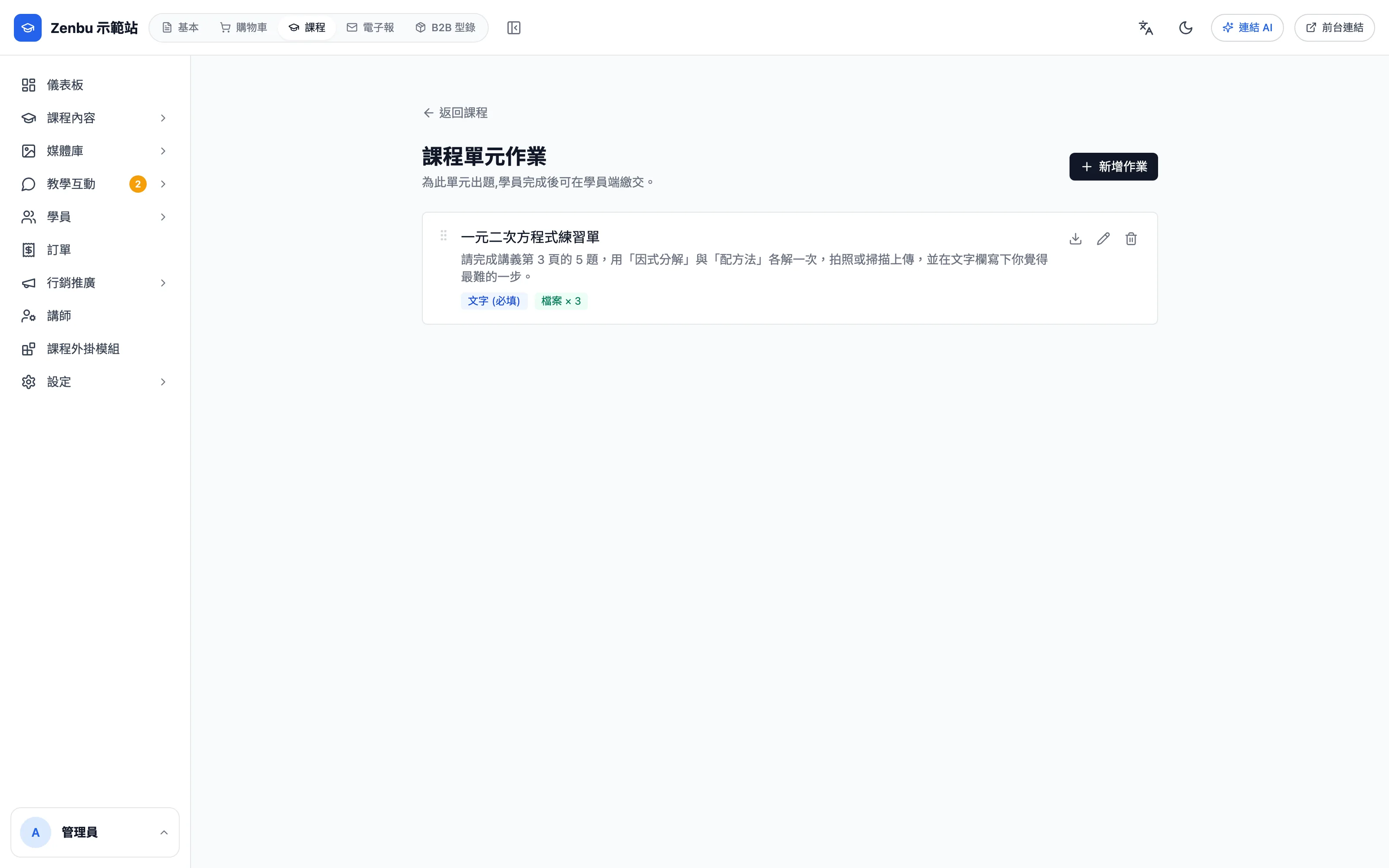
點「新增作業」:
- 標題,例如「第一週課後心得」。
- 作業要求:題目、評分標準、提交說明。
- 繳交方式:「允許文字繳交」「允許檔案繳交」至少要選一種,可以各自設成必填;檔案可以設「最多幾個」(1~20 個)。
- 截止時間(選填)。
- 儲存。
作業卡片可以拖曳排序,右上角可以「匯出繳交 CSV」、編輯或刪除。
刪除作業會一起刪掉學員的繳交紀錄
刪除後無法復原。
有設截止時間的作業會自動提醒
截止前 48 小時內,每天早上 9 點系統會寄一封「作業即將截止提醒」,給還沒繳交的學員。
學員怎麼繳交
學員在上課教室上方的「作業任務」分頁,或在有作業的單元裡,看到題目並繳交文字或檔案。學員上傳的檔案單檔上限 50MB。
批改
從後台上方切到「課程」→ 左側「教學互動」→「作業任務」進入。
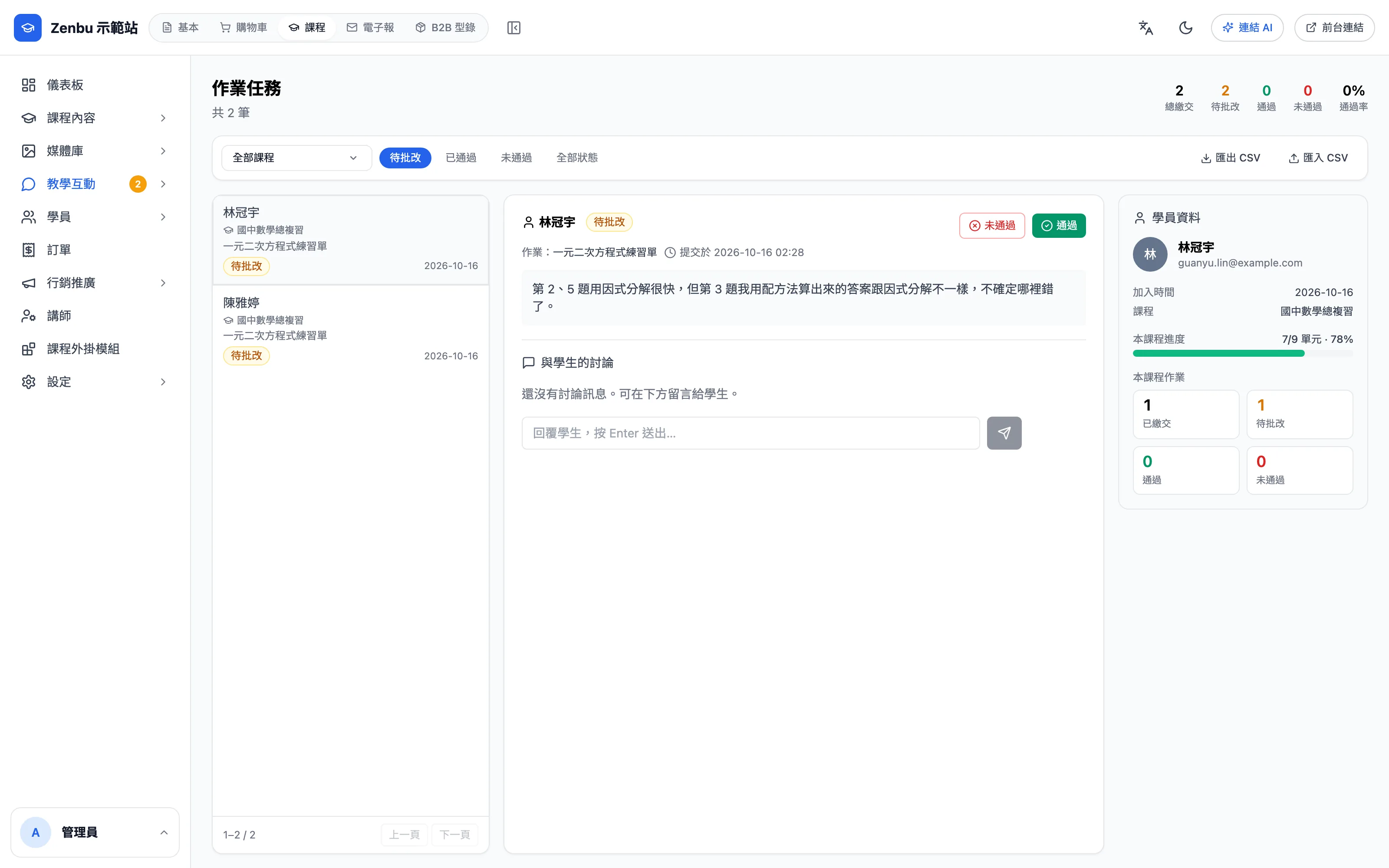
右上角顯示總繳交、待批改、通過、未通過與通過率。上方可以選課程,並切換「待批改」「已通過」「未通過」「全部狀態」。
- 點左側一筆繳交。
- 中間看學員繳交的文字與檔案。
- 按右上角「通過」或「未通過」。批錯了可以「退回待批」。
- 下方「與學生的討論」可以留言給學員,按 Enter 送出;學員讀過會顯示「已讀」。
右側「學員資料」顯示這位學員的本課程進度與作業統計(已繳交、待批改、通過、未通過)。
批改會寄信給學員
按下「通過」或「未通過」後,系統會寄「作業批改完成通知」給學員,信裡含批改結果。範本可以在「設定」→「信件設定」調整或停用。
匯出、匯入 CSV
作業很多時,可以按「匯出 CSV」下載繳交清單,在試算表裡填好批改結果,再按「匯入 CSV」一次更新。匯入依每一筆繳交的編號對應,完成後會顯示更新、略過、失敗各幾筆與錯誤列。
只有管理員和編輯可以匯入;講師帳號請逐筆批改。
問題:作業會影響完課嗎?
學員看完所有單元就算完課,作業是否通過不影響完課判定。