發信設定
網站寄出的每一封信——訂單通知、會員提醒、表單通知、電子報——都從這裡設定「誰寄的」。這一頁也能看本月寄了多少信。
後台左側「設定」→「發信設定」。
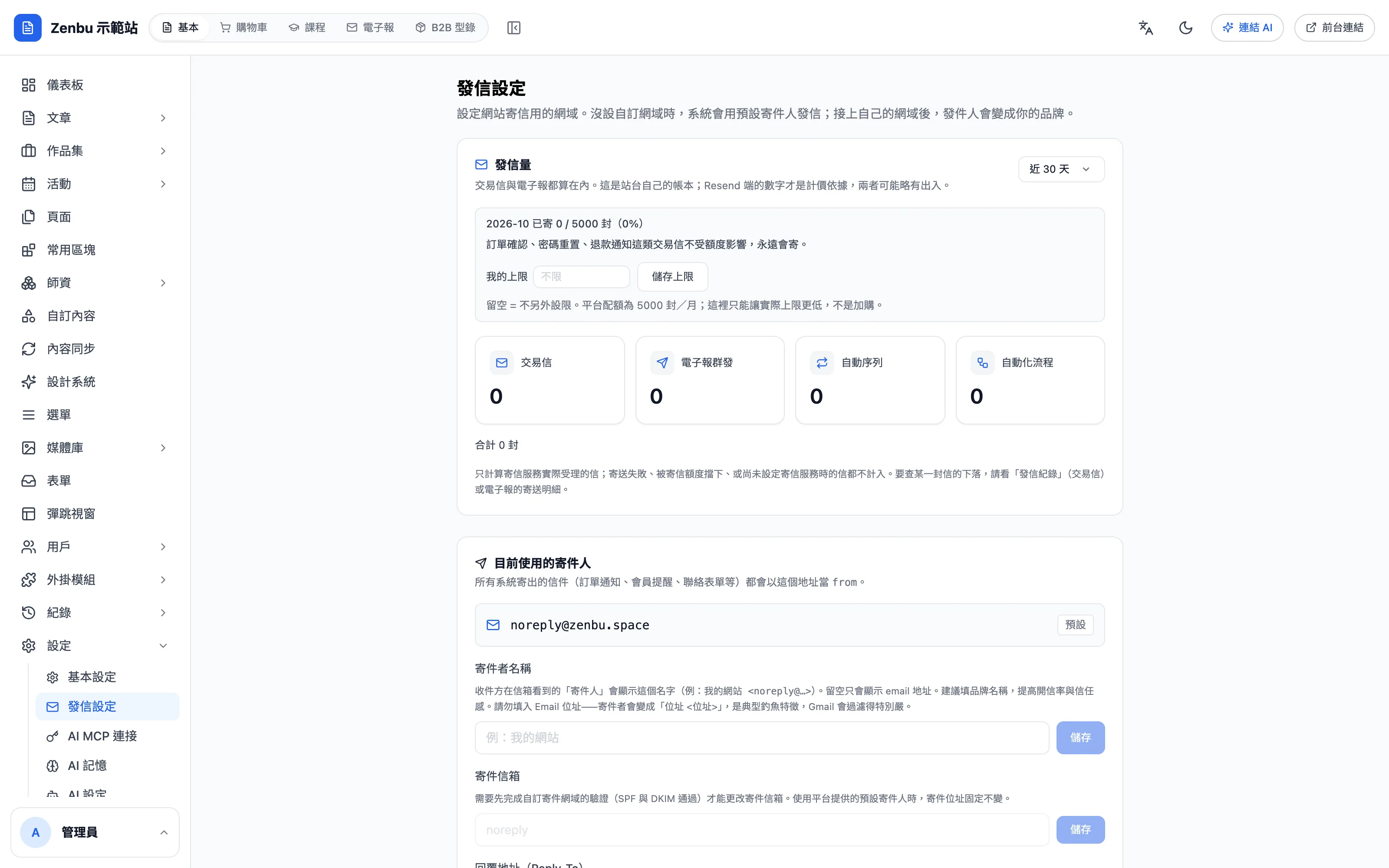
發信量
最上方的「發信量」顯示本月已寄出幾封、上限是多少,並分成交易信、電子報群發、自動序列、自動化流程四類統計。右上角可以切換近 7 天、近 30 天、近 90 天。
- 只計算寄信服務實際收下的信。寄送失敗、被額度擋下的信不算在內。
- 想查某一封信有沒有寄到,請看「紀錄」裡的發信紀錄,或電子報的寄送明細。
我的上限
在「我的上限」填一個數字、按「儲存上限」,可以替網站設一個比平台配額更低的每月上限,避免電子報一次寄太多。留空代表不另外設限。這裡只能讓上限更低,不是加購。
達到上限時哪些信會停
畫面上會依你的方案告訴你答案,請以畫面上的說明為準:
- 若畫面寫「訂單確認、密碼重置、退款通知這類交易信不受額度影響,永遠會寄」:達到上限只會停寄電子報。
- 若畫面寫「本站寄信依用量計費」:達到上限或有未結清費用時,所有信件(包含訂單通知)都會停止寄送。這種方案還會顯示本月已寄、免費額度、可寄上限、預估超額費、未結清費用五張卡片。
寄件人設定
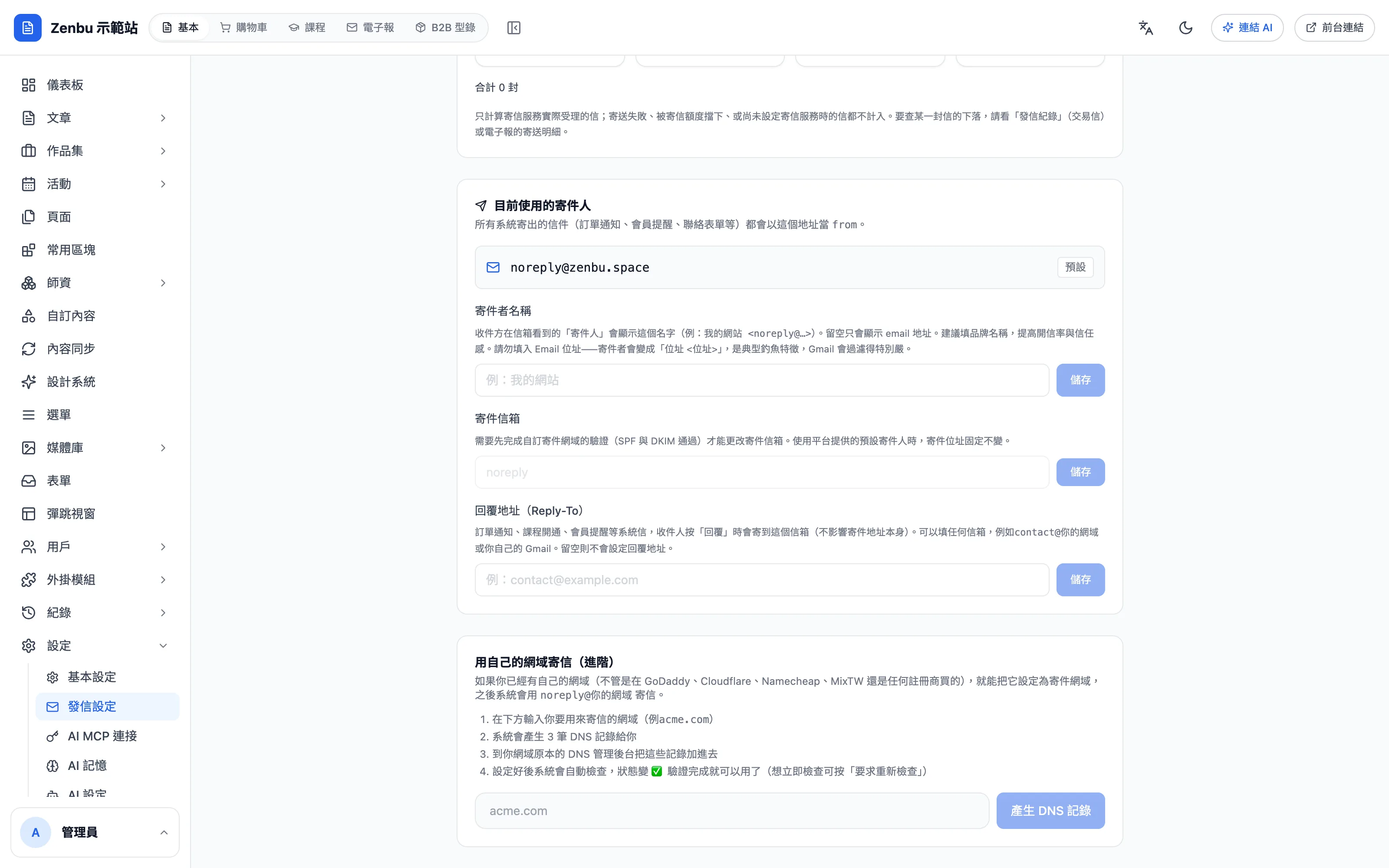
「目前使用的寄件人」顯示信件寄出時的寄件地址。旁邊標「預設」代表用的是平台提供的寄件地址;標「自訂網域」代表已改用你自己的網域。
- 寄件者名稱:收件人在信箱裡看到的寄件人名字,例如「晴空學苑」。建議填品牌名稱,能提高開信率與信任感。請不要填 Email 地址——寄件人變成「地址 <地址>」是典型的詐騙信特徵,Gmail 會特別嚴格過濾。
- 寄件信箱:寄件地址 @ 左邊的部分,例如填
info就會用info@你的網域寄信。要先完成下方自訂網域的驗證才能修改;使用平台預設寄件人時,這一欄無法更改。 - 回覆地址(Reply-To):收件人按「回覆」時,信會寄到這個信箱。可以填任何信箱,例如你的客服信箱或 Gmail。留空則不設定。
每一欄改完都要按該欄右邊的「儲存」。
用自己的網域寄信(進階)
如果你已經有自己的網域(例如在 GoDaddy、Cloudflare、Namecheap 買的),可以讓網站改用這個網域寄信。信件看起來更正式,也比較不容易被當成垃圾信。
- 在「用自己的網域寄信」輸入要用來寄信的網域,例如
example.com,按「產生 DNS 記錄」。 - 畫面會列出幾筆 DNS 記錄(類型、名稱、值)。每一筆旁邊都有一行說明它的用途,以及「複製名稱」「複製值」的按鈕。
- 到你買網域的地方(網域的 DNS 管理後台),把這些記錄逐筆加進去。
- 加好之後系統會自動定期檢查。全部通過後,狀態會變成「已驗證」,網站就會自動改用你的網域寄信。
驗證狀態與按鈕
- 驗證中:系統還在等 DNS 生效。DNS 生效可能要幾分鐘到幾小時。
- 重新整理狀態:讀取最新的驗證結果,不會重設目前狀態。
- 要求重新檢查:剛修好 DNS、想馬上重新檢查時使用。狀態可能會短暫回到「驗證中」,幾分鐘後自動更新。
- 寄件設定完成度:上方會顯示例如「寄件設定完成度 2/3 · 缺 DMARC」,告訴你還缺哪一筆。
DMARC
DMARC 是一筆告訴收件端「驗證沒過的信要怎麼處理」的記錄。Gmail 與 Yahoo 要求大量寄信的網域要有這一筆。缺 DMARC 信還是寄得出去,但比較容易進垃圾信匣。
- DMARC 報告寄到:可以填一個信箱接收收件端寄來的報告,也可以留空。
- 立刻檢查 DMARC:加好那筆記錄後按這裡確認。
DMARC 先用監測模式
系統產生的 DMARC 記錄刻意設為只監測、不影響投遞。確認一段時間報告都正常後,再請熟悉 DNS 的人逐步收緊。一開始就設成最嚴格,若你還有其他寄信管道(例如自己的郵件主機、第三方表單服務)沒設定好,那些信會整批被丟掉,而且沒有人會通知你。
移除自訂網域
按「移除」會刪掉自訂寄件網域,網站改回用平台預設的寄件人寄信。之後要再使用,必須重新產生記錄並驗證一次。
問題:DNS 都加好了,狀態一直是「驗證中」怎麼辦?
DNS 生效需要時間,先等幾小時再按「重新整理狀態」。若仍未通過,逐筆比對名稱與值是否完全一致(最好用「複製值」按鈕貼上,避免多空格或少字元),修正後按「要求重新檢查」。
問題:我用的網域管理後台會自動在名稱後面加上網域,要怎麼填?
有些 DNS 後台會自動幫「名稱」接上你的網域。如果畫面上的名稱已經包含網域,貼進去後請確認沒有變成重複兩次網域的樣子。不確定時請網域商客服協助。