課程管理
所有課程都在這裡建立與維護。從後台上方切到「課程」→ 左側「課程內容」→「課程」進入。
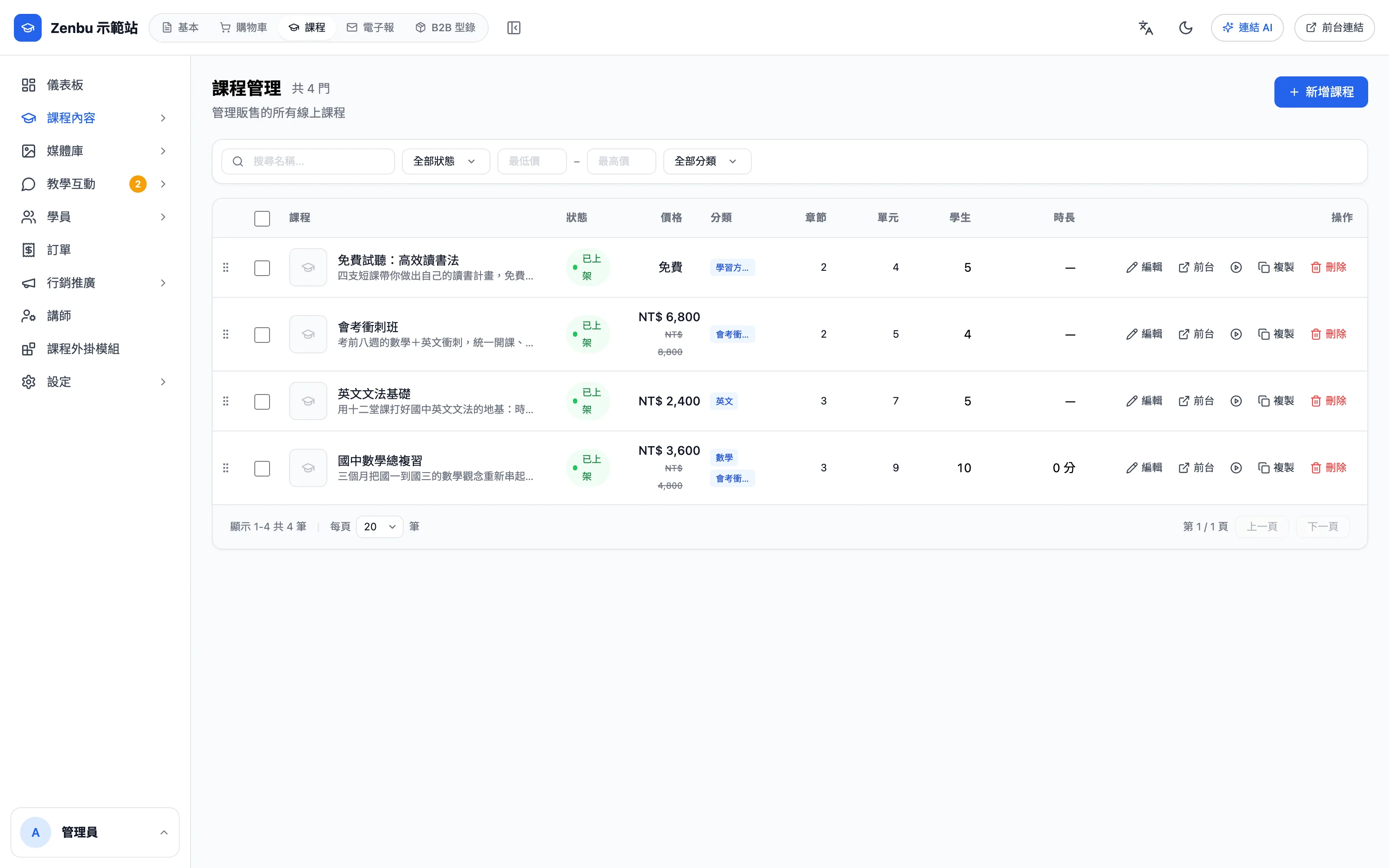
課程列表
每一列顯示課程(標題與短描述)、狀態、價格、分類、章節數、單元數、學生數與時長。右側操作:
- 編輯:進入課程編輯頁。
- 前台:開啟這門課的銷售頁(前台)。
- 播放圖示:以管理員身分開啟「上課教室(預覽)」,看學員上課時的畫面,不會計入學習進度。
- 複製:以這門課為範本建立副本,章節與單元一起複製,狀態預設為「草稿」。
- 刪除:見下方「刪除與下架」。
上方可以用搜尋名稱、全部狀態、最低價 / 最高價與全部分類篩選。
拖曳每一列左側的把手,可以調整課程在前台列表的顯示順序。搜尋或篩選中無法排序,先按「清除」。
批次操作
勾選多門課程後會出現:
- 變更狀態:一次改成上架、草稿或下架。
- 批次編輯:一次改「狀態」與「分類」。每個欄位預設「不變更」,只有你選的欄位會被寫入;分類選「整組取代」時,勾選的分類會取代每門課原本的分類(全部不勾=清空分類)。套用前會顯示預覽。
- 刪除選取。
新增課程
點右上角「新增課程」,先填「基本資訊」分頁,按「儲存草稿」或「發布」之後,才能編輯章節與單元。
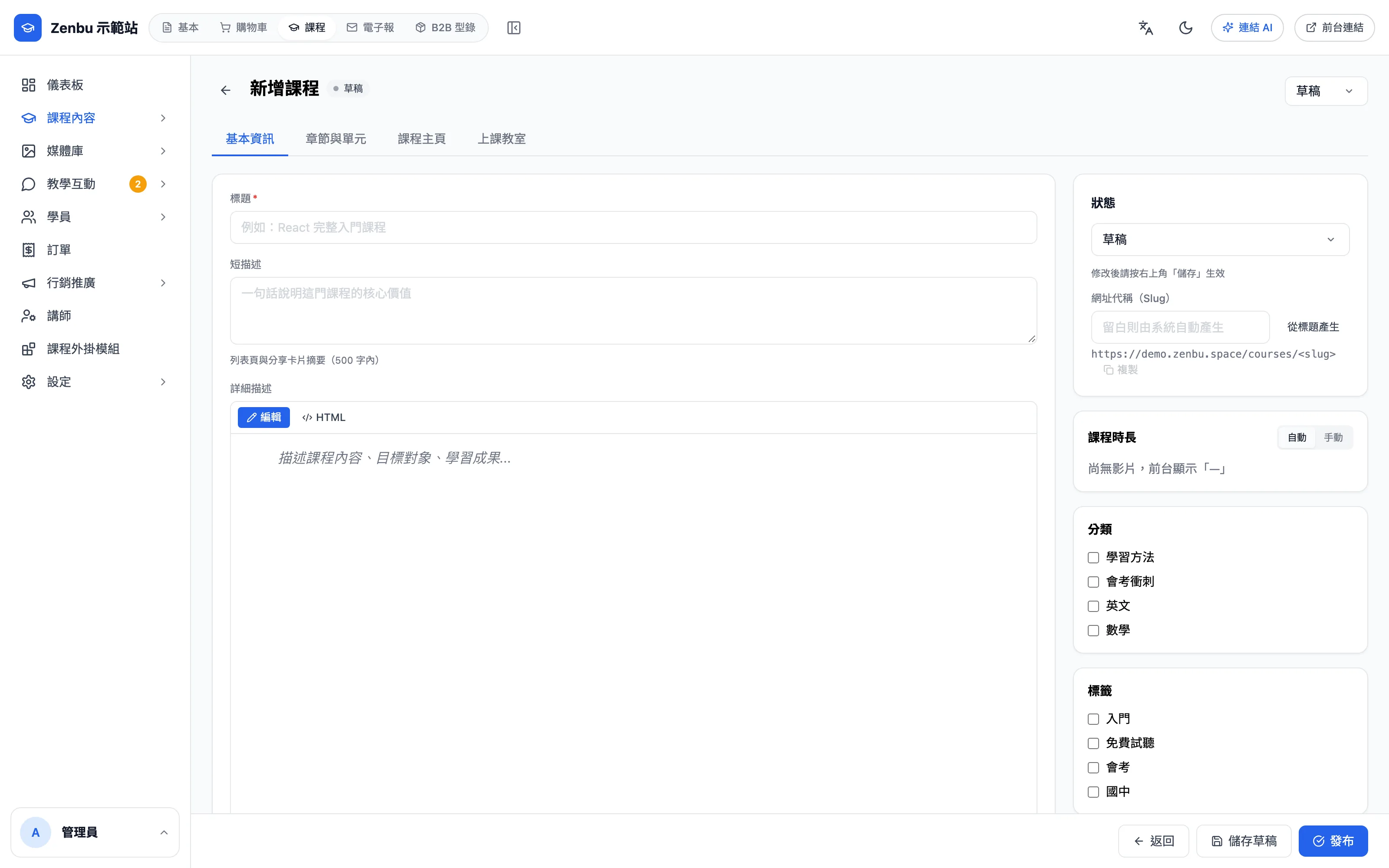
課程編輯頁有四個分頁:
| 分頁 | 內容 | 說明頁 |
|---|---|---|
| 基本資訊 | 標題、描述、售價、使用期限、限購、開課日、分類、封面、SEO | 本頁與價格與開課 |
| 章節與單元 | 課綱與每個單元的內容 | 章節與單元 |
| 課程主頁 | 銷售頁上的標籤、課程重點、常見問題、評價區、講師 | 課程主頁 |
| 上課教室 | 教室的課程資訊卡、右側面板、問答區 | 學員的上課教室 |
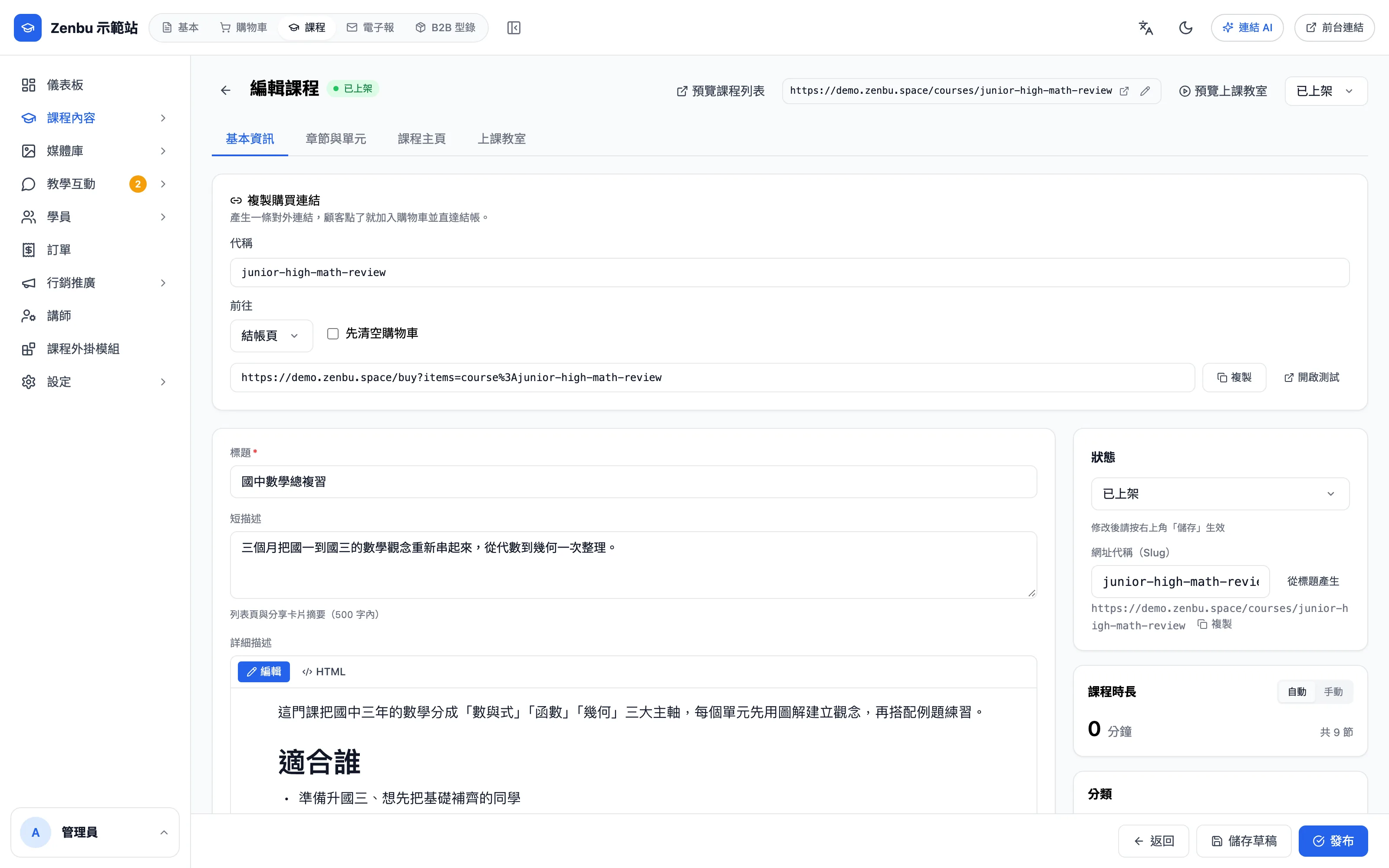
基本資訊的主要欄位
- 標題(必填)、短描述(列表頁與分享卡片的摘要,500 字內)、詳細描述(銷售頁「簡介」分頁的內容,可切換「編輯」或「HTML」)。
- 狀態(右側):草稿、募資中、已上架、已下架。改完要按右下角「發布」或「儲存草稿」才生效。
- 網址代稱(Slug):課程網址的最後一段,例如
junior-high-math-review。留白由系統自動產生,也可以按「從標題產生」。下方會顯示完整網址,可直接複製。 - 課程時長:「自動」會加總所有影片的長度;影片還沒上完時可以切到「手動」自己填。
- 分類、標籤:勾選要歸入的課程分類與標籤。
- 講師:搜尋既有講師加入,或按「+ 新建講師」。第一位顯示為「主講」,可以用上下箭頭調順序。
- 封面圖片、SEO 設定(SEO 標題、OG 分享圖、SEO 描述;留空會用課程標題與短描述)。
售價、使用期限、一人限購、報名名額、開課日等設定請看價格與開課。
網址代稱建議用英文
代稱可以填中文,但會顯示警告:中文網址在分享時會被編碼成一長串亂碼,不利分享與搜尋引擎。建議用英文小寫加連字號,例如 english-grammar-basics。
已經用中文代稱的課程不用改:已購買的學員可以正常進入上課教室。
編輯頁上方的快捷按鈕
- 預覽課程列表:開啟前台課程列表。
- 網址欄:這門課的前台網址,可以直接開啟或複製。
- 預覽上課教室:以學員視角看教室(不計入進度)。
- 「基本資訊」分頁最上方的「複製購買連結」:產生一條對外連結,顧客點了就把這門課加入購物車並直達結帳頁(「前往」可選結帳頁或購物車,也可以勾「先清空購物車」)。適合貼在社群貼文或 LINE。
刪除與下架
- 已下架:課程不再出現在前台列表,也不能購買。沒買過的人打開課程網址,會看到「已下架」的提示;已經報名的學員照樣能進教室上課。
- 刪除:已經有學員報名的課程無法直接刪除,系統會告訴你有幾筆報名。要刪的話,先到「課程權限管理」篩選這門課,把報名紀錄處理完(取消、轉到別門課或批次刪除),再回來刪除課程。
刪除課程無法復原
刪除課程會一起刪掉所有章節、單元與內容區塊。只是不想再賣,請改成「已下架」,學員的權限與學習紀錄都會保留。
問題:前台課程列表的順序怎麼調?
在課程列表拖曳每一列左側的把手。這個順序就是前台課程列表的顯示順序。