SEO 設定
這一頁設定「整個網站」給搜尋引擎看的預設值。每篇文章、每個商品、每個頁面可以各自填 SEO 欄位;沒有自己填的,就會用這裡的設定。
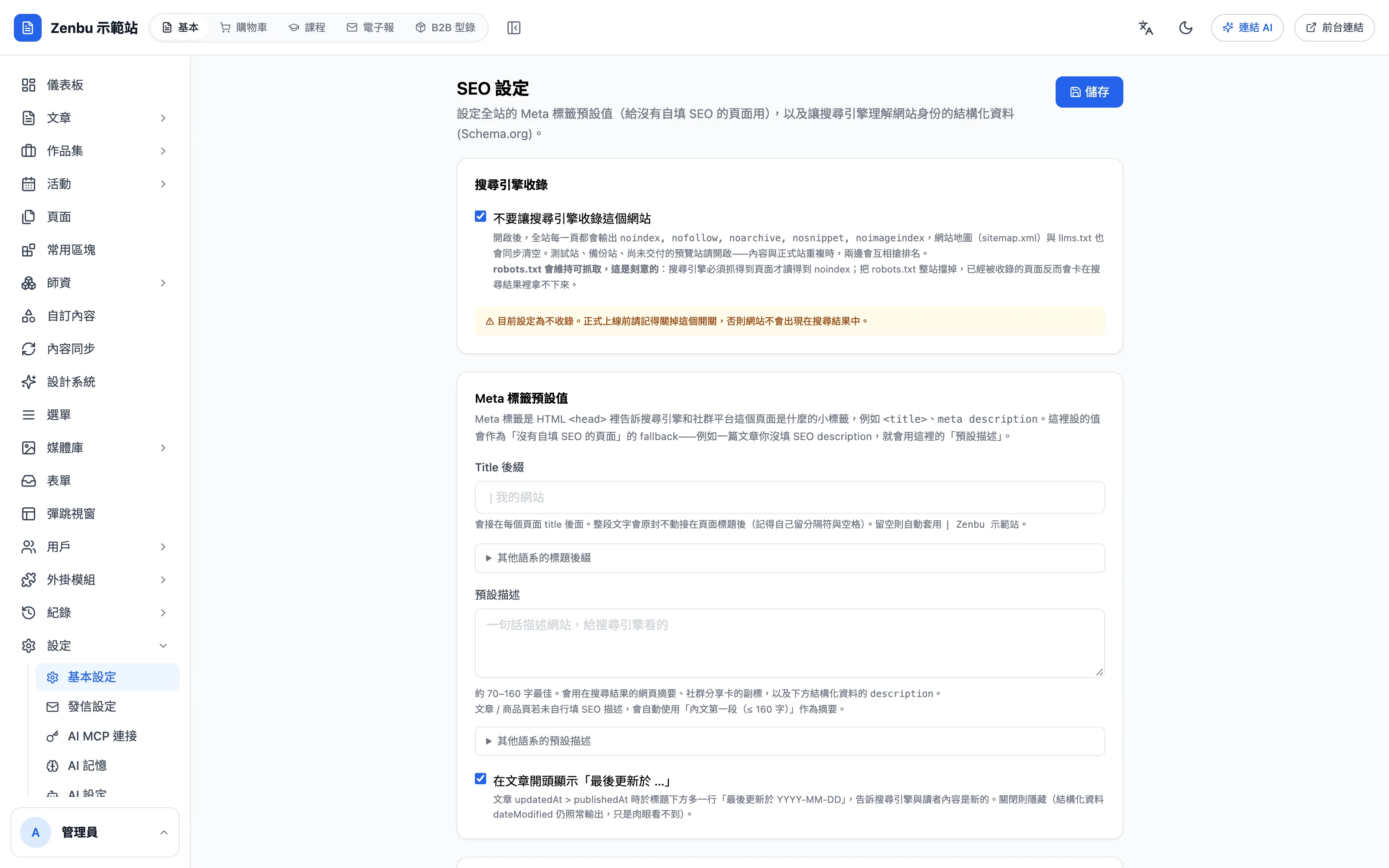
目前後台左側選單沒有這一頁的入口
「基本設定」頁的說明文字會請你到「SEO 設定」,但左側「設定」選單裡目前沒有列出這一項。如果找不到,可以請服務商協助開啟,或透過連結 AI 請 AI 助理幫你讀取與修改 SEO 設定。
搜尋引擎收錄
不要讓搜尋引擎收錄這個網站:勾起來之後,全站每一頁都會告訴搜尋引擎「不要收錄」,網站地圖(sitemap.xml)也會清空。
適合用在測試站、備份站、還沒交付的預覽站——內容和正式站重複時,兩個網站會互相搶排名。
正式上線前一定要取消勾選
開著這個開關時,頁面上會有一條黃色提醒「目前設定為不收錄」。正式上線前請記得取消勾選並儲存,否則網站不會出現在搜尋結果中。
Meta 標籤預設值
Meta 標籤是藏在網頁裡、告訴搜尋引擎和社群平台「這一頁是什麼」的小標籤。
- Title 後綴:接在每一頁標題後面的文字。整段文字會原封不動接上,記得自己留分隔符號與空格,例如「 | 晴空學苑」。留空則自動用「 | 品牌名稱」。
- 預設描述:一句話描述網站,建議 70–160 字。會用在搜尋結果的摘要、社群分享卡的副標。文章、商品沒有自己填描述時,會自動取內文第一段(最多 160 字)。
- 「其他語系的標題後綴」「其他語系的預設描述」:網站有英文、日文、韓文頁時,替各語系分別填寫。留空就沿用上面的設定。
- 在文章開頭顯示「最後更新於 …」:文章更新過時,在標題下方多一行更新日期,讓讀者與搜尋引擎知道內容是新的。
結構化資料(Schema.org)
結構化資料是一段寫給搜尋引擎看的「名片」,告訴 Google 你是什麼樣的單位、在哪裡、怎麼聯絡。這些內容不會顯示在前台頁面上。
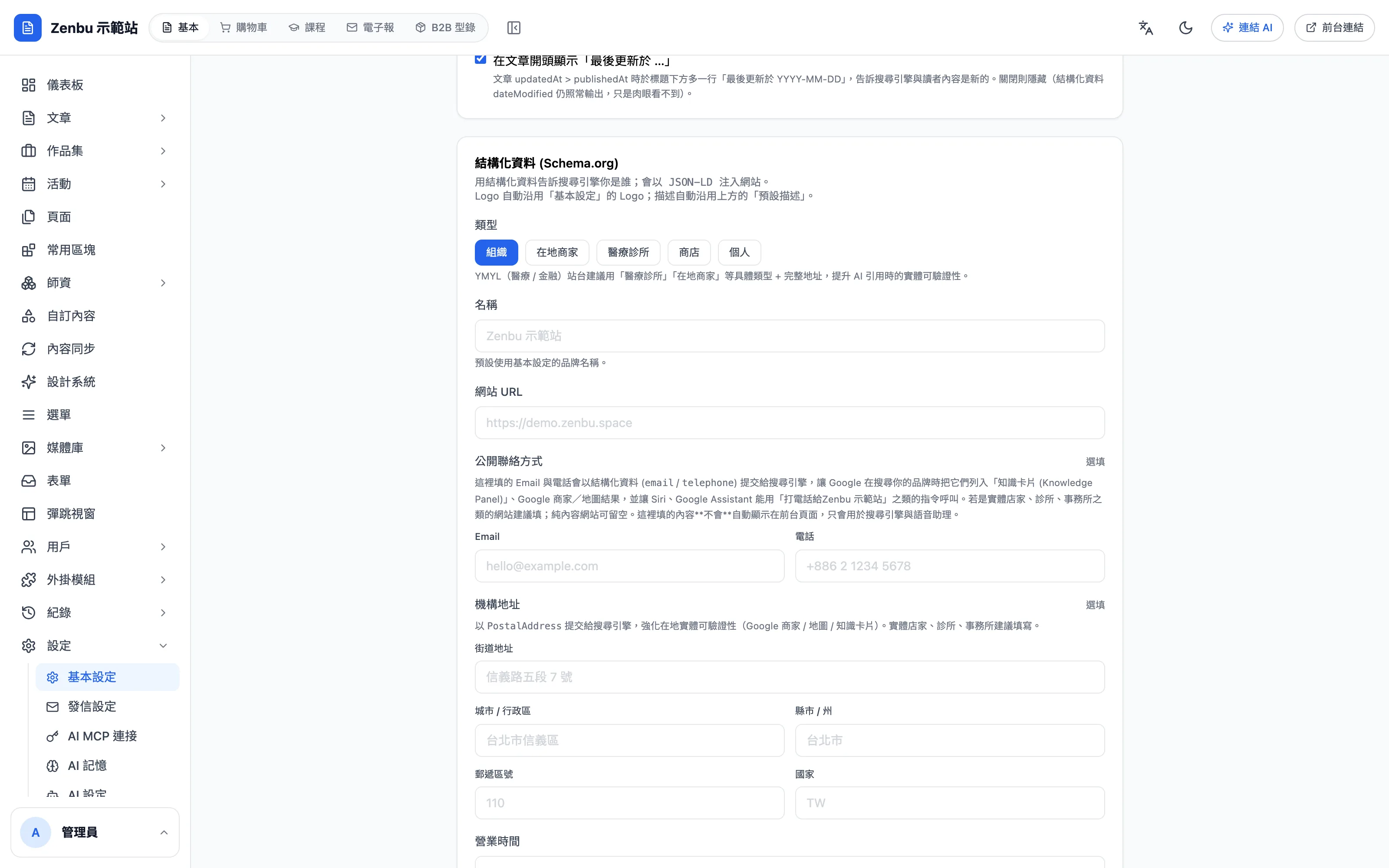
- 類型:選最接近你的類型——組織、在地商家、醫療診所、商店、個人。醫療、金融類網站建議選具體類型並填完整地址。
- 名稱:留空就用基本設定的品牌名稱。
- 網站 URL:網站的正式網址。
- 公開聯絡方式(選填):Email 與電話。實體店家、診所、事務所建議填,Google 可能把它列進搜尋結果旁的「知識卡片」。
- 機構地址(選填):街道地址、城市/行政區、縣市、郵遞區號、國家。
- 營業時間:每行一筆,用星期英文縮寫加 24 小時制,例如
Mo-Fr 09:00-18:00。留空不輸出。 - 社群 / 其他官方連結:按「新增」加入 Facebook 粉絲頁、Instagram 等代表你的連結。
Logo 會自動沿用基本設定的 Logo,描述會自動沿用上方的預設描述。文章的作者與審閱者資料,另外在「人物實體」設定。點「預覽產生的 JSON-LD」可以看最後產生的內容。
進階設定
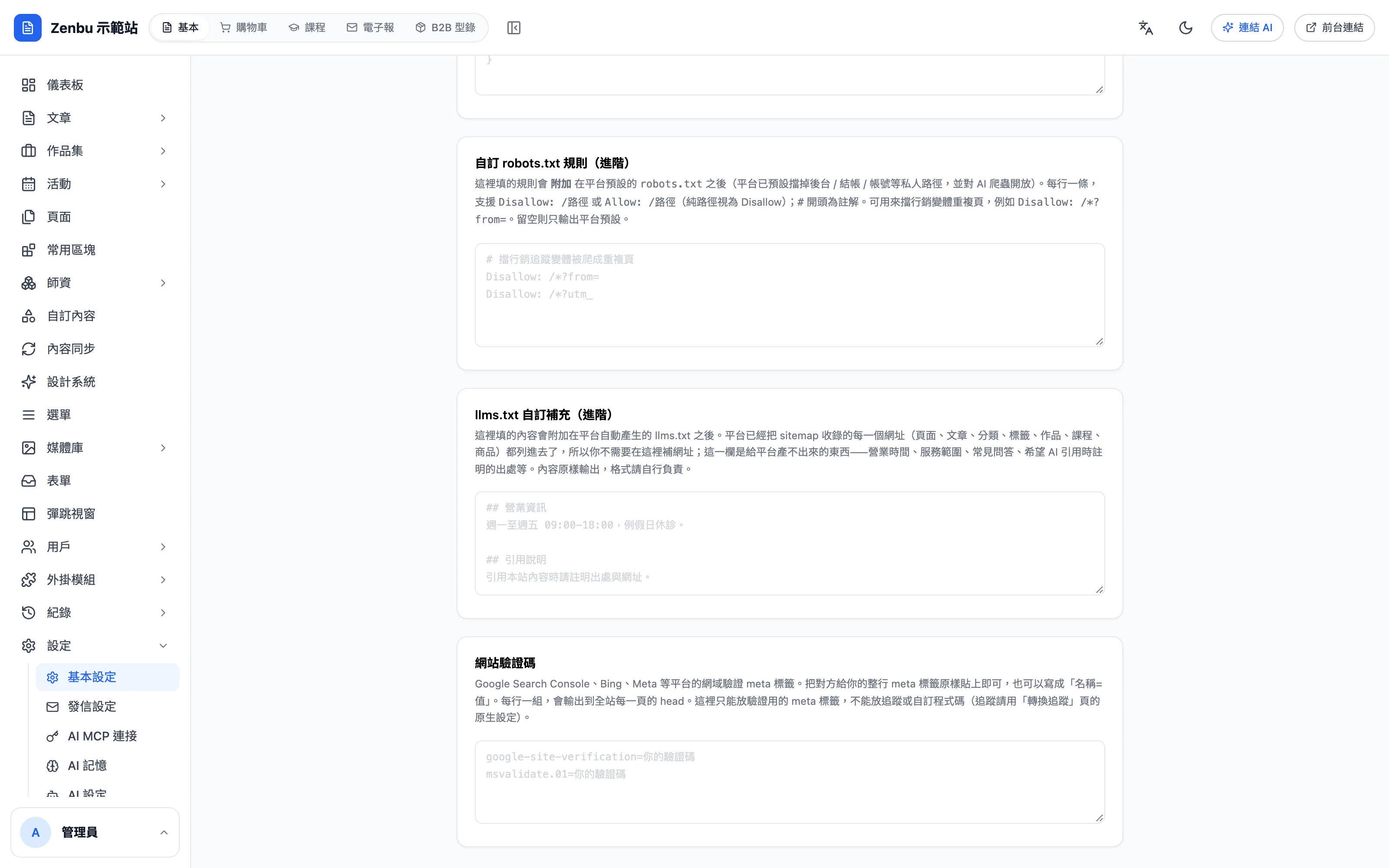
下面四塊一般網站可以不填:
- 自訂 JSON-LD(進階):直接貼一段完整的結構化資料,會輸出在全站每一頁。格式錯誤時下方會顯示紅字,儲存後前台會略過無效內容。
- 自訂 robots.txt 規則(進階):附加在系統預設規則之後(系統已預設擋掉後台、結帳、帳號等私人頁面)。每行一條,例如
Disallow: /*?utm_可以避免帶追蹤參數的網址被當成重複頁收錄。 - llms.txt 自訂補充(進階):給 AI 搜尋工具看的補充說明。網站上的網址系統已自動列好,這裡適合寫營業時間、服務範圍、常見問答、希望 AI 引用時註明的出處。
- 網站驗證碼:Google Search Console、Bing、Meta 等平台要你驗證網站擁有權時,把對方給的那一整行驗證標籤貼上即可,每行一組。這裡只能放驗證用的標籤,追蹤碼請到「轉換追蹤」設定。
改完按右上角「儲存」。
使用情境:讓搜尋引擎認得補習班的地址
例如一間家教補習班想讓家長搜尋品牌名稱時,Google 旁邊能顯示電話與地址。站主在「類型」選「在地商家」,填上電話、機構地址與營業時間 Mo-Fr 14:00-21:00、Sa 09:00-17:00,再把 Facebook 粉絲頁加進社群連結,儲存即可。
問題:在 Google Search Console 驗證網站要怎麼做?
在 Search Console 選「HTML 標記」驗證方式,複製它給的那一行 meta 標籤,貼到「網站驗證碼」並儲存,再回 Search Console 按驗證。