文章設定
這裡的設定套用在所有文章上,決定部落格列表與文章頁長什麼樣子。改完按右上角或底部的 儲存變更。
從後台左側「文章」→「文章設定」進入。每個選項旁邊的問號圖示都有更詳細的說明。
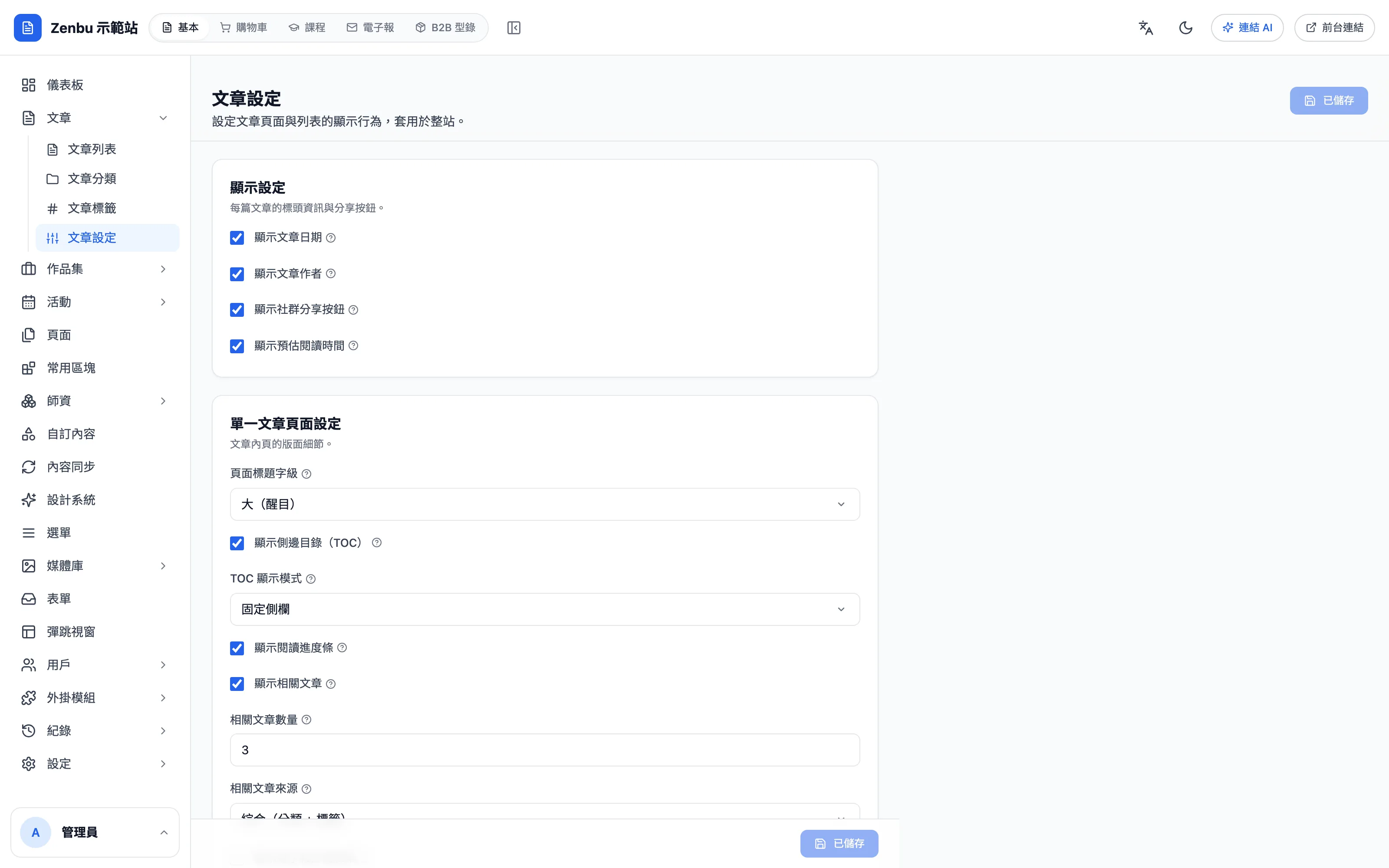
顯示設定
每篇文章標題下方與文末的資訊:
- 顯示文章日期:標題下顯示發布日期。
- 顯示文章作者:標題下顯示作者名字。
- 顯示社群分享按鈕:文末放 Facebook、X、LINE、複製連結按鈕。
- 顯示預估閱讀時間:依字數推算閱讀分鐘數,接在日期後面。
單一文章頁面設定
- 頁面標題字級:「小(穩重)」「中(標準)」「大(醒目)」。
- 顯示側邊目錄(TOC):自動用文章裡的二、三級標題產生目錄。長文章特別有用。
- TOC 顯示模式:「固定側欄」(停在右側跟著捲動)或「可摺疊」(放在文章開頭,手機上比較好用)。
- 顯示閱讀進度條:頁面最上方一條隨捲動填滿的細線。
- 顯示相關文章、相關文章數量、相關文章來源:文章底下推薦其他文章,來源可選「同分類」「同標籤」或「綜合(分類 + 標籤)」。數量設 0 等於關閉。
- 顯示「上一篇/下一篇」:文章底部加前後篇連結,順序跟著下面的「前台列表排序」。
- 文章內連結自動 nofollow:替內文中指向其他網站的連結加上 nofollow,告訴搜尋引擎不要把你網站的權重傳過去。站內連結不受影響。
「上一篇/下一篇」和「nofollow」兩項,可以在個別文章的 SEO 設定裡單獨改成強制顯示或不顯示。
「顯示電子報訂閱表單」目前只有外觀
開啟後文章底下會出現 Email 訂閱欄位,但目前尚未串接實際收件流程,請不要用來正式收集訂閱者。
文章列表呈現
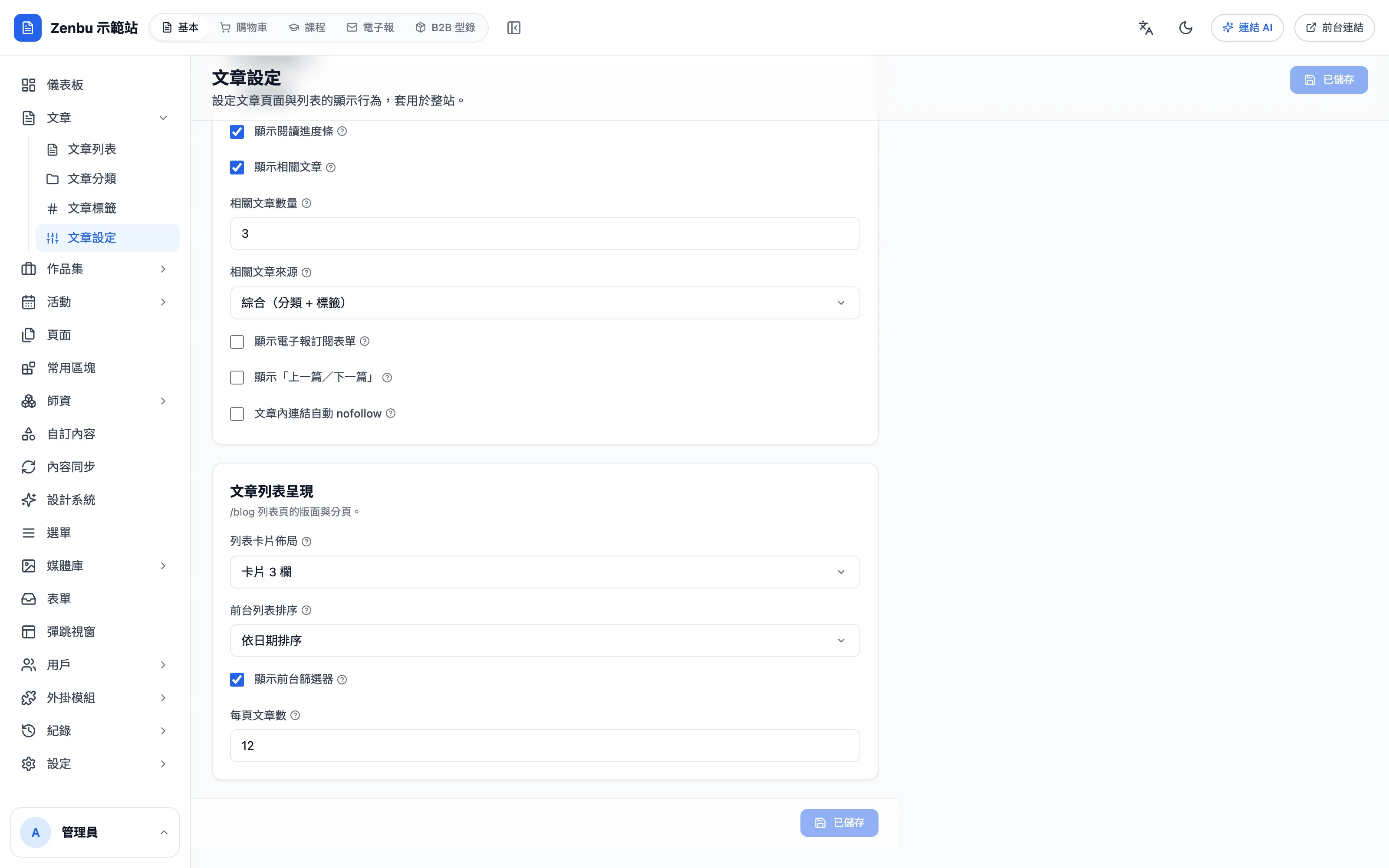
- 列表卡片佈局:「卡片 3 欄」「卡片 2 欄」「卡片 1 欄(大圖)」「橫式(圖左文右)」。
- 前台列表排序:「依日期排序」(預設),或「手動排序(依文章管理的拖曳順序)」。
- 顯示前台篩選器:列表上方的分類篩選按鈕。文章少的時候關掉看起來更乾淨。
- 每頁文章數:12 剛好填滿 3 欄 × 4 列。
改了排序方式,前台沒有馬上變?
前台列表有快取,切換排序方式後最多約 5 分鐘才會生效。
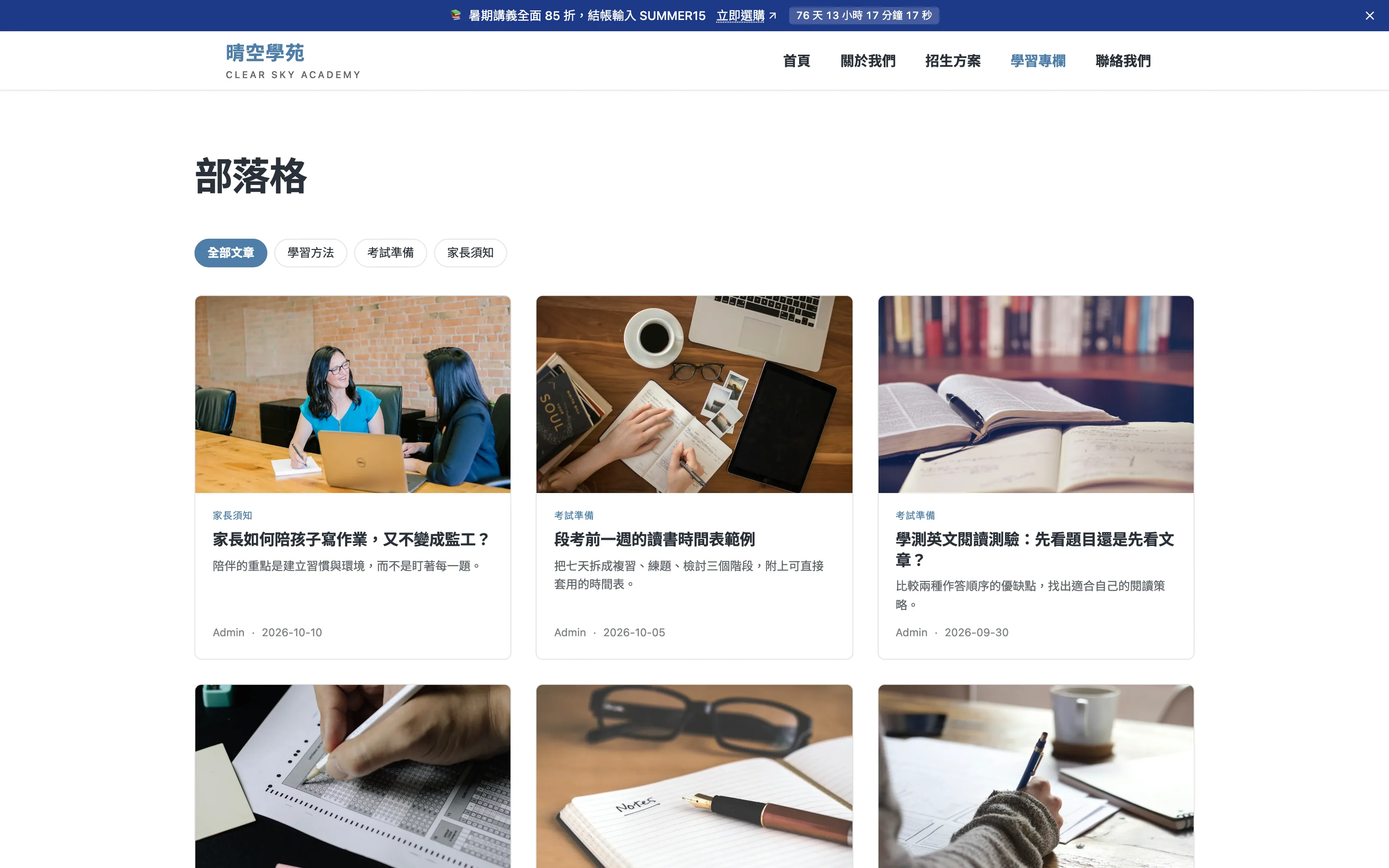
前台的部落格列表會長得像這樣:
問題:我想把某篇文章固定排在最前面?
把「前台列表排序」改成「手動排序」,再到 文章列表 把那篇文章拖到最上面。