會員標籤
標籤用來把人分群,例如「國三」「數學班」「講座報名」。貼好標籤後,就能在用戶列表用標籤篩選、匯出名單。
標籤可以手動貼,也可以設自動打標規則:符合條件的人會自動被貼上,不用一個一個處理。
從後台左側選單點「用戶」→「會員標籤」進入。
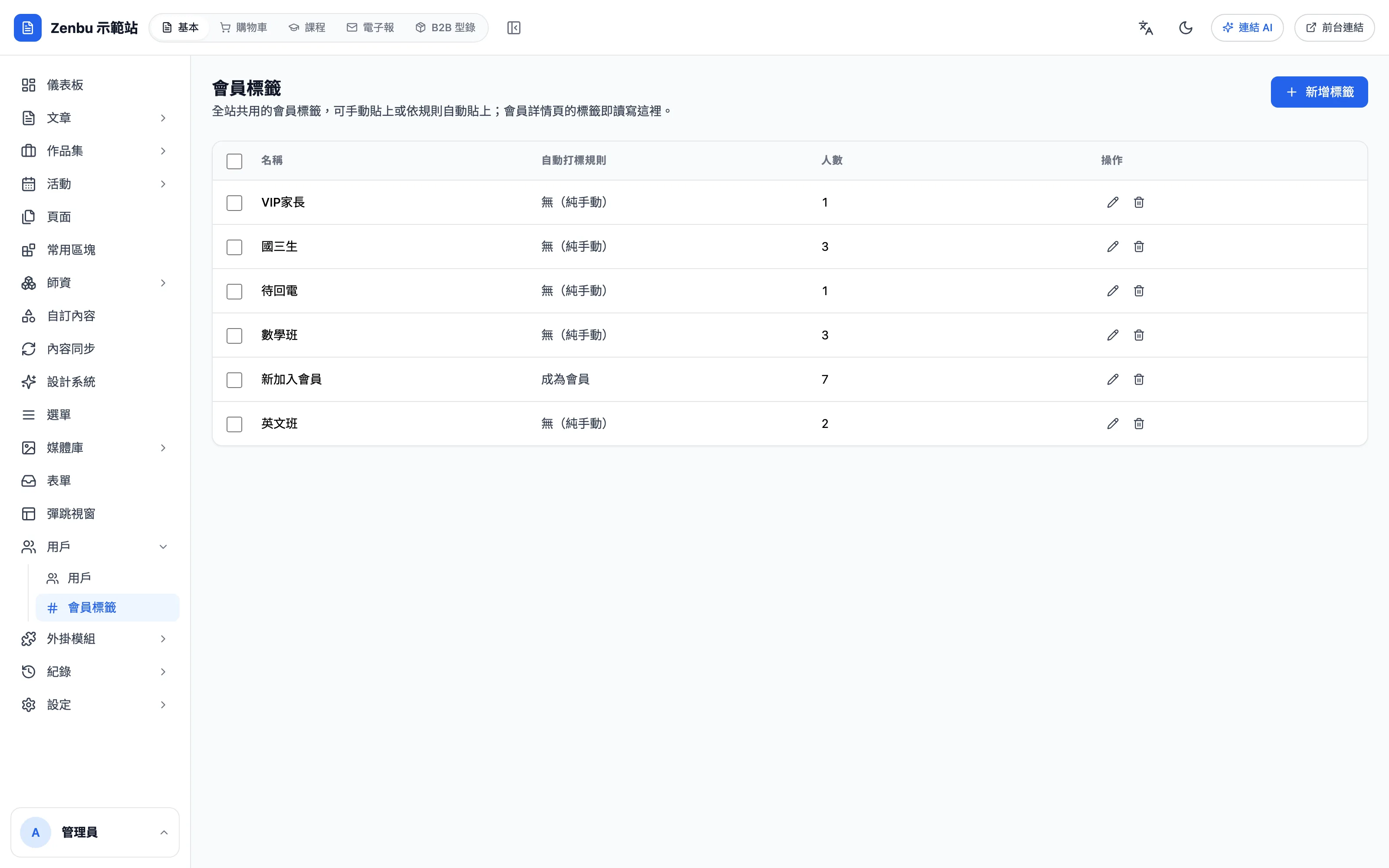
列表會顯示每個標籤的名稱、自動打標規則,以及目前有幾個人貼著這個標籤(人數)。
新增標籤
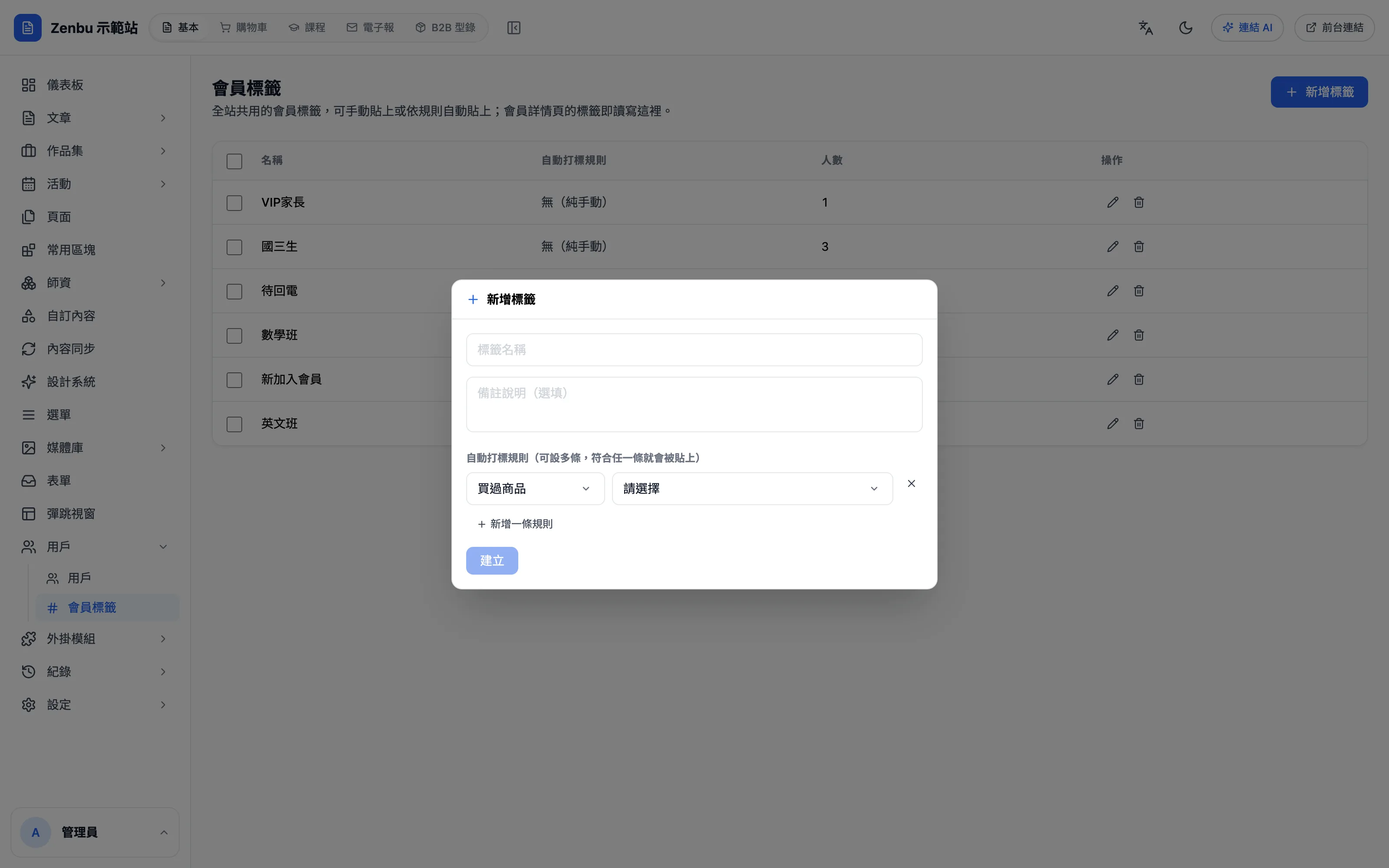
- 按右上角「新增標籤」。
- 填標籤名稱,需要的話寫備註說明(選填,只有後台看得到)。
- 想讓系統自動貼,按「新增一條規則」選擇條件(見下一節)。不設規則的話,就是純手動標籤。
- 按「建立」。
自動打標規則
一個標籤可以設好幾條規則,符合任一條就會被貼上。可用的條件:
| 規則 | 要選的對象 | 什麼時候貼上 |
|---|---|---|
| 買過商品 | 一個商品 | 這個人買了這個商品 |
| 送出表單 | 一份表單 | 這個人送出了這份表單 |
| 報名課程 | 一門課程 | 這個人報名了這門課 |
| 成為會員 | 不需要額外設定 | 有新會員加入 |
規則還沒選對象時無法存檔,畫面會提示「有規則尚未選擇對象,請補齊或移除」。
之前就符合條件的人
自動打標只對之後發生的事件生效。所以新加一條規則並存檔時,如果系統找到過去就已經符合條件的人,會問你「要把這條規則套用到既有的 N 人嗎?」
- 按確定:立刻替這些人補上標籤。
- 按取消:只對之後的人生效,過去的人不動。
使用情境:講座報名者自動分群
例如一間家教班辦了「國中會考英文免費講座」,用一份報名表單收名單。建一個「會考講座」標籤,規則選「送出表單」→ 那份報名表單。之後每個報名的人都會自動貼上標籤;講座結束後到用戶列表用這個標籤篩選,就能把名單匯出來做後續聯絡。
手動貼標籤
到某個人的用戶詳情頁,在右側「標籤」輸入框打字按 Enter,或從下拉選單選既有標籤。在那裡新打的標籤也會出現在這一頁。
兩個字的標籤在用戶詳情頁加不上去
這一頁建標籤沒有字數下限,但用戶詳情頁的標籤欄要求每個標籤至少 3 個字。像「國三」這種兩個字的標籤,雖然在這裡建得出來,卻沒辦法在用戶詳情頁手動貼到人身上(自動打標規則不受影響)。需要手動貼的標籤,名稱請取 3 個字以上。
編輯與刪除
- 按該列的「編輯」可以改名稱、說明與規則。
- 按「刪除」,或勾選多個後按「刪除選取」。
刪除無法復原
刪除標籤後,所有人身上的這個標籤都會一併消失,無法復原。