連結 AI
後台右上角的「連結 AI」可以把你的網站接上 AI 助理。接上之後,你不用一頁一頁點按鈕,直接用對話告訴 AI 想做什麼,它就會到後台幫你做。
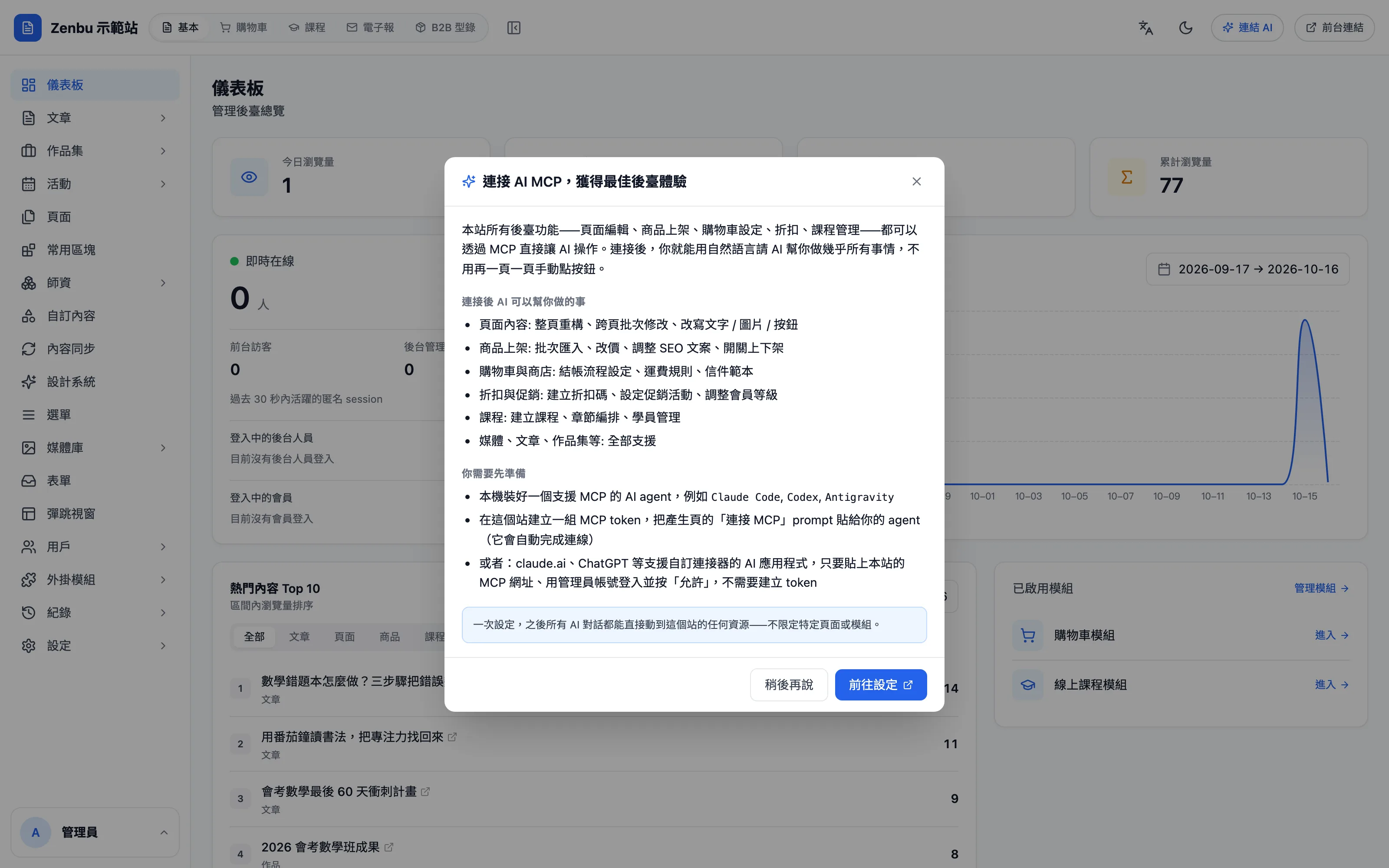
AI 可以幫你做什麼
點「連結 AI」打開的視窗裡列了幾個例子:
- 頁面內容:整頁重新排版、跨好幾頁一起修改、改文字/圖片/按鈕
- 商品上架:批次匯入、改價、調整 SEO 文案、上下架
- 購物車與商店:結帳流程設定、運費規則、信件範本
- 折扣與促銷:建立折扣碼、設定促銷活動、調整會員等級
- 課程:建立課程、編排章節、管理學員
- 媒體、文章、作品集等:都可以
一次接好之後,之後每一次對話都能操作整個網站,不限定某一頁或某個模組。
使用情境:一句話改完整站的招生資訊
例如一位補習班老闆想把網站上所有「暑期班」改成「秋季班」、日期改到十月。他不用打開每一頁找,只要跟 AI 說「把網站上暑期班的字樣都改成秋季班,開課日改成 10 月 1 日」,AI 會找出相關的頁面與文章逐一修改,再告訴他改了哪些地方。
怎麼連接
在說明視窗按「前往設定」,會在新分頁打開「設定 → AI MCP 連接」這一頁。依你用的 AI 工具,有兩種接法:
方法一:AI 應用程式貼網址(最簡單)
適合 claude.ai、ChatGPT 這類支援「自訂連接器」的 AI 應用程式。
- 在「用網址直接連接」區塊,複製 MCP 網址
- 到 AI 應用程式的設定裡新增自訂連接器(可能叫做「Connectors」、「自訂連接器」或「MCP servers」),貼上網址
- 應用程式會打開網站的登入頁,用管理員帳號登入
- 確認授權畫面上的應用程式名稱與權限都正確,按「允許」
方法二:裝在電腦上的 AI 工具
適合裝在自己電腦上的 AI 工具(例如 Claude Code、Codex、Antigravity)。
- 在設定頁按「生成新 Token」,取一個好認的標籤(例如「我的筆電」),按「生成」
- 照頁面上「① 連接 MCP — 把這段貼給你的 AI」的說明,把那一整段文字複製貼給你的 AI 工具,它會自己完成連線
這組連線等於你的後台身分
用方法二產生的那一串文字等同你的管理員權限,不要傳給不信任的人,也不要在別人的電腦上產生。懷疑外洩時,到同一頁的「作用中的 Token」按「撤銷」,使用它的 AI 會立即斷線。 用方法一連上的應用程式,可以在同一頁的「已授權的 AI 應用程式」撤銷。
問題:誰可以連結 AI?
用網址連接(方法一)時,只有管理員帳號能按「允許」。AI 能做的事不會超過核准者本人帳號的權限。
連上之後怎麼用
直接用平常講話的方式跟 AI 說你要什麼,例如:
- 「幫我做一個招生說明會的活動頁,放在選單的『最新消息』底下」
- 「把這 20 個商品的價格都調高 10%,先列出來給我確認」
- 「幫我寫一篇國中數學讀書方法的文章,存成草稿」
讓 AI 先說它要做什麼
會改到前台、或一次改很多東西的事,請 AI 先列出要改的內容讓你確認再動手。改完記得到前台看一眼,確認畫面是你要的樣子。
讓 AI 記住你的習慣:AI 記憶
每次開新對話,AI 都要重新認識你的網站。把希望它永遠記得的事——品牌語氣、用字守則、不要做的事——寫在「設定 → AI 記憶」,AI 每次連上就會先讀到。
- AI 在工作時學到的事,也會自己記在這裡,你都看得到、能改、能刪
- 30 天沒人讀也沒人改的記憶會自動消失;只要用到一次就再延 30 天
詳細操作請看 AI 記憶。