課程影片
課程影片先上傳到「媒體庫」,系統轉檔成串流格式後,再放進單元的影片區塊。學員在教室裡是用串流播放,不會拿到原始檔(除非你勾了「允許下載」)。
從後台上方切到「課程」→ 左側「媒體庫」→「影片」。
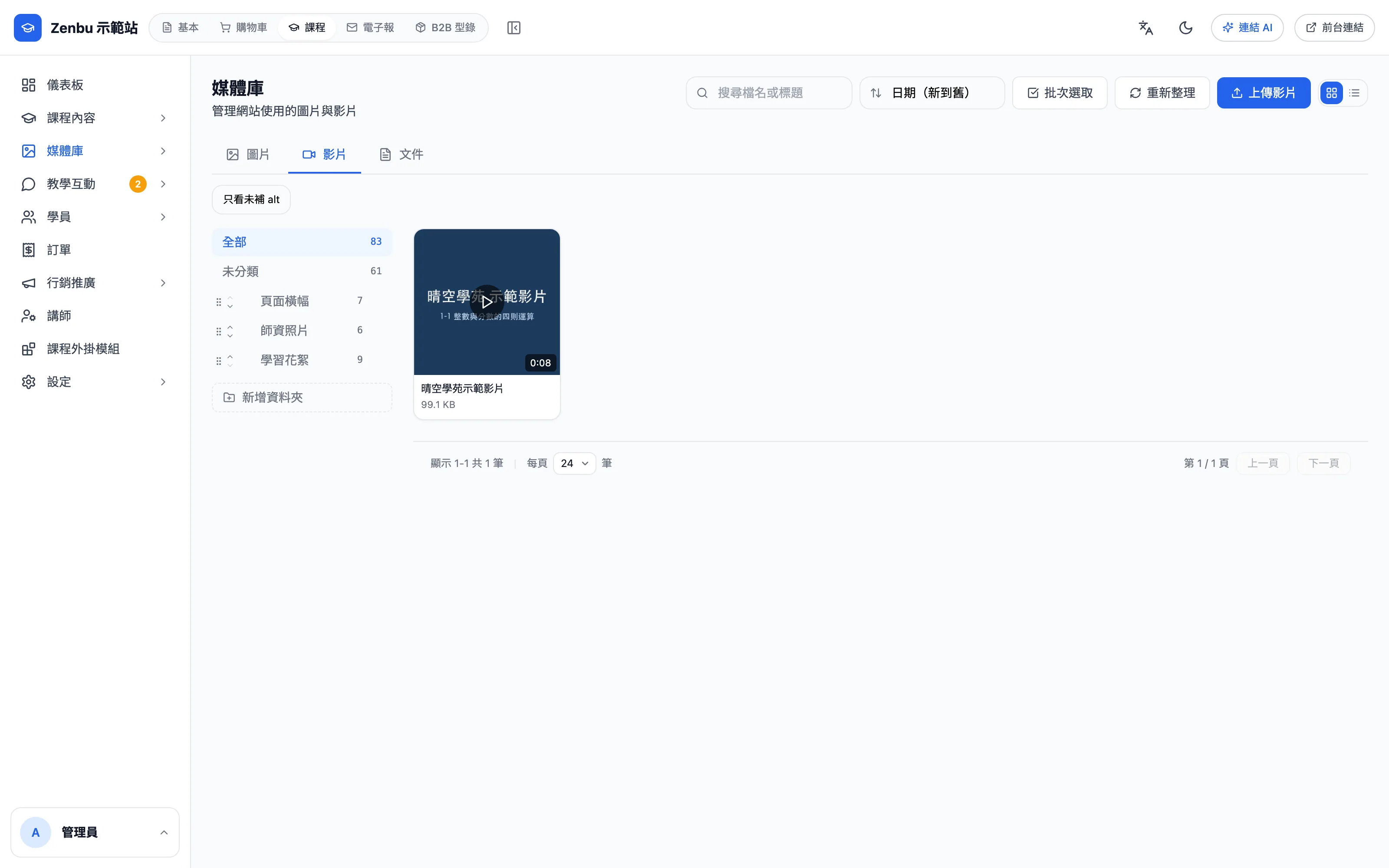
媒體庫是全站共用的
課程模組的媒體庫和「基本」模組的媒體庫是同一份資料:在這裡上傳的圖片、影片,在頁面、文章裡也選得到,反之亦然。
上傳影片
- 在「影片」分頁點右上角「上傳影片」,或直接把檔案拖進畫面。
- 上傳完成後影片卡片會顯示「處理中」,這是系統在轉檔,時間依影片長度而定。
- 轉檔完成就可以放進課程單元。
可以用左側的資料夾分類影片,例如每門課一個資料夾,之後挑選時比較好找。
上傳中請不要關閉頁面
影片要等上傳進度跑完才算傳完;中途關閉分頁,那一支影片會停在上傳中,需要重新上傳。
放進單元
- 到課程編輯頁「章節與單元」,點選要放影片的單元。
- 在「單元內容」最下方點「+ 影片」,再點「選擇影片」從媒體庫挑選。
- 視需要填區塊標題(例如「開場介紹」),把影片區塊拖到最上方,讓它成為教室頁的主畫面。
一個影片區塊可以放好幾支影片(「加入影片」),學員會依序看到。
課程時長怎麼算
- 單元時間:留空時,自動加總這個單元所有影片區塊的長度。
- 課程時長(基本資訊右側):「自動」會加總所有單元;影片還沒上完時,可以切到「手動」自己填,前台才不會顯示太短的時數。
試看影片
想讓沒買課的人先看一段,最簡單的做法是把某個單元設成「開放試看」(單元標題旁的開關)。訪客在課程頁就能看這個單元。觀看前要不要留 Email,由基本資訊的「試看須填 Email」決定。
保護影片
- 不要勾「允許下載」:影片區塊裡每支影片都有「允許下載」,預設不勾,學員只能在教室串流觀看。
- 浮水印:到「設定」→「浮水印防護」開啟,播放畫面會疊上學員的 IP、Email 等資訊。擋不住錄影,但外流時可以追出是哪一個帳號。
問題:可以用 YouTube 影片嗎?
影片區塊只能挑媒體庫裡的影片。直接上傳到媒體庫才能控制誰看得到、加浮水印,也不會在播放器上出現其他平台的推薦影片。