用戶
「用戶」是網站上所有留下過 email 的人的總名單。購物車的顧客、課程的學員、填過聯絡表單的訪客,都是同一份名單裡的人——同一個 email 只會有一筆。
從後台左側選單點「用戶」→「用戶」進入。
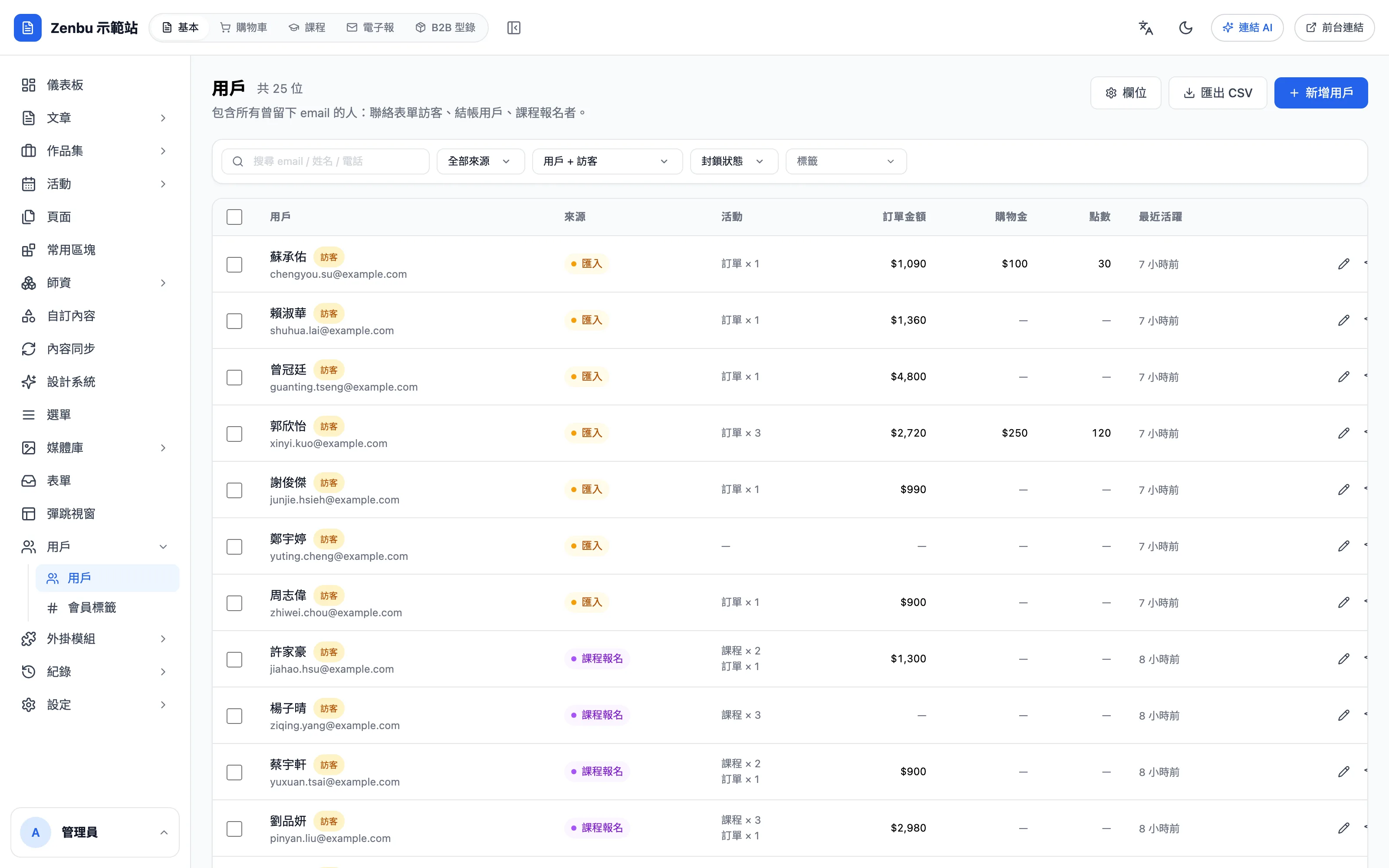
名單裡有哪些人
每一筆都會標示來源,也就是這個人第一次出現在網站的方式:
| 來源 | 意思 |
|---|---|
| 聯絡表單 | 填過網站上的表單 |
| 結帳用戶 | 在商店下過單 |
| 課程報名 | 報名過課程 |
| 手動加入 | 你在後台自己新增的 |
| 匯入 | 從其他系統匯入的 |
| 試看用戶 | 透過課程試看留下資料的 |
另外,名單會分成兩種身分:
- 正式:已經設好密碼,可以登入會員專區。
- 訪客:只留了 email、還沒設密碼。例如只填過表單、或用訪客身分結帳的人。
「未留 Email」是什麼?
用 LINE、Google、Facebook 等社群帳號登入、而該平台沒有提供 email 的人,會顯示「未留 Email」。這是可以正常使用的帳號,不是資料缺漏,也不是已刪除的會員。
搜尋與篩選
列表上方的工具列可以:
- 在搜尋 email / 姓名 / 電話輸入關鍵字。
- 用下拉選單依來源篩選(預設「全部來源」)。
- 依帳號狀態篩選:「用戶 + 訪客」、「已設密碼(正式用戶)」、「未設密碼(訪客)」。
- 依封鎖狀態篩選:「未封鎖」或「已封鎖」。
- 用標籤篩選。可以一次選好幾個標籤,條件是「全部都要有」(畫面上寫著 AND 邏輯),例如選「國三」和「數學」,只會列出同時有這兩個標籤的人。
篩選條件可以按「清除」一次取消。
調整要顯示的欄位
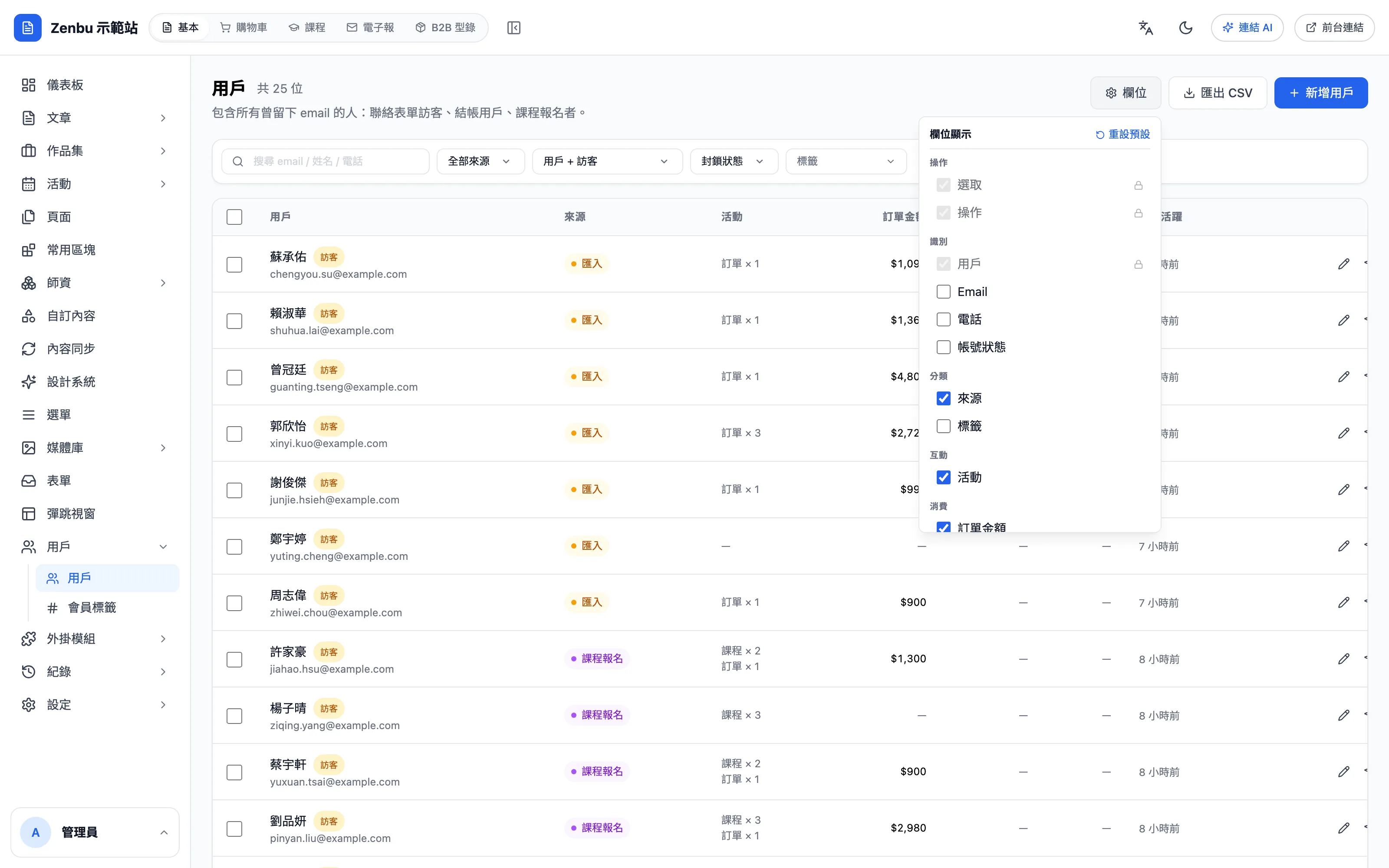
按工具列的「欄位」,勾選想看的欄位。可選的有 Email、電話、帳號狀態、標籤、活動(聯絡、課程、訂單的筆數)、訂單金額、訂單數、購物金、點數、首次活躍、最近活躍、建立日期。
- 「選取」「用戶」「操作」三欄固定顯示,不能關掉。
- 想回到原本的樣子,按「重設預設」。
- 訂單金額、購物金、點數這幾欄,只有開啟購物車功能時才有資料。
手動新增用戶
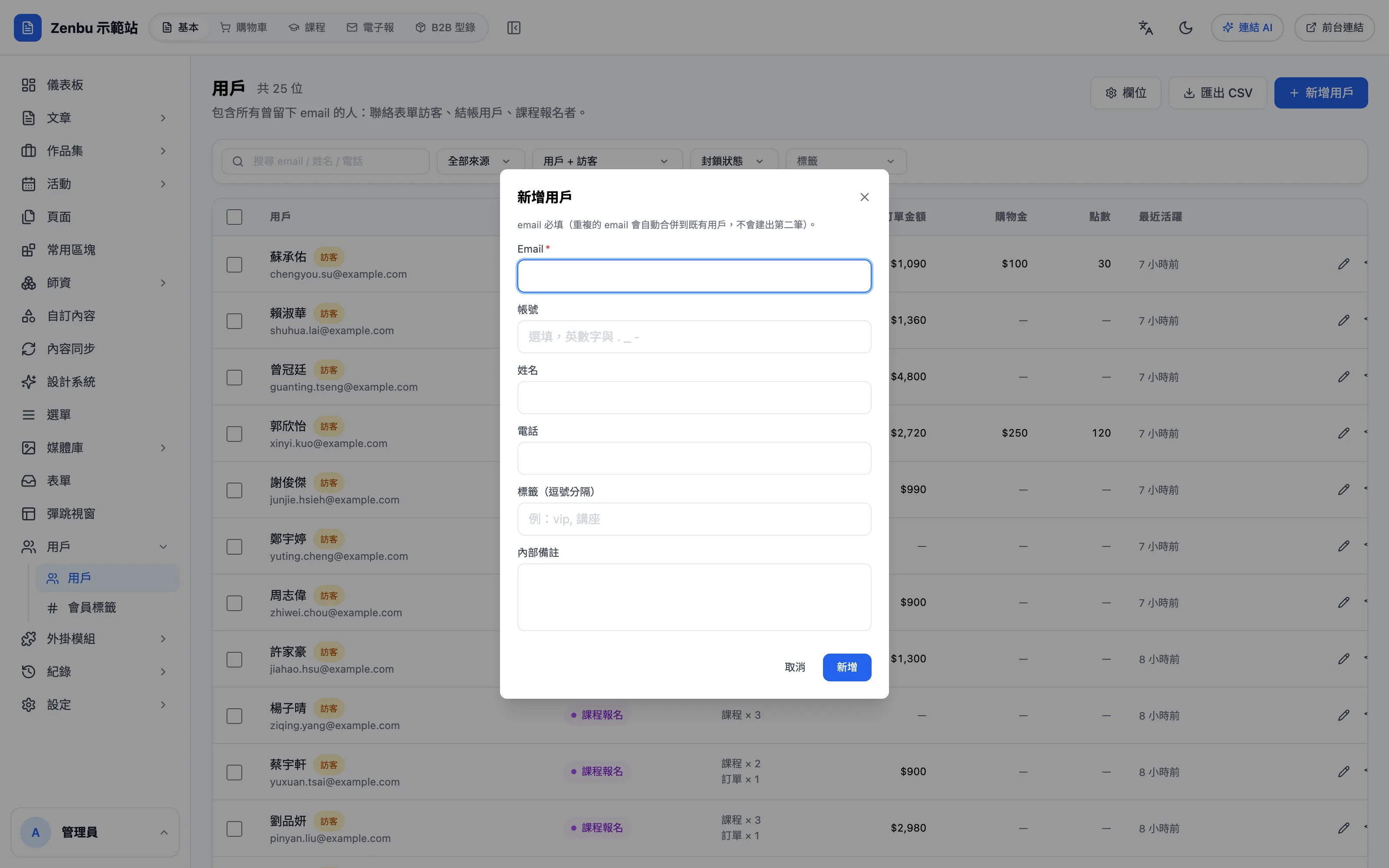
適合線下認識、電話報名的客人,先幫他建一筆資料。
- 按右上角「新增用戶」。
- 填 Email(必填)。其他欄位都可以留空:帳號、姓名、電話、標籤(逗號分隔)、內部備註。
- 按「新增」,會直接跳到這位用戶的詳情頁。
問題:如果這個 email 已經在名單裡了呢?
不會建出第二筆。系統會直接帶你到原本那一筆。原本的資料不會被覆蓋,只有原本空白的備註和標籤會補上你這次填的內容。
問題:手動新增後,對方會收到信嗎?
不會。新增用戶不會寄任何信,對方此時也還是「訪客」身分。要讓他登入,可以到他的詳情頁按「邀請設密碼」,這時才會寄信給他(見用戶詳情)。
帳號欄是給從舊網站搬過來、習慣用帳號登入的人用的,只能用英數字與 . _ -。被別人用過的帳號會提示「此帳號已被其他用戶使用」。
每一列可以做的事
列表最右邊的「操作」欄有三個按鈕:
- 編輯:打開這位用戶的詳情頁。
- 寄登入連結/邀請設密碼:寄一封一鍵登入的信給對方。已設密碼的人顯示「寄登入連結」,訪客顯示「邀請設密碼」。按下會先問你確認。
- 刪除:見下方「刪除用戶」。
匯出 CSV
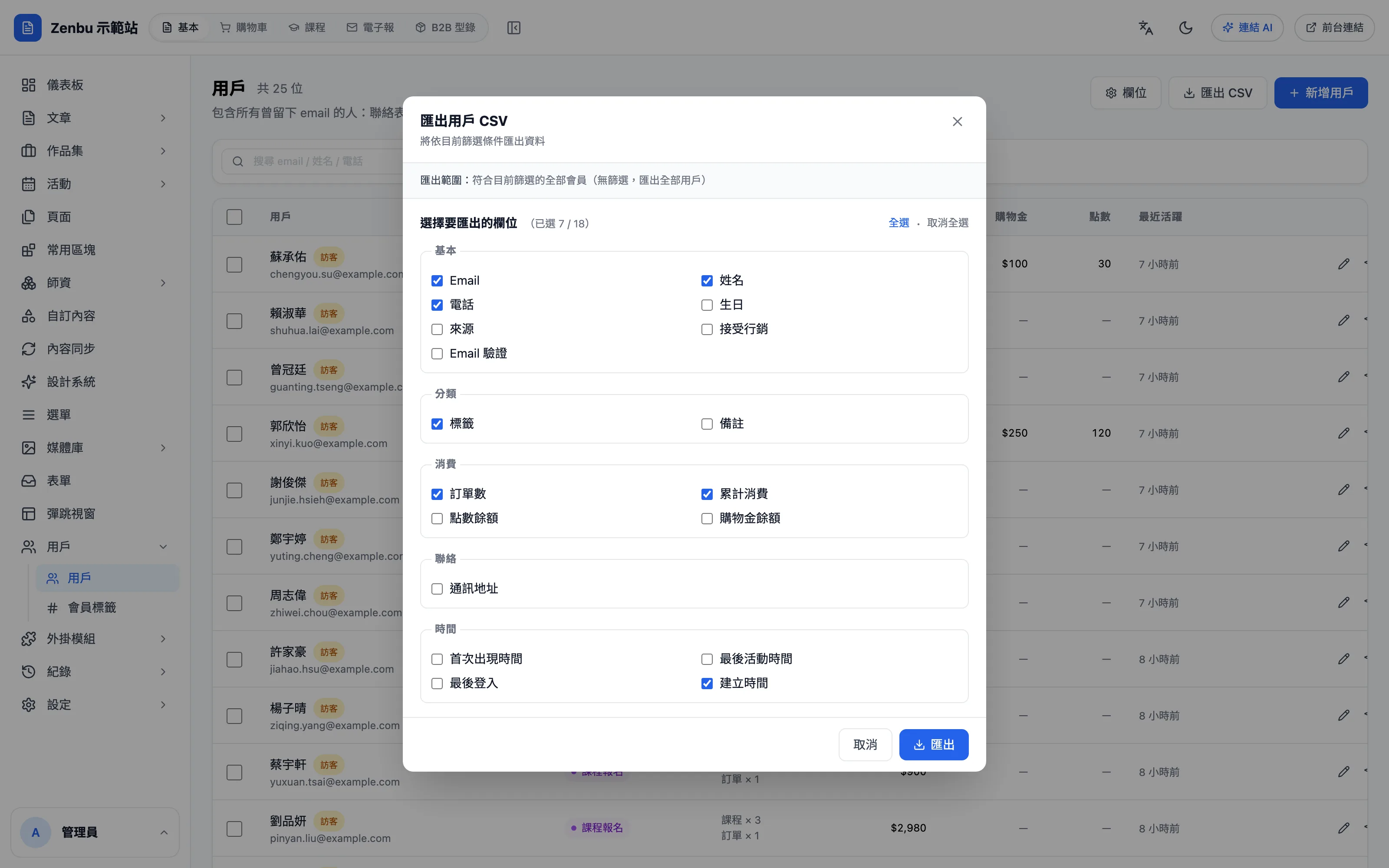
- 按工具列的「匯出 CSV」。想只匯出幾個人,也可以先勾選,再按底部浮出列的「匯出」。
- 視窗最上面的匯出範圍會告訴你這次匯出誰:「已勾選的 N 位會員」或「符合目前篩選的全部會員」。
- 需要的話勾「只匯出同意接收行銷訊息的人」。
- 在「選擇要匯出的欄位」勾選欄位,分成基本、分類、消費、聯絡、時間幾組。
- 按「匯出」下載檔案。
小提醒
匯出會照你目前畫面上的篩選條件。先篩好「已封鎖」或某個標籤再匯出,拿到的就只有那些人。一次勾選匯出有人數上限,超過時畫面會請你分批,或改用篩選條件匯出。
刪除用戶
單筆刪除按該列的「刪除」;多筆可以先勾選,再按底部的「刪除選取」。
刪除後無法復原
- 這個人的 email、姓名、電話、備註會被清空,本人無法再登入。
- 他進行中的訂閱會被終止。
- 訂單、點數、購物金等歷史紀錄會保留,報表數字不會少。
- 這個 email 會被釋出,之後可以拿來註冊新帳號。
只是不想讓他登入或下單的話,請改用「封鎖」(在用戶詳情右上角的選單),之後還能解除。
使用情境:找出要追蹤的家長
例如一間家教班想在招生季前聯絡曾經詢問、但還沒報名的家長:在來源選「聯絡表單」,再用標籤篩出「國三」,把這份名單匯出 CSV,交給負責的老師一一回電。