活動
活動適合公告「某天某地要辦的事」:招生說明會、免費講座、線上直播、營隊。每場活動有開始與結束時間、地點或線上連結、名額與報名連結,前台會有活動列表和每場活動的介紹頁。
活動辦完之後會自動從「即將舉辦」移到「已結束」,不用手動下架。
從後台左側「活動」進入,底下有 活動列表、活動分類、活動標籤、活動設定 四頁。
左側看不到「活動」?
活動是外掛模組,要先在後台左側「外掛模組」把它打開。
活動模組不收費、也不管理報名人數
這裡沒有售票、票種或線上付款,價格文字 只是顯示用;名額上限 只會在前台顯示「限額 N 名」,不會計算報名人數,也不會額滿自動關閉。要收費請改用商品或課程,報名名單則在你接的報名表單或外部報名系統裡管理。
活動列表
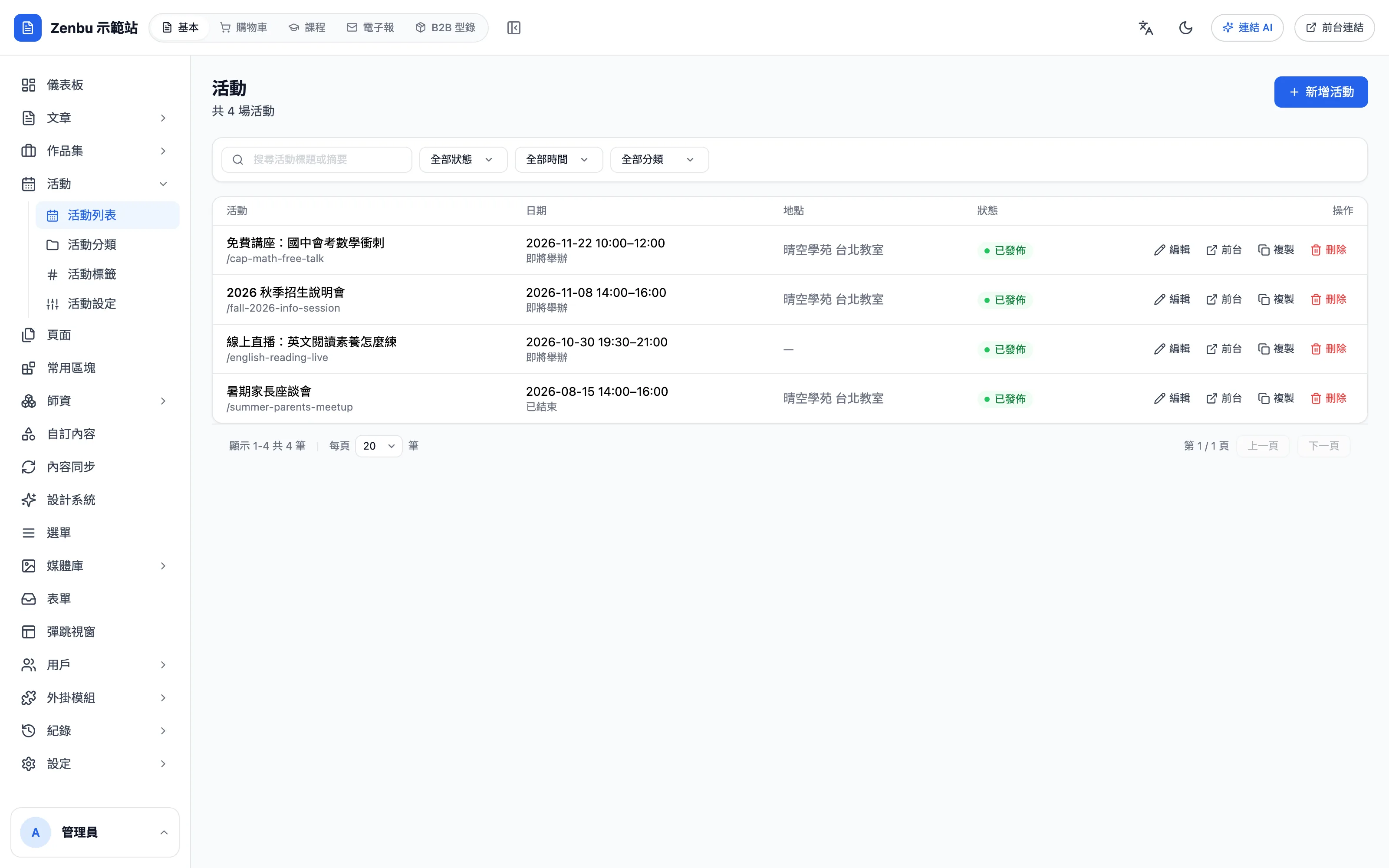
- 用搜尋框、全部狀態、全部時間(即將舉辦/進行中/已結束)、全部分類 篩選。
- 日期 欄下方的小字會自動顯示「即將舉辦」「進行中」或「已結束」;延期或取消的活動會顯示「已延期」「已取消」。
- 點 狀態 標籤可以在發佈與草稿之間切換。
- 每列可以 編輯、前台、複製、刪除。
活動取消了,不要刪除
刪除無法復原,已經報名的人點舊連結只會找不到頁面。活動取消或延期時,請進編輯頁把 活動狀態 改成「已取消」或「已延期」,前台會清楚標示,報名按鈕也會收起來。
新增或編輯活動
按右上角 新增活動。
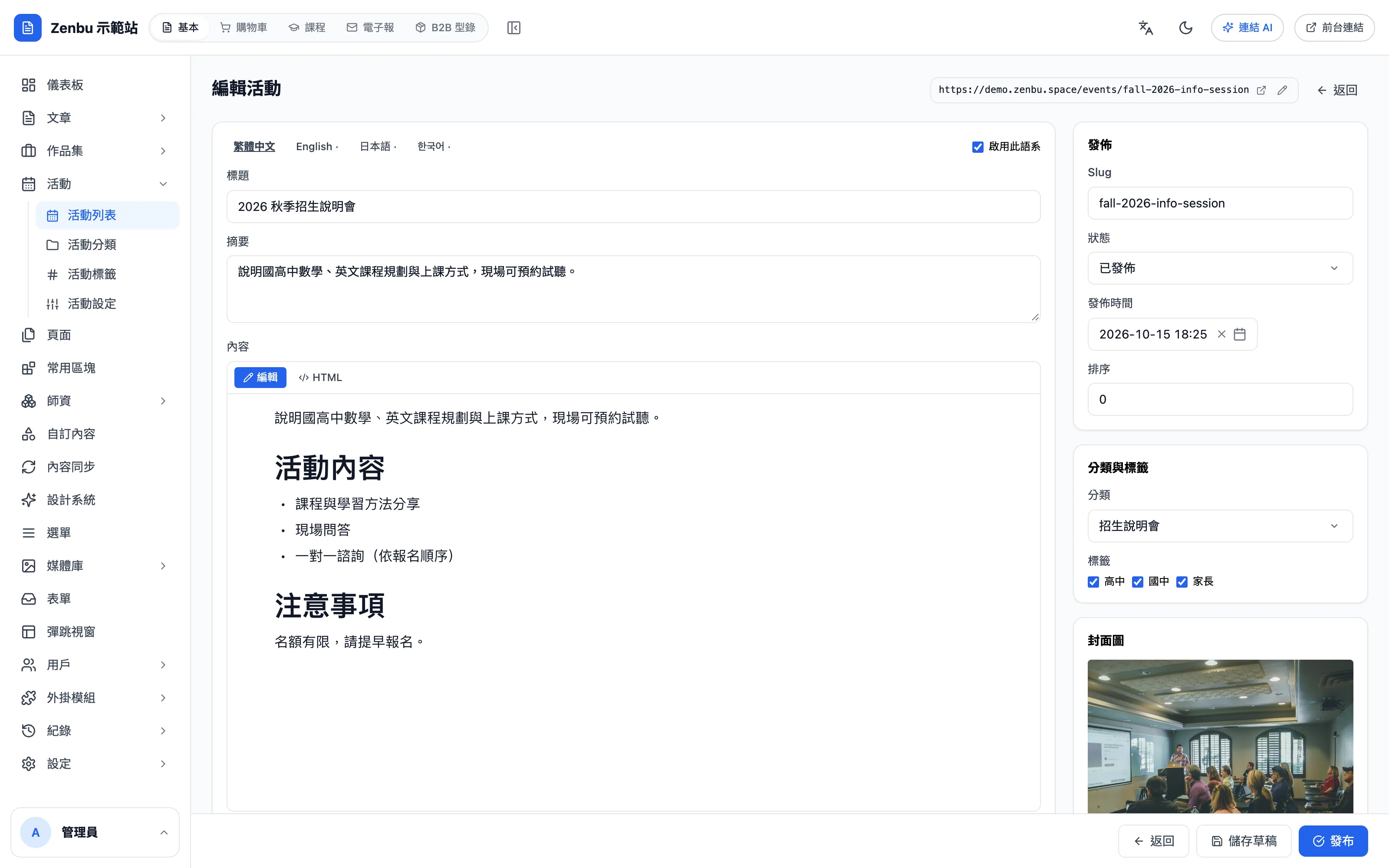
內容
最上方是語系分頁。中文以外的語系,勾選 啟用此語系 後才會在前台出現。
- 標題、摘要、內容(和文章同一套區塊編輯器,見 撰寫與編輯文章)。
- 場地名稱(此語系):想讓英文頁顯示英文場地名稱時填這裡,留空就沿用下方的場地名稱。
- SEO 標題、SEO 描述。
日期與時間
- 開始時間:必填,活動列表的排序和「即將舉辦/已結束」都依它判斷。
- 結束時間:不可早於開始時間。
- 整天活動(不顯示時間):勾選後前台只顯示日期。
- 活動狀態:「正常舉辦」「已延期」「已取消」。
地點
- 參與形式:「實體」「線上」「混合」。
- 場地名稱、地址:實體活動填寫。
- 地圖嵌入網址:貼上地圖服務提供的嵌入網址。
- 線上參加連結:線上或混合活動的直播/會議連結。選「實體」時前台不會顯示這個連結。
報名
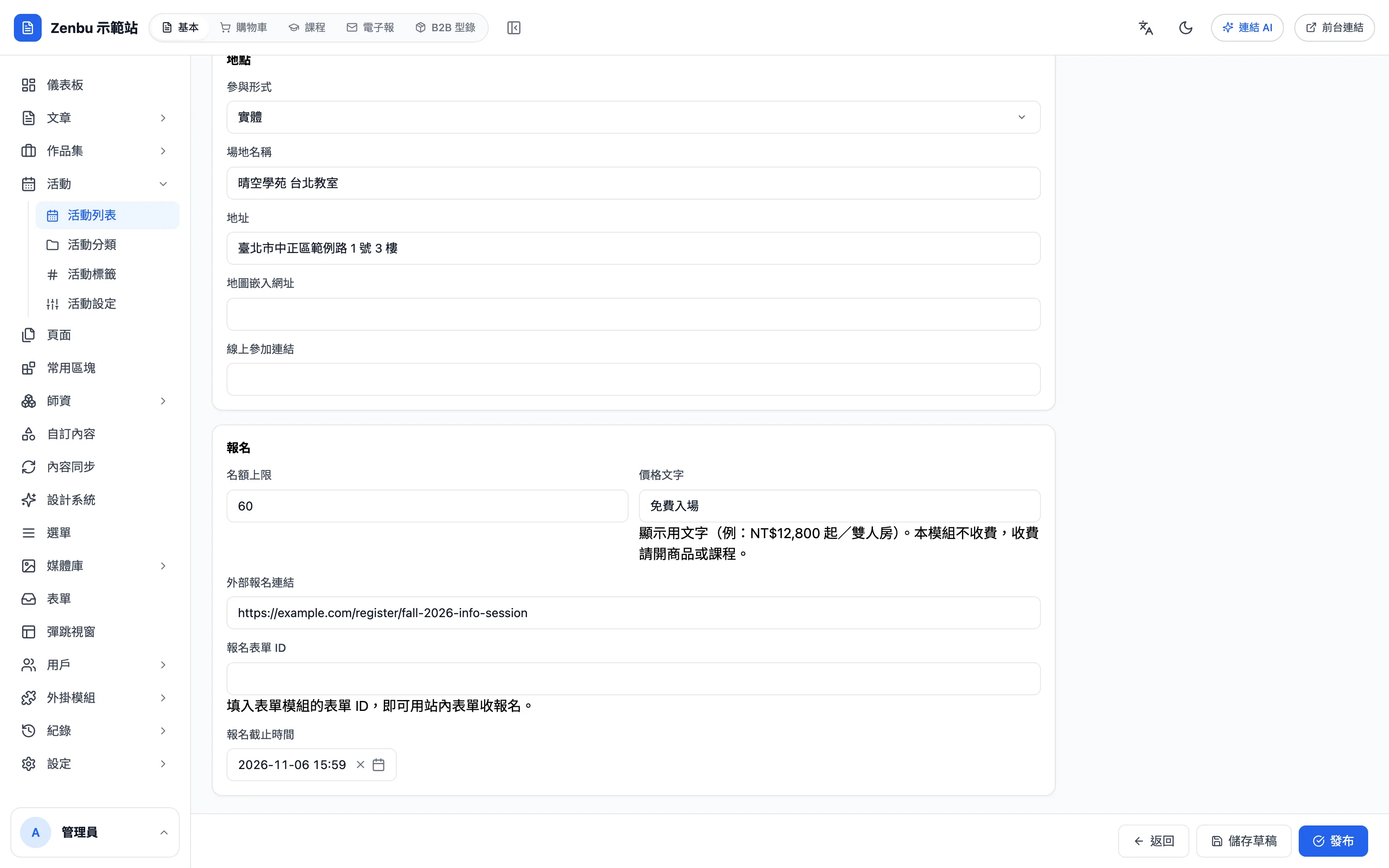
- 名額上限:前台顯示「限額 N 名」,留空就不顯示。只是顯示,不會擋報名。
- 價格文字:顯示用文字,例如「免費入場」「NT$500/人」。
- 外部報名連結:填了之後,活動頁會出現「我要報名」按鈕,連到這個網址。
- 報名表單 ID:表單模組裡某張表單的 ID。
- 報名截止時間:過了這個時間,「我要報名」按鈕會自動收起來。沒有填的話,以活動開始時間為截止。
「報名表單 ID」不會自動把表單放進活動頁
填了表單 ID,活動頁並不會自動出現那張表單,前台的「我要報名」按鈕也只認 外部報名連結。想用網站自己的表單收報名,請把表單另外放到頁面上,再把那個頁面的網址填進 外部報名連結。
右側設定
- 發佈:Slug(活動網址的最後一段,必填)、狀態、發佈時間、排序。
- 分類與標籤:一場活動選一個 分類,標籤 可以勾選多個。
- 封面圖:按 選擇圖片。
- 活動相簿:按 加入圖片 放場地照片或往期花絮,可以 往前移、往後移、移除這張。
存檔
底部有 儲存草稿 和 發布 兩顆按鈕。
活動的「儲存草稿」會下架活動
和文章不同,活動編輯頁的 儲存草稿 會把狀態改成「草稿」。已經上線的活動,改完內容請按 發布 存檔,按「儲存草稿」會讓活動從前台消失。
編輯既有活動時,時間欄位可能顯示錯誤
重新打開已存過的活動,開始時間、結束時間、報名截止時間、發佈時間 的欄位可能顯示成比實際早 8 小時的時間(例如下午 2 點顯示成早上 6 點)。這只是編輯畫面的顯示問題,前台和活動列表顯示的時間是對的;沒有動到的時間欄位存檔後也不會改變。若需要修改時間,請重新選一次正確的日期與時間再存檔,存完以活動列表上的時間為準。
活動分類與活動標籤
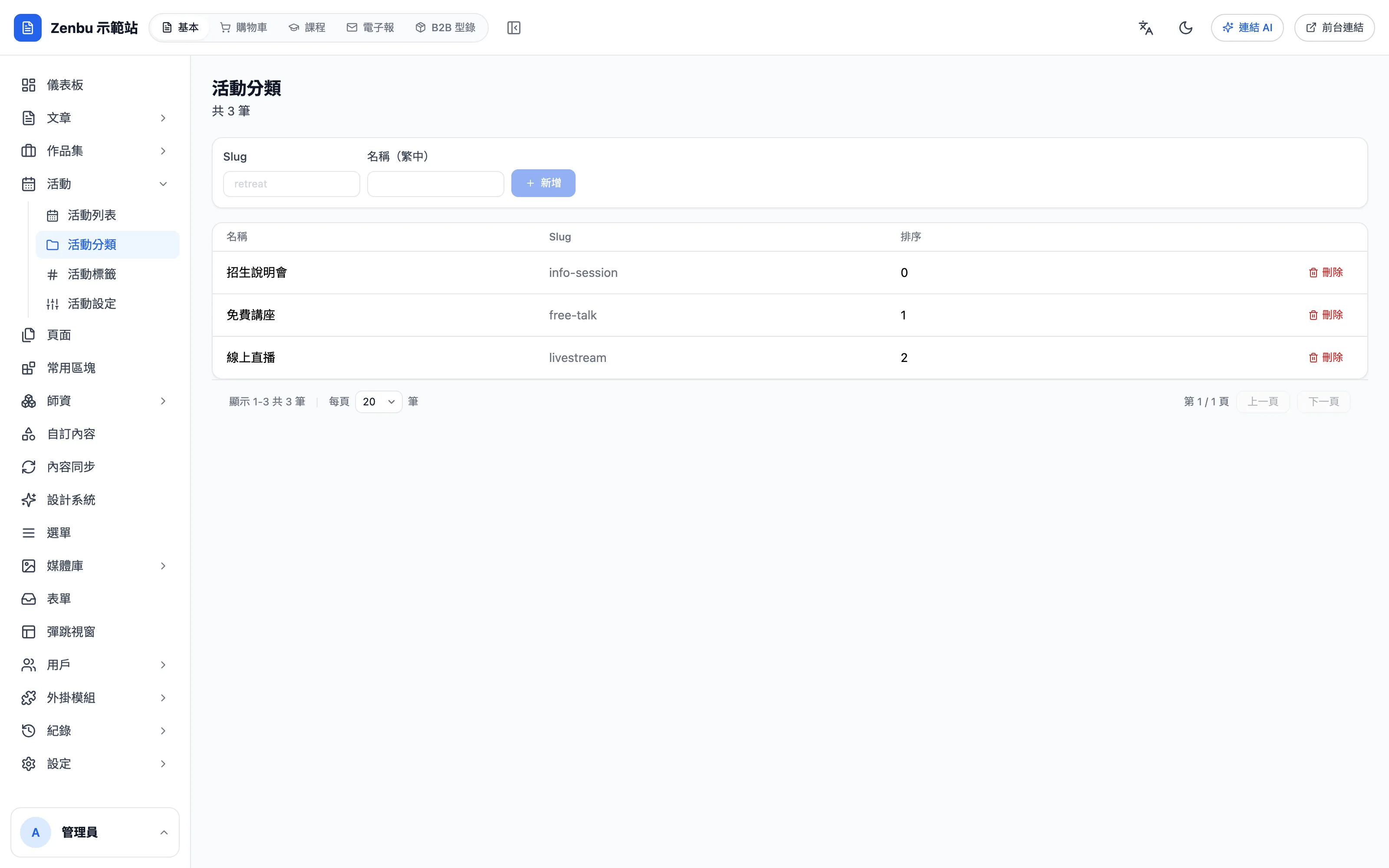
活動的分類和標籤直接在列表上方新增:
- 填 Slug(例如
info-session)和 名稱(繁中)(例如「招生說明會」)。 - 按 新增。
已建立的名稱可以直接在列表上修改,離開欄位就會自動儲存;把某個語系的名稱清空,就等於刪掉那個語系的名稱。按 刪除 移除整個分類或標籤。
活動設定
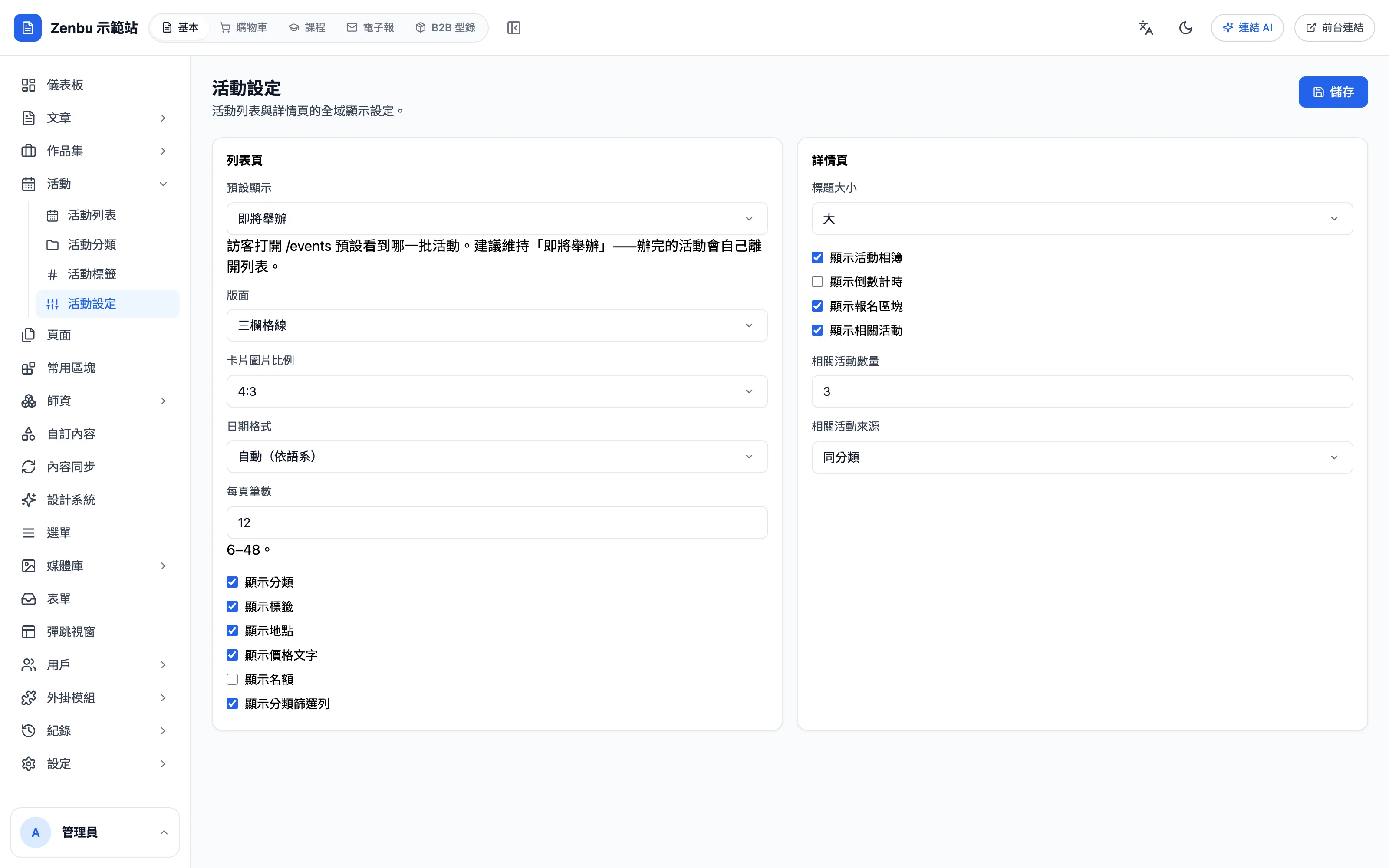
改完按右上角 儲存。
列表頁
- 預設顯示:訪客打開活動列表時預設看到哪一批,「即將舉辦」「已結束」或「全部」。建議維持「即將舉辦」。
- 版面:「三欄格線」「兩欄格線」「單欄格線」「清單」。
- 卡片圖片比例、日期格式(可選「只顯示日期(不顯示時間)」)、每頁筆數(6–48)。
- 顯示分類、顯示標籤、顯示地點、顯示價格文字、顯示名額、顯示分類篩選列。
詳情頁
- 標題大小。
- 顯示活動相簿、顯示倒數計時(活動開始前顯示倒數)、顯示報名區塊、顯示相關活動。
- 相關活動數量、相關活動來源(同分類、同標籤或綜合)。
問題:活動結束了要手動下架嗎?
不用。過了結束時間(沒有填結束時間就看開始時間),活動會自動歸到「已結束」,從預設的「即將舉辦」列表消失,但介紹頁仍然保留,舊連結不會失效。
使用情境:每學期的招生說明會
例如一間補習班每學期辦一次招生說明會。第一次建好之後,下學期在活動列表按 複製,改日期、Slug 和報名連結再發布即可。分類選「招生說明會」,家長在前台就能一眼看到所有場次。