頁面編輯器
在頁面列表按「編輯內容」,就會進到這個畫面:左邊是這一頁的即時預覽(草稿也看得到),右邊是設定與編輯工具。
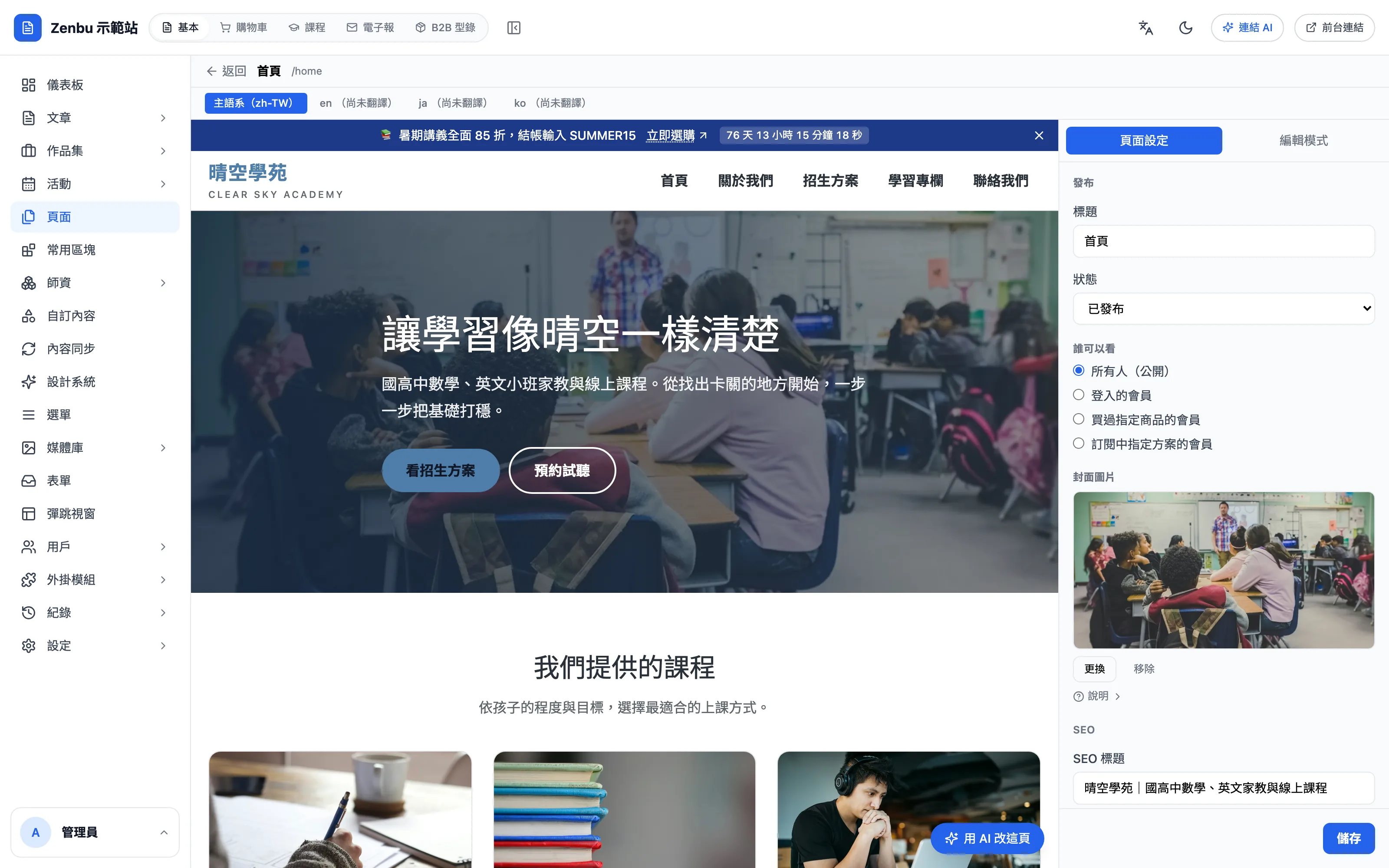
上方由左到右:
- 返回、頁面標題、網址代稱
- 語系分頁:「主語系(zh-TW)」是你主要編輯的版本;其他語系還沒翻譯時會標「(尚未翻譯)」,翻譯方式見下方翻譯成其他語系
右邊有兩個分頁:
- 頁面設定:標題、狀態、誰可以看、封面、SEO,跟列表上的「編輯資訊」是同一份,說明見頁面 的「編輯資訊」
- 編輯模式:改內容用的工具,以下逐一說明
先知道:這不是拖拉式的編輯器
編輯器裡沒有「元件清單」可以拖新的區塊進來。要新增段落、換版面、改設計,請用「用 AI 改這頁」或請 AI 助理處理;編輯模式適合改字、換圖、改連結、調順序、插入常用區塊這類小修改。
用 AI 改這頁
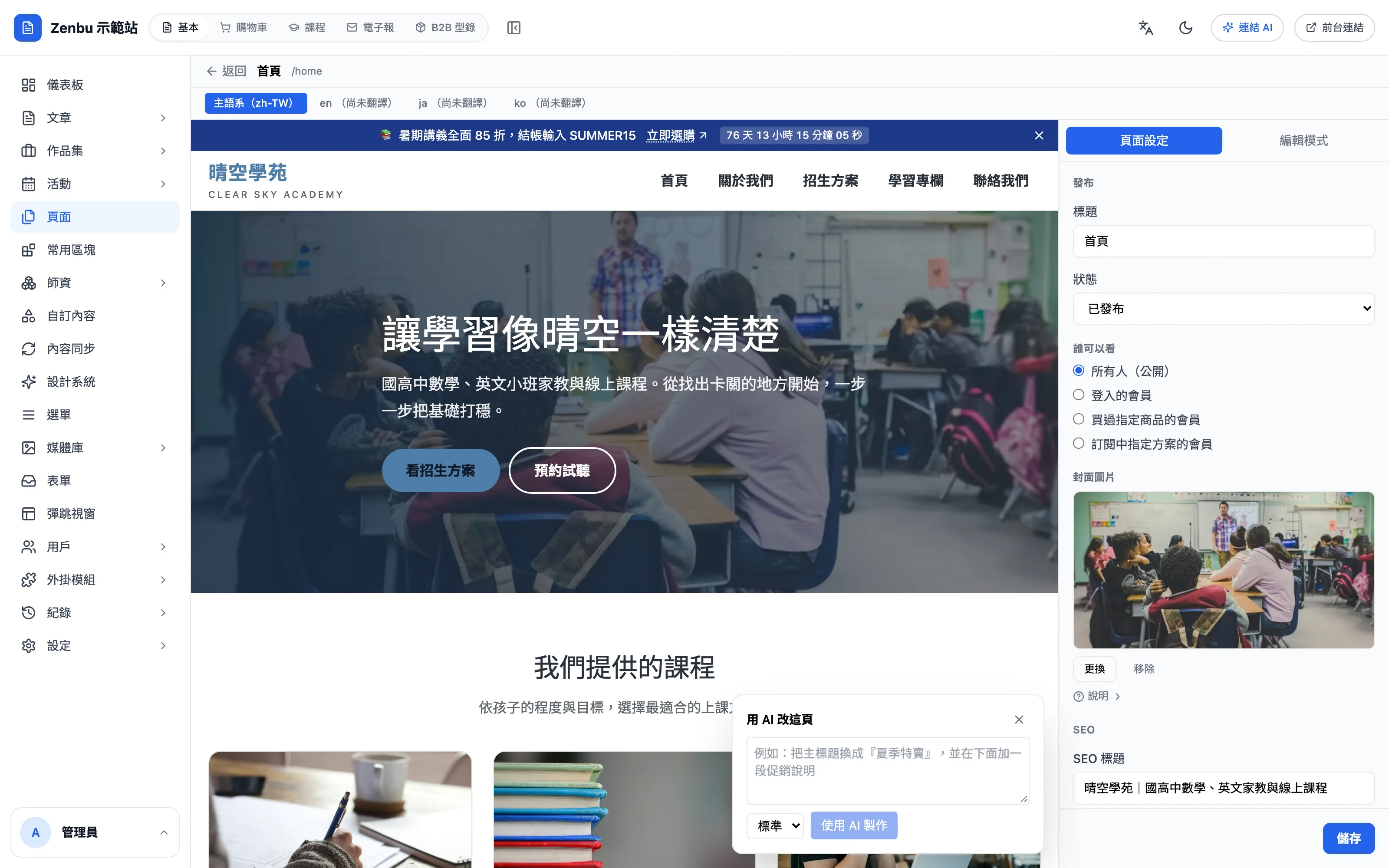
- 按預覽區右下角的「用 AI 改這頁」
- 用一般的話描述你要怎麼改,例如「把主標題換成『秋季班開放報名』,並在下面加一段三個特色的介紹」
- 選模型:「標準」比較快,「進階」品質比較好
- 按「使用 AI 製作」
AI 通常要 10~40 秒,改好會直接套用並存檔,左邊預覽會自動更新,卡片上會出現 AI 對這次修改的說明。
AI 改完就生效
AI 修改不會先給你「確認」,改好就存進去了;如果這一頁已發布,訪客馬上看得到。不滿意可以立刻按「還原這次修改」。重新整理後那顆按鈕會消失,這時改用下方的版本紀錄,找標著「AI 修改前」的那一版還原。
AI 只能在主語系分頁使用。
編輯模式:改字、換圖、改連結
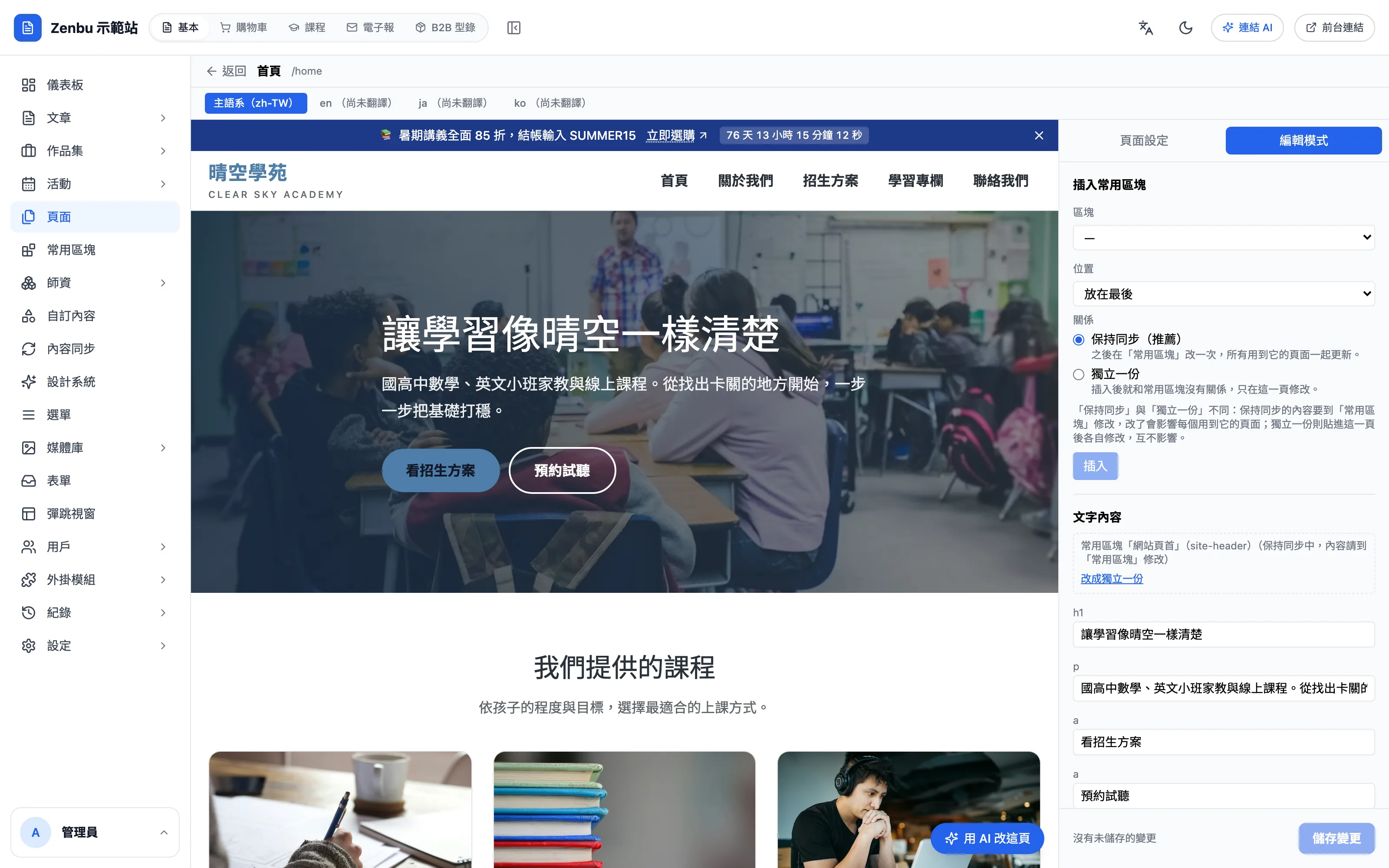
切到「編輯模式」,由上到下有這幾區:
插入常用區塊
把做好的常用區塊放進這一頁:
- 區塊:選要插入的常用區塊
- 位置:「放在最後」、「放在最前面」,或「放在第 N 段之後」
- 關係:
- 保持同步(推薦):之後在「常用區塊」改一次,所有用到它的頁面一起更新
- 獨立一份:插入後就和常用區塊沒有關係,只在這一頁修改
- 按「插入」——按下去就存檔,不用再按儲存
文字內容
頁面上每一段文字都有一個輸入框,直接改就好。框上的小字(h1、p、a…)是這段文字在網頁裡的類型:h1/h2 是標題、p 是段落、a 是連結按鈕的文字。
- 「保持同步」的常用區塊會顯示成灰色的一列「常用區塊「…」(保持同步中,內容請到「常用區塊」修改)」,這裡改不了。旁邊的「改成獨立一份」可以把它拆成這一頁自己的內容。
- 看到標著
RawHtml・html的框,那是一段網頁原始碼(通常是樣式設定),不熟悉的話請不要動它。
圖片與連結
- 圖片:按「換一張」從媒體庫挑圖,選好就直接存檔
- 連結:直接改網址,跟文字一起按下方「儲存變更」
調整順序
同一層的區塊可以按 ↑ / ↓ 上下移動,按下就直接存檔。
儲存
文字與連結的修改會先累積起來,最下方會顯示「N 項變更尚未儲存」。按「儲存變更」才會寫進去,按「放棄」則全部取消。
問題:為什麼有的修改要按儲存、有的不用?
換圖、調整順序、插入常用區塊是「按下就存」;改文字和連結則要按「儲存變更」。離開前看一下底部是不是顯示「沒有未儲存的變更」。
版本紀錄
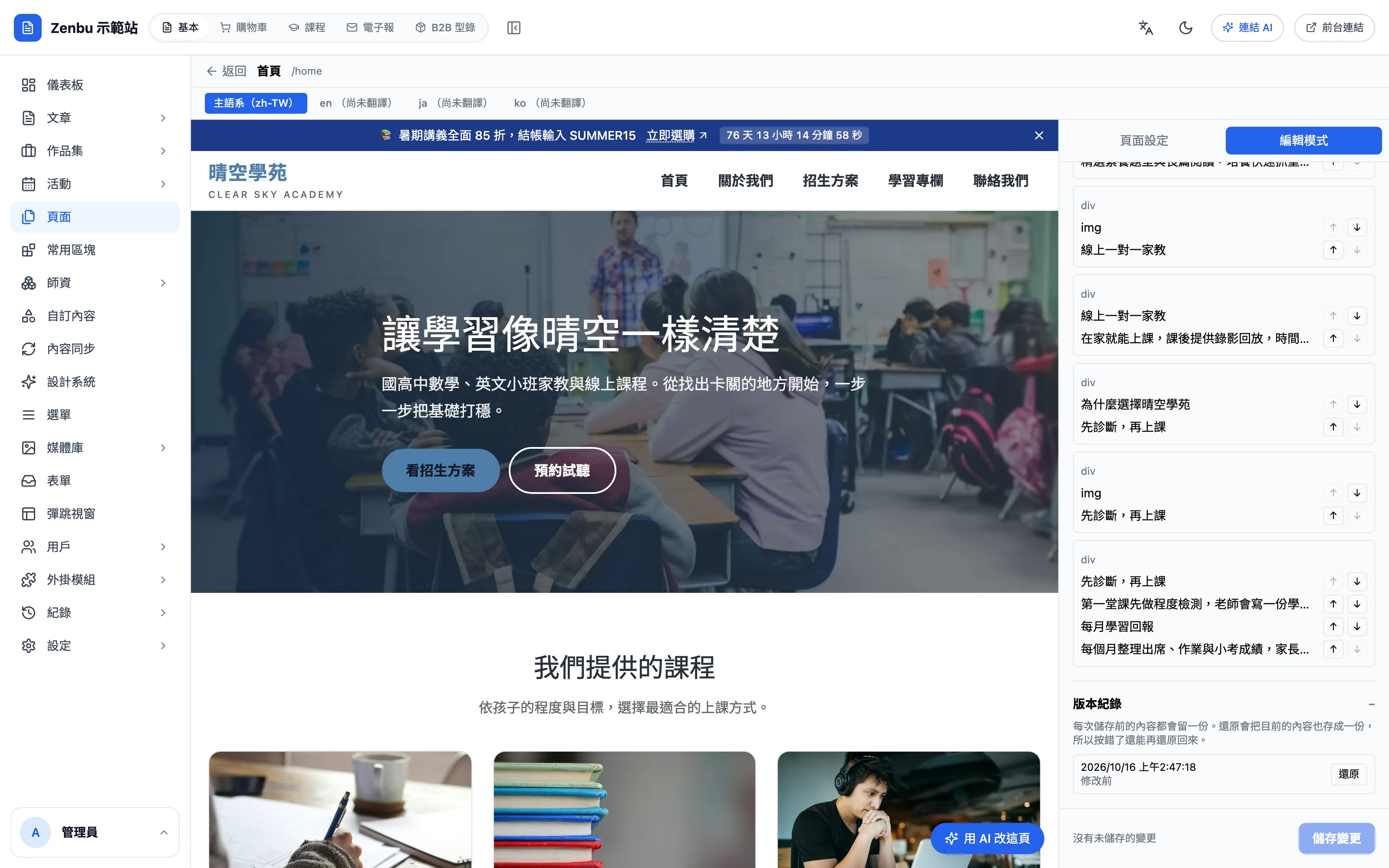
編輯模式最下方的「版本紀錄」,展開就能看到這一頁過去的樣子。每一列有時間與來源:
- 修改前:一般存檔前的內容
- AI 修改前:AI 改寫前的內容
- 還原前:你按還原之前的內容
找到想要的那一版,按「還原」即可。還原時會把「目前的內容」也存成一版,所以按錯了還能再還原回來。
- 每一頁最多保留最近 50 版,更早的會自動刪除。
- 只改「頁面設定」(標題、SEO、權限)不會留版本,版本紀錄只記內容。
- 還原會連同各語系的翻譯一起回到那個時間點。
翻譯成其他語系
網站有開多國語言時,點上方的 en、ja、ko 分頁:
- 還沒翻譯的語系會提示前台目前顯示主語系內容,按「開始翻譯」
- 每一段主語系文字旁邊有一格譯文,逐條填寫;留空就沿用主語系文字
- 在「多國語言設定」開啟自動翻譯的話,會多一顆「用 AI 翻成 …」,一鍵翻完整頁(AI 譯文寫入當下就上線,條目會標「AI 譯文・待校對」)
- 按「套用翻譯」存檔;校對完可以按「標為已校對」
版面與結構一律跟主語系走,翻譯分頁只翻文字。主語系之後改了字,對應的譯文會標「主語系已改・待更新」提醒你回來改。
問題:有兩個人同時在改同一頁會怎樣?
後存的人會看到「已被其他人更新」的提示,系統不會讓他直接蓋掉對方的修改。重新整理拿到最新內容後再改一次即可。
編輯系統版型
網站頁首、網站頁尾、文章詳情等系統版型也是在這個編輯器裡改,預覽上方會提示「此為系統版型文件,預覽外圈仍是站台目前的頁首/頁尾,內容區才是這份文件」。
使用情境:招生季前更新首頁
例如一位補習班老師要在九月招生前更新首頁:她進到首頁的編輯器,先用「用 AI 改這頁」請 AI 把主視覺標語改成秋季招生,再切到編輯模式,把按鈕連結改到招生方案頁、按「儲存變更」。最後在「插入常用區塊」選「報名按鈕區」放在最後、保持同步——之後換報名連結只要改那個常用區塊一次。