頁面
「頁面」放的是網站上固定的那幾張頁:首頁、關於我們、招生方案、聯絡我們……。它們各自有自己的網址,不會像文章一樣一直新增、也不會出現在列表裡。
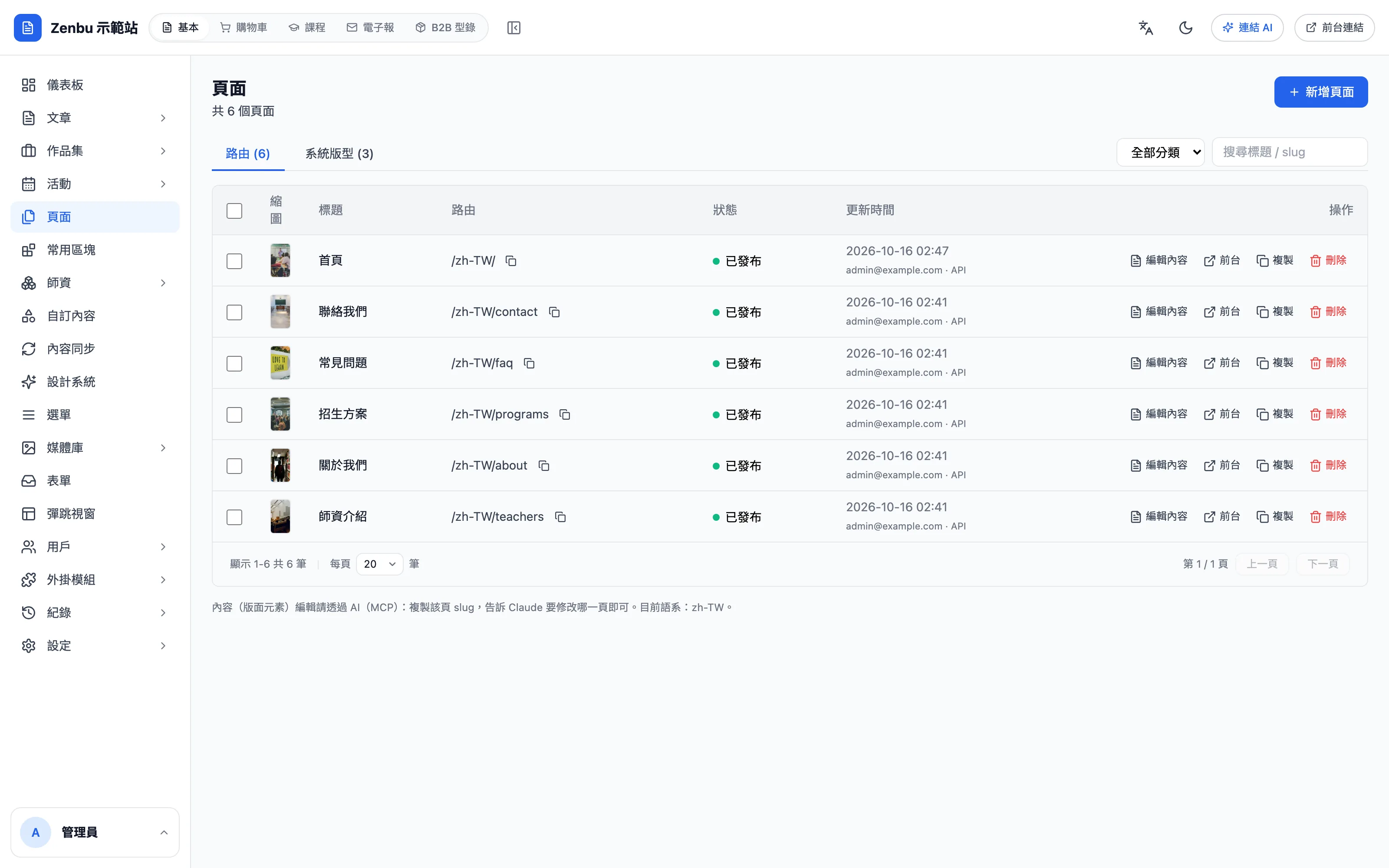
後台左側選單點「頁面」就會看到這個列表。列表分成兩個分頁:
- 路由:一般頁面,每一頁有一個前台網址。
- 系統版型:網站頁首、網站頁尾、文章詳情、商品詳情這類「套用在很多頁上的版型」,見下方系統版型。
列表上能做的事
每一列由左到右是:縮圖、標題、路由、狀態、更新時間、操作。
- 縮圖:來自這一頁的「封面圖片」,沒設就顯示空白框。
- 標題:點一下會打開「編輯資訊」側欄,改標題、狀態、SEO 等設定(見下方)。
- 路由:這一頁的前台網址。旁邊的複製鈕會複製網址代稱,請 AI 助理改某一頁時貼給它最方便。
- 狀態:圓點加「已發布」或「草稿」,直接點一下就能切換。
- 更新時間:下面一行是最後修改的人;透過 AI 助理改的會多標「API」。
右邊的四顆按鈕:
| 按鈕 | 做什麼 |
|---|---|
| 編輯內容 | 打開頁面編輯器 |
| 前台 | 在新分頁打開這一頁。草稿還沒有前台網址,按鈕會變灰 |
| 複製 | 另建一份「「原標題」複本」,網址代稱自動加 -copy,一律存成草稿 |
| 刪除 | 刪除這一頁 |
勾選左邊的方框後,上方會出現「批次發布」、「批次下架」(全部改回草稿)與「批次刪除」。
上方可以用「全部分類」下拉篩選(站上建過分類才會出現),或在「搜尋標題 / slug」輸入關鍵字。
小提醒
「複製」只會帶走版面內容和標題。SEO 標題與描述、封面圖片、誰可以看、分類標籤都不會跟過去,複製完記得到「編輯資訊」補上。
新增頁面
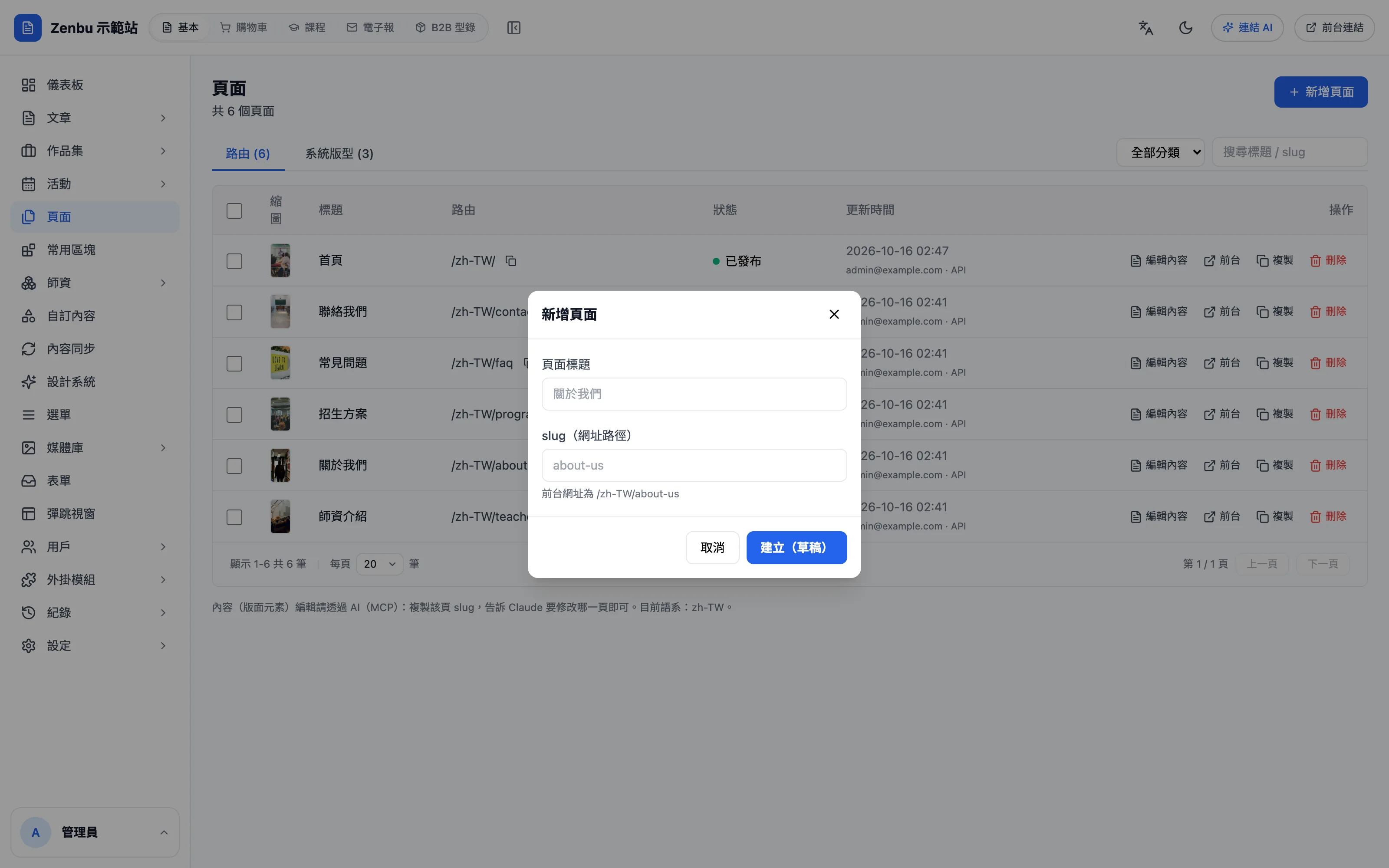
- 按右上角「新增頁面」
- 填 頁面標題,例如「關於我們」
- 填 slug(網址路徑),例如
about-us;下方會即時顯示「前台網址為 …」 - 按「建立(草稿)」
新頁面一定是草稿,內容只有一行標題。接著按「編輯內容」,用 AI 或編輯器把內容做出來,確認沒問題再發布。
網址代稱的規則:
- 只能用小寫英文、數字和連字號(例如
summer-camp-2026),最長 64 個字 - 不能用
__開頭(那是系統保留的) - 不能和網站內建的網址撞名:
account、blog、cart、checkout、courses、events、portfolio、search、shop、u - 不能和已經存在的頁面重複
問題:首頁要怎麼指定?
網址代稱是 home 的那一頁就是首頁,後台沒有另外的「設為首頁」按鈕。列表上首頁的路由會顯示成 /zh-TW/。
編輯資訊(發布、權限、封面、SEO)
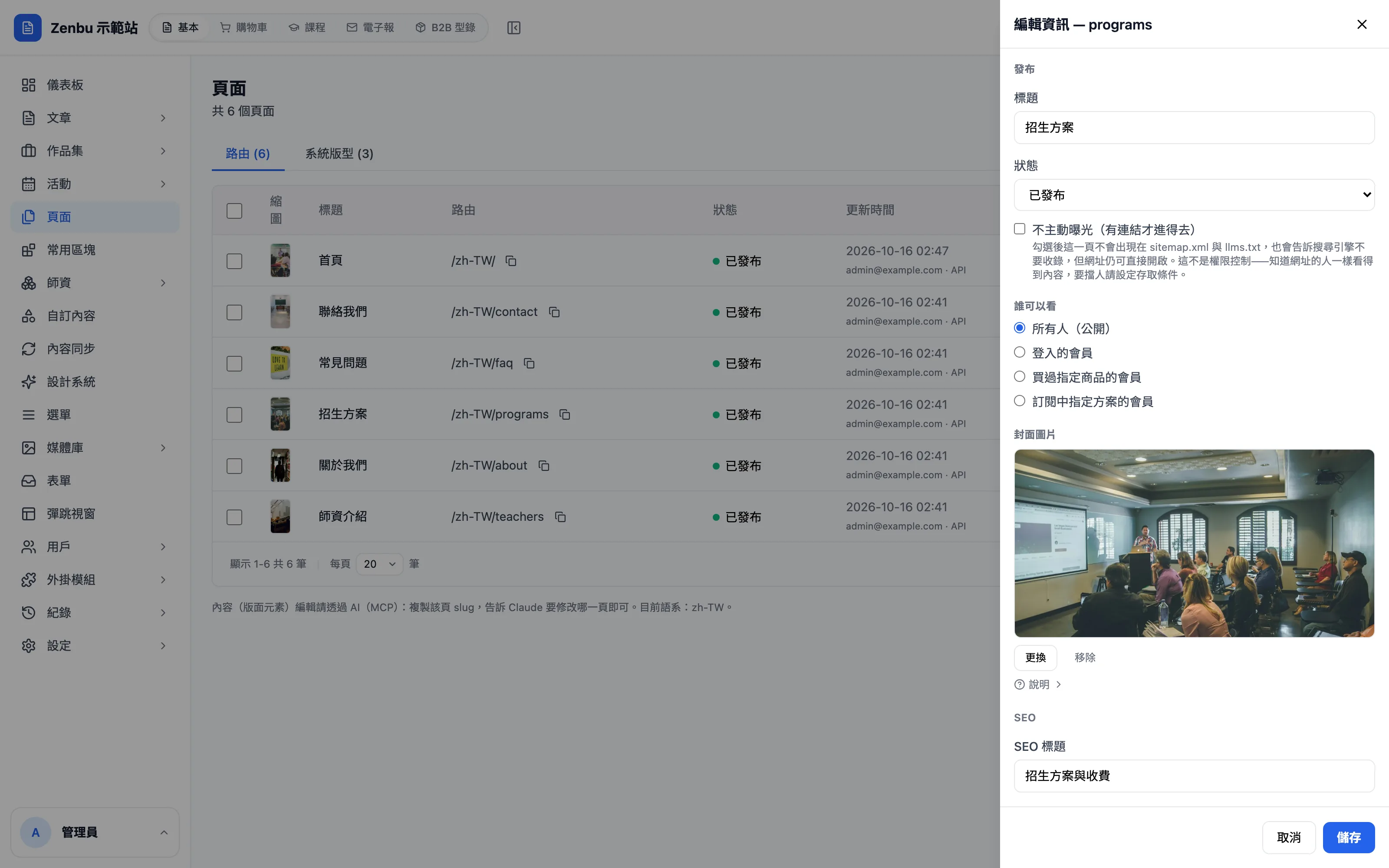
在列表點標題就會打開「編輯資訊」。同一份設定也在頁面編輯器右邊的「頁面設定」分頁裡。
發布
- 標題、狀態(草稿/已發布)
- 不主動曝光(有連結才進得去):勾選後這一頁不會出現在網站地圖,也會告訴搜尋引擎不要收錄,但知道網址的人一樣打得開。首頁不能勾。
誰可以看
- 所有人(公開)
- 登入的會員
- 買過指定商品的會員
- 訂閱中指定方案的會員
選後兩種時要再挑商品;還沒挑商品時,等同「登入的會員」都看得到。非公開時可以展開「沒有權限的人會看到什麼(選填)」,自訂提示標題、說明文字、按鈕文字與按鈕連結。
封面圖片:分享到 Facebook、LINE 時顯示的縮圖,建議 1200×630。沒設定時用全站預設的分享圖。
SEO:SEO 標題、SEO 描述。展開「多語系標題與描述覆寫」可以替英文、日文、韓文版各填一組。
分類與標籤:可以替頁面掛上文章用的同一套分類與標籤,方便在列表篩選。
改完按「儲存」,出現「已儲存」就完成了。
「不主動曝光」不是密碼保護
它只是不讓搜尋引擎主動找到這一頁。要擋人,請用「誰可以看」設定會員限定。頁面沒有「密碼保護」功能。
系統版型
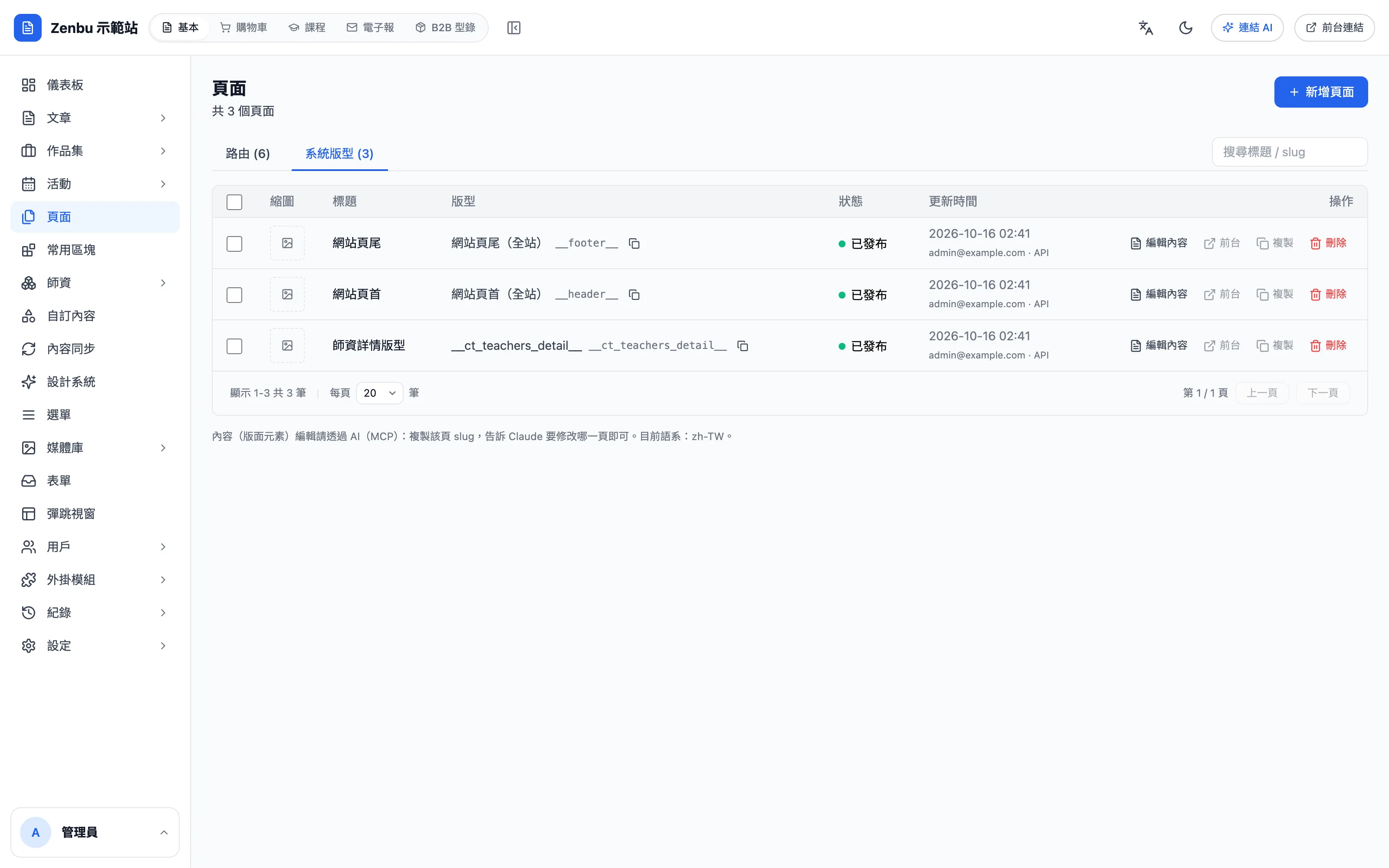
切到「系統版型」分頁,會看到這些套用在很多頁上的版型,每一個都用中文標出用途,例如:
- 網站頁首(全站)、網站頁尾(全站):網站最上方的選單列與最下方的頁尾
- 文章詳情版型、文章列表版型、商品詳情版型……:部落格、商店等頁面的外觀
- 建立自訂內容後,會多出那個內容類型的詳情版型
系統版型一律按「編輯內容」修改,編輯方式跟一般頁面一樣。它們不能複製,也沒有自己的前台網址。
問題:我的頁面沒有頁首頁尾?
一般頁面預設要自己帶頁首和頁尾;部落格、商店、購物車這些內建頁面才會自動套上「網站頁首」「網站頁尾」。最省事的做法是把頁首、頁尾做成常用區塊,每一頁最前面插入頁首、最後面插入頁尾,選「保持同步」,之後改一次全部頁面一起更新。
刪除頁面
按列上的「刪除」,確認後頁面就會被移除。
刪除無法復原
頁面刪除後沒有垃圾桶,版本紀錄也會一起消失。刪首頁時會多一句提醒「刪除首頁會讓網站首頁失效!」;刪系統版型的話,那類頁面會退回預設外觀。只是暫時不想給人看,請改成「草稿」。
方案的頁數限制
- 部分方案有頁數上限,草稿也算在內(系統版型不算)。到上限時就不能再新增,但現有頁面仍可編輯。
- 「一頁式」方案只有首頁能發布,其他頁面可以先存成草稿,升級方案後再發布。這種方案下,非首頁的狀態按鈕會變灰。