產品
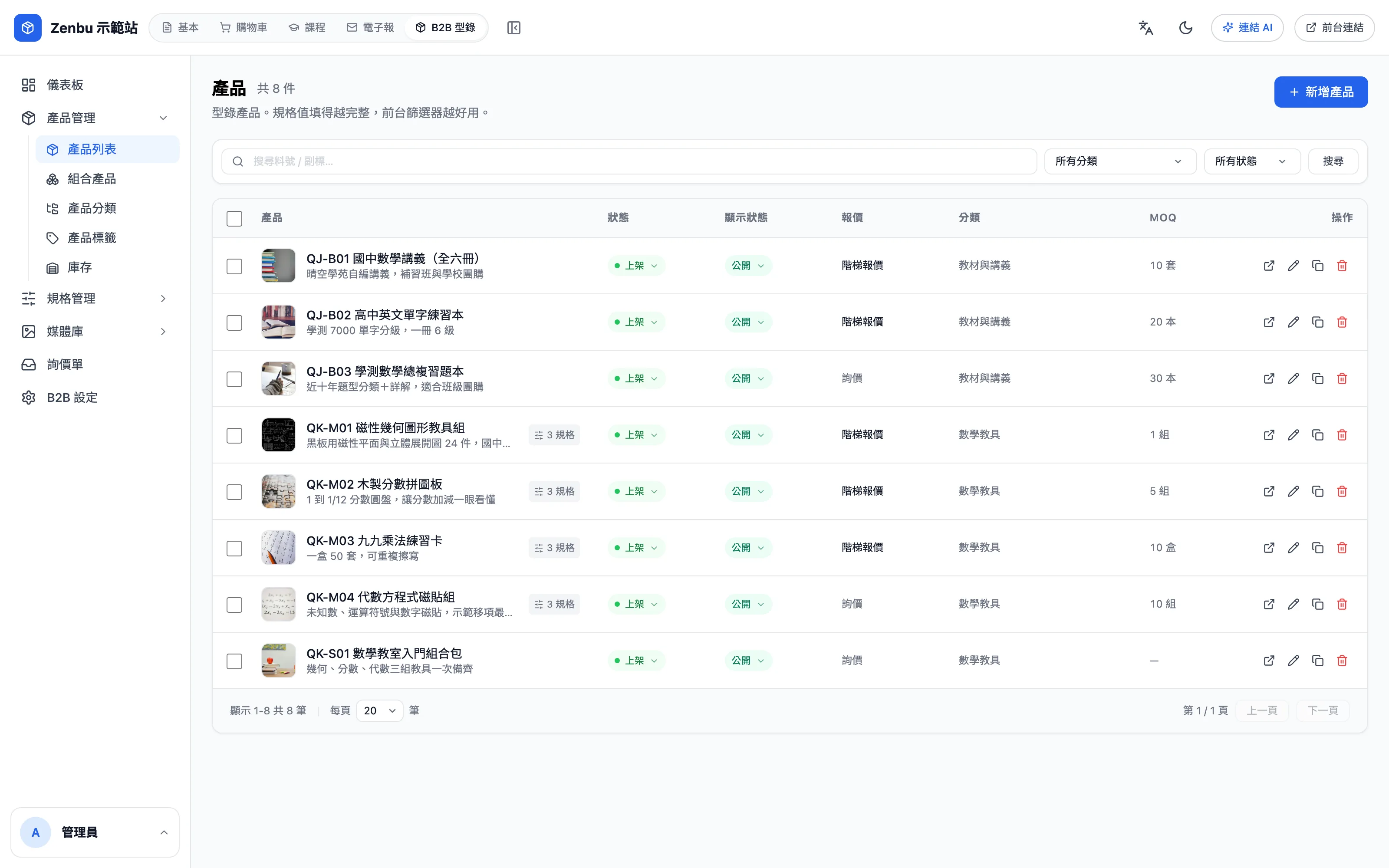
從後台上方切到「B2B 型錄」→ 左側「產品管理」→「產品列表」進入。列表可以用料號 / 副標搜尋、依分類與狀態篩選,每一列有產品、狀態、顯示狀態、報價、分類、MOQ(最小訂購量)與操作(前台檢視、編輯、複製、刪除)。已經填了規格值的產品,名稱旁會顯示「N 規格」。狀態與顯示狀態可以直接在列表上用下拉選單切換,不用進編輯頁。
新增產品
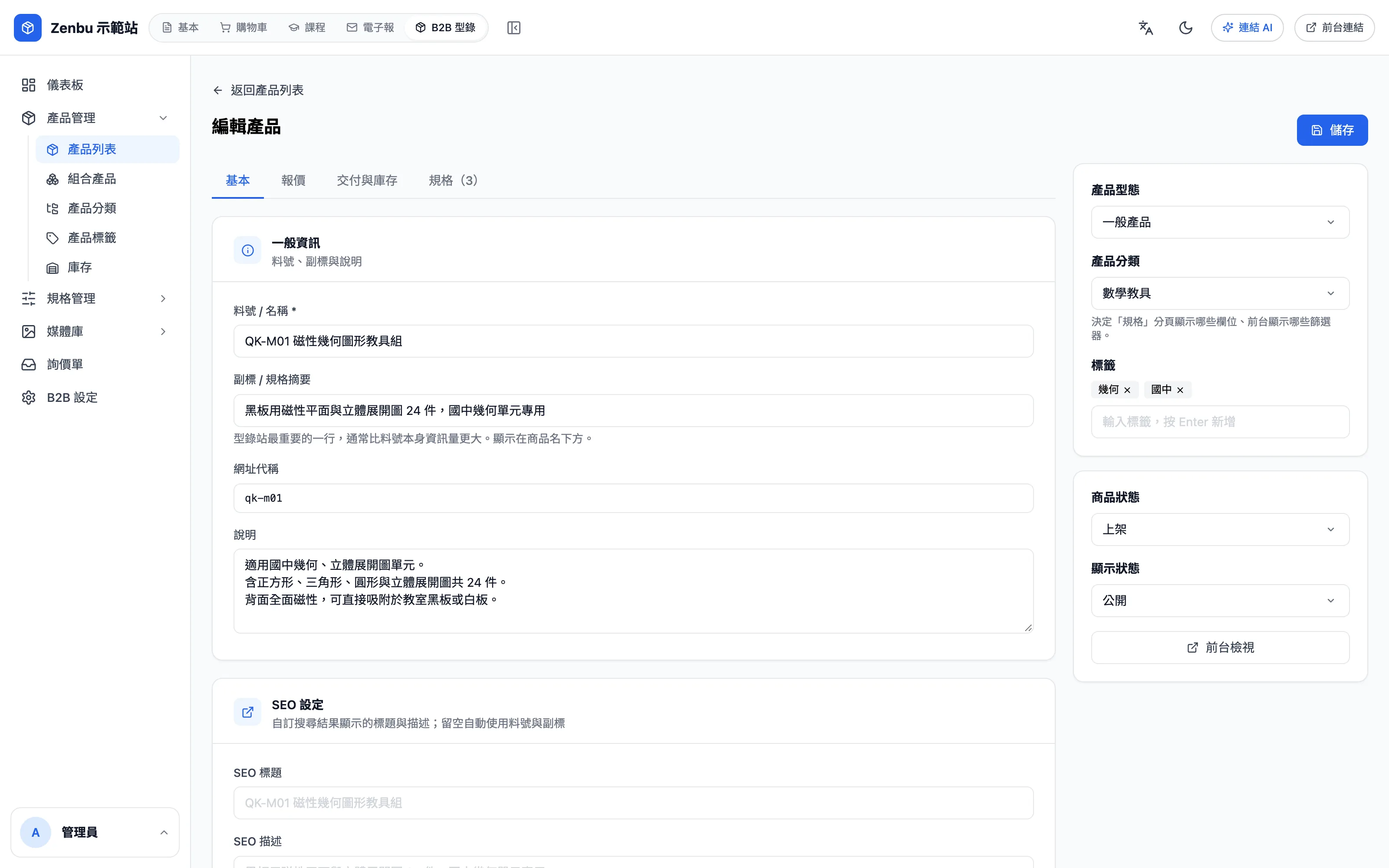
按右上角「新增產品」。編輯頁左邊是分頁,右邊是固定的側欄,填完按右上角「儲存」。
側欄
- 產品型態:一般產品,或組合產品(內含多個產品)。組合產品見下方「組合產品」。
- 產品分類:決定「規格」分頁顯示哪些欄位,以及前台顯示哪些篩選器。
- 標籤:輸入標籤,按 Enter 新增。
- 商品狀態:上架、草稿、下架。只有上架的產品會出現在前台。
- 顯示狀態:公開、不列出(知道網址才進得去)、隱藏(詳情頁 404)。
基本
- 料號 / 名稱(必填):例如「QK-M01 磁性幾何圖形教具組」。
- 副標 / 規格摘要:型錄最重要的一行,顯示在產品名稱下方,通常比料號本身資訊量更大。
- 網址代稱:留空會自動由名稱產生(英數與連字號)。
- 說明:一般文字框,換行會照樣顯示在前台。
- SEO 設定:SEO 標題與 SEO 描述,留空會自動使用料號與副標。
說明欄沒有排版工具
說明欄只是一般文字框,打的字會照原樣顯示、保留換行。從其他系統搬過來、本身是 HTML 的規格表(含表格、段落等標籤),前台會照 HTML 顯示。要做成可篩選的規格,請用「規格」分頁。
報價
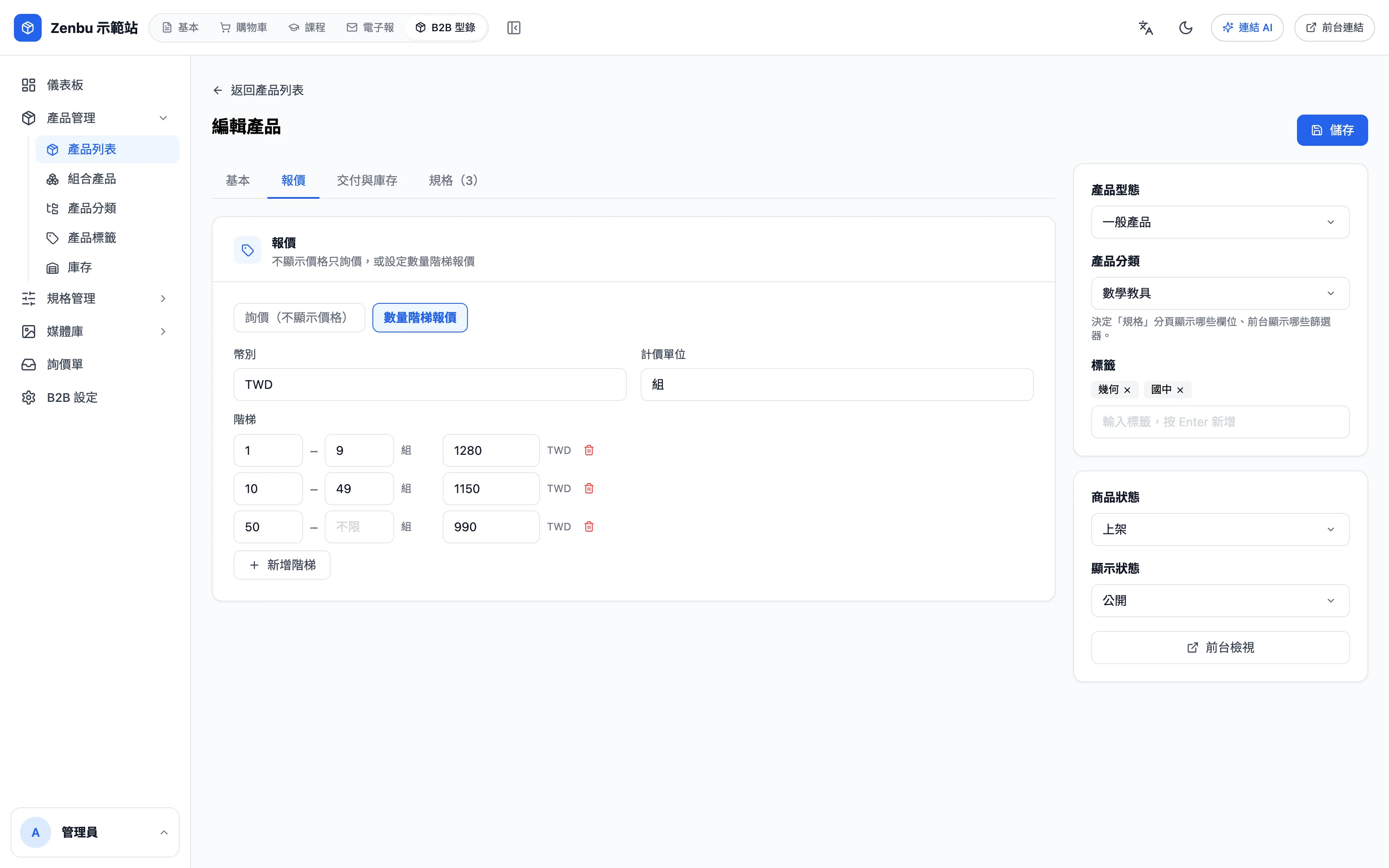
選擇其中一種:
- 詢價(不顯示價格):前台不顯示價格,只顯示「詢價」。
- 數量階梯報價:設定幣別、計價單位(例如 piece、set、組、盒),再按「新增階梯」填每一階的起始數量、結束數量(最後一階可以填「不限」)與單價。最多 10 階。
交付與庫存
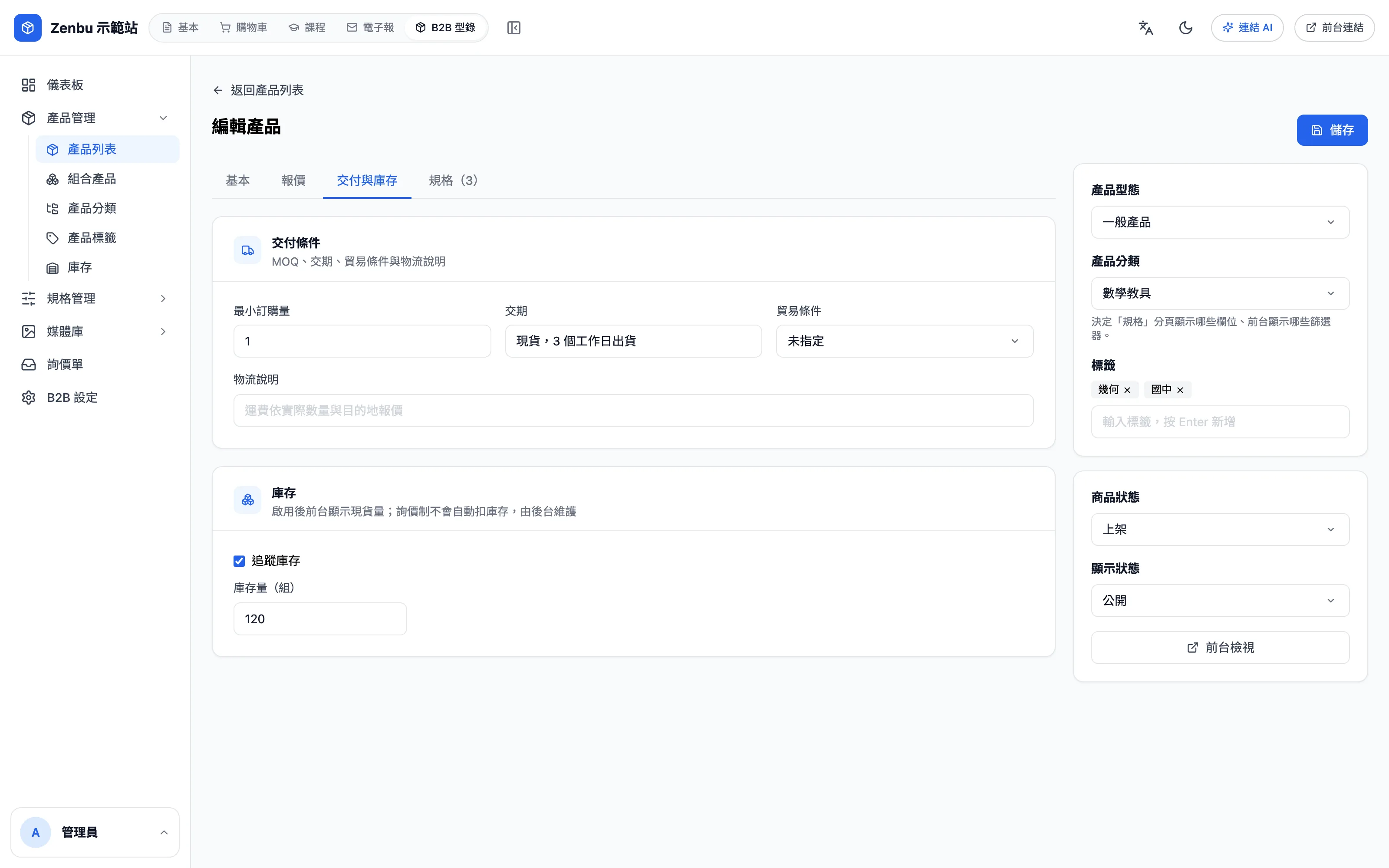
- 最小訂購量、交期(例如「10-15 工作日」)、貿易條件(EXW、FCA、FOB、CFR、CIF、DAP、DDP,或未指定)、物流說明。
- 追蹤庫存:勾選後填庫存量,前台會顯示現貨量。
詢價制不會自動扣庫存
型錄沒有線上結帳,所以庫存不會因為詢價或成交自動減少。出貨後請到「庫存」頁手動更新。
規格
依側欄選的產品分類,列出這個分類適用的規格欄位,逐一填值。分頁名稱後的數字是已經填了幾個規格。單選用下拉選單、多選直接點選項、數值填數字,每個欄位右邊的「清除」可以清掉已填的值。
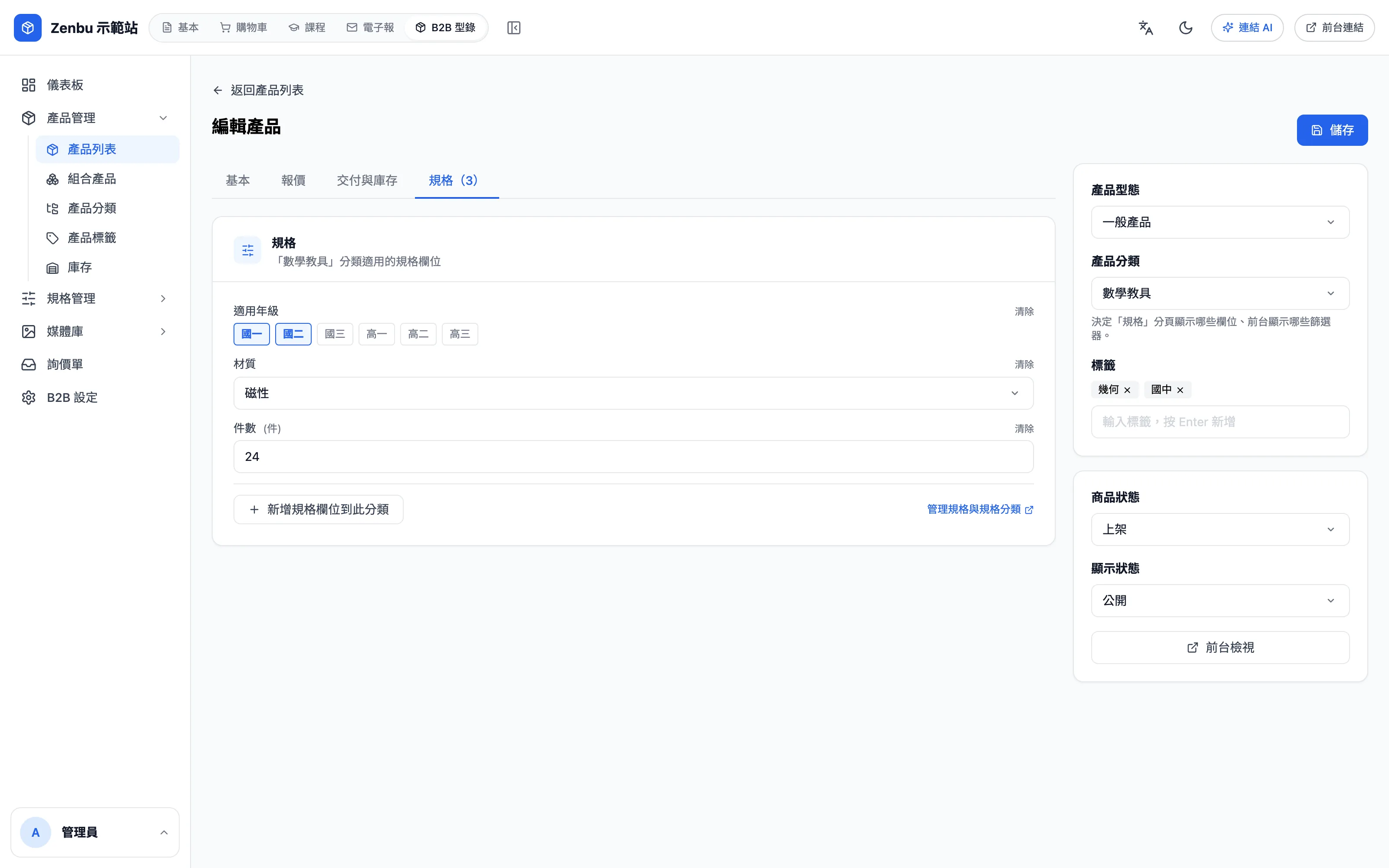 還沒選分類時,會提示你先在右側選擇。
缺少某個規格欄位時,可以直接按「新增規格欄位到此分類」,填規格名稱、型別、單位、選項(一行一個),系統會建好規格並掛到這個分類,不用跳出去。規格的完整說明見規格與規格分類。
問題:改了產品分類,原本填的規格值會不見嗎?
不會。不屬於新分類的規格值會列在下方並保留,要移除再按「清除」。
組合產品
組合產品是「內含多個產品」的套組,例如「數學教室入門組合包」。前台詳情頁會列出所有內含產品。
- 左側「產品管理」→「組合產品」→「新增組合產品」(或在新增產品時把產品型態改成組合產品)。
- 在「組合內容」分頁輸入料號或名稱搜尋,按「加入產品」並設定數量。組合不能再包含組合。
- 儲存。
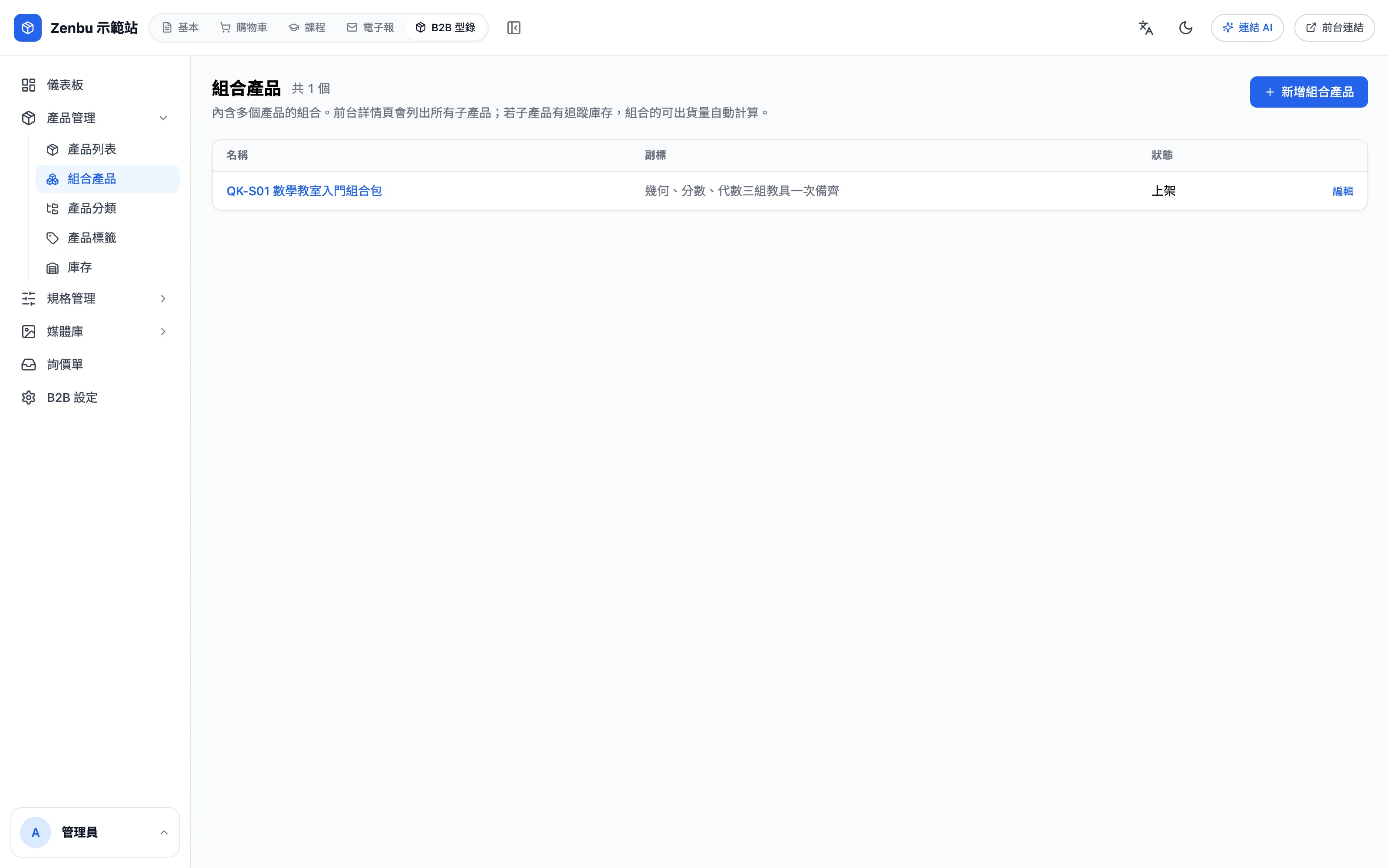
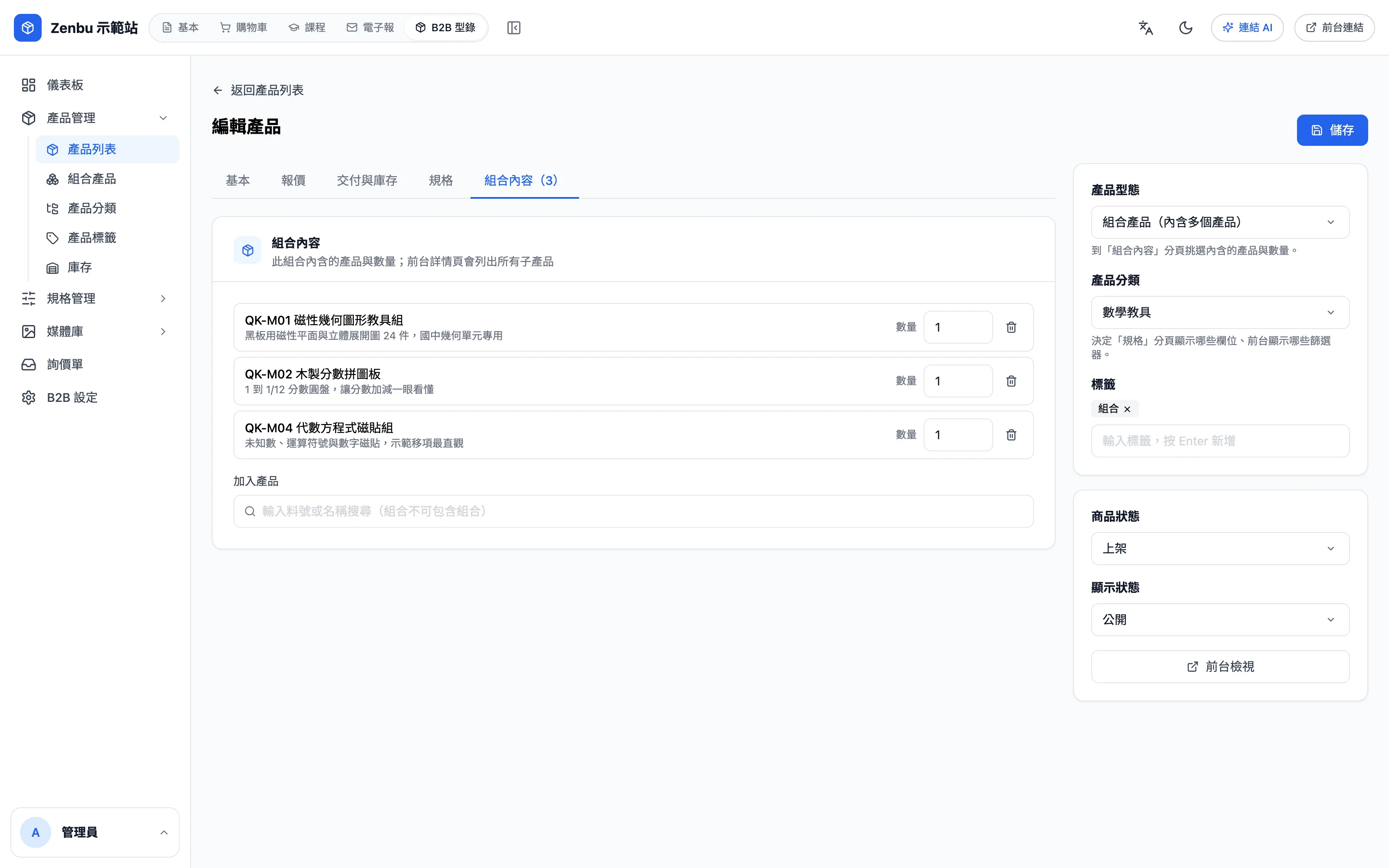
內含產品有追蹤庫存時,組合的可出貨量會自動計算,不用另外設定。
複製與刪除
- 複製:複製成一筆草稿,方便建立相似的產品。
- 刪除:會一併移除這個產品的階梯報價與規格值,無法復原。只是暫時不賣的話,請改把商品狀態設為「下架」。
產品分類
左側「產品管理」→「產品分類」。分類是樹狀的,可以有子分類。分類決定前台顯示哪些規格篩選欄位。列表上可以直接切換啟用,右側的按鈕依序是:在後台篩選這個分類的產品、到前台瀏覽這個分類、新增子分類、編輯、刪除。
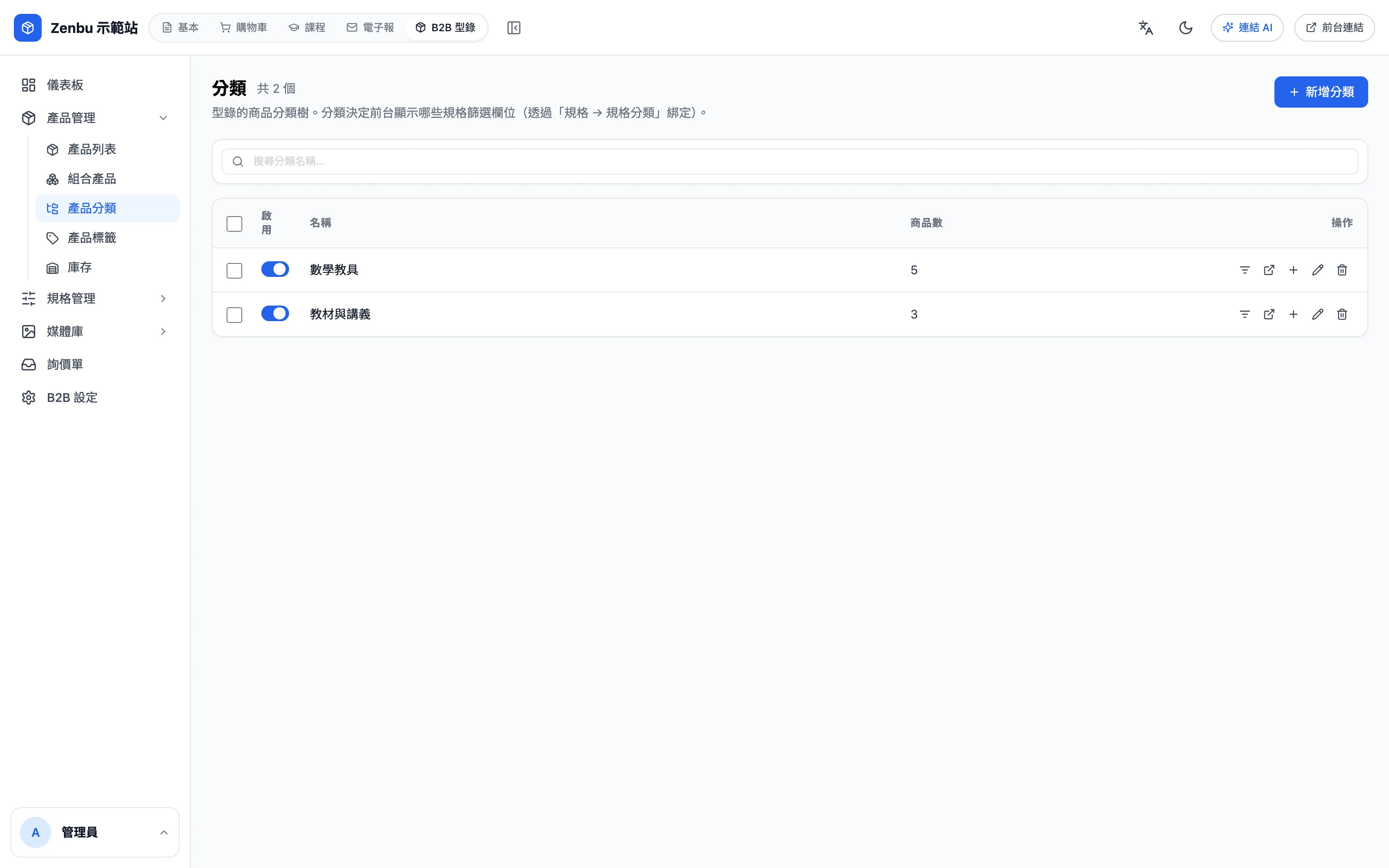
- 按「新增分類」(或在某個分類上按「新增子分類」)。
- 填名稱、網址代稱(留空自動產生)、父分類、排序,勾選「啟用(前台顯示)」。
- 儲存。
分類內還有產品就刪不掉
刪除分類時,底下的子分類會一併刪除;分類內仍有產品的會刪除失敗並保留。
產品標籤
左側「產品管理」→「產品標籤」。標籤是扁平的(要分層請用分類),停用的標籤前台不顯示,但產品上的指派會保留。標籤改名時,所有帶這個標籤的產品會同步更新;刪除標籤時,會從所有產品上移除。
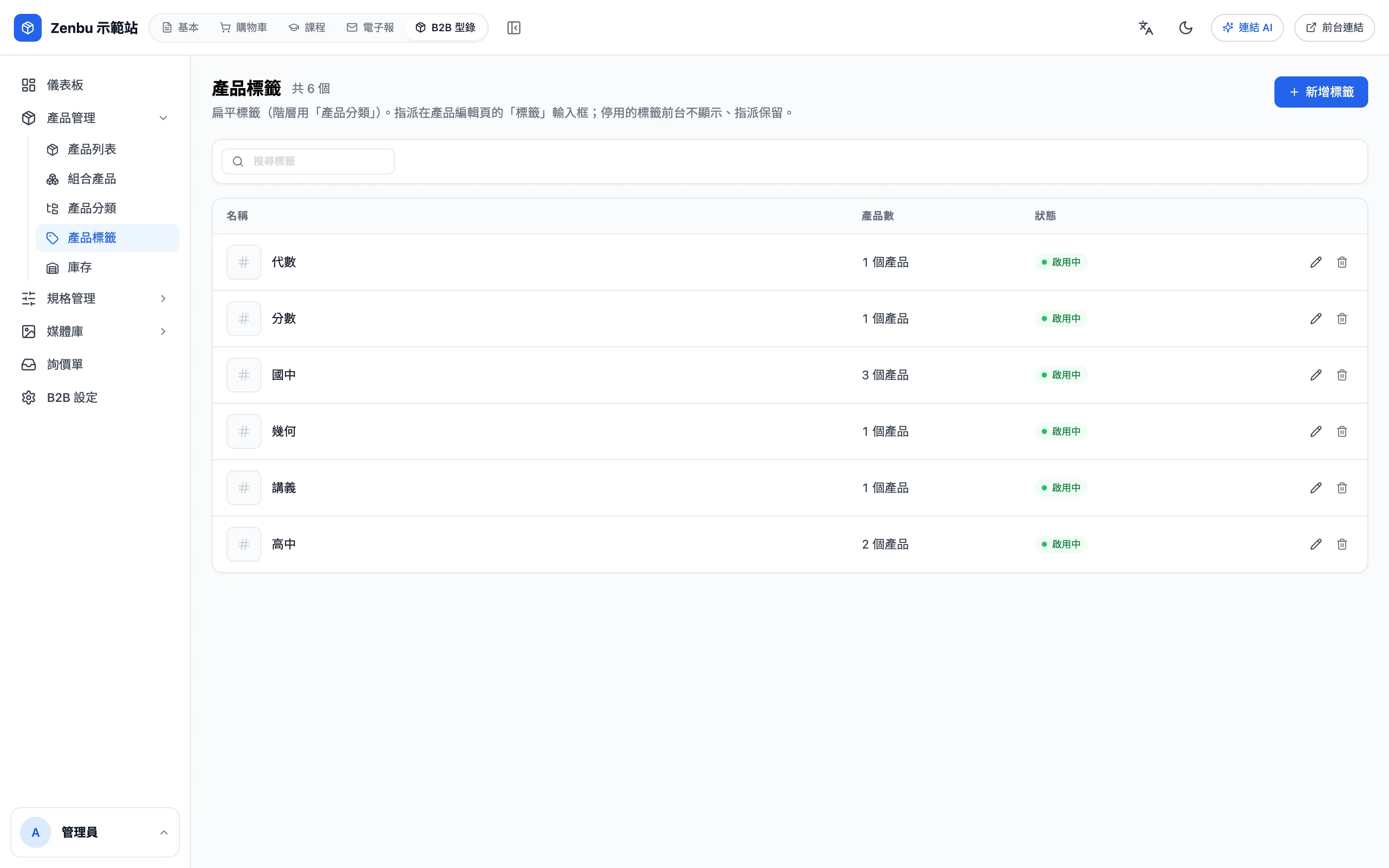
在產品編輯頁也可以直接輸入新的標籤名稱。
在產品上新打的標籤,要另外到「產品標籤」建立
目前在產品編輯頁直接輸入的新標籤,會顯示在產品與前台產品頁上,但不會自動出現在「產品標籤」頁。想用改名、停用、統一管理的功能,請到「產品標籤」頁用同樣的名稱新增一次。
庫存
左側「產品管理」→「庫存」集中管理所有有追蹤庫存的產品。
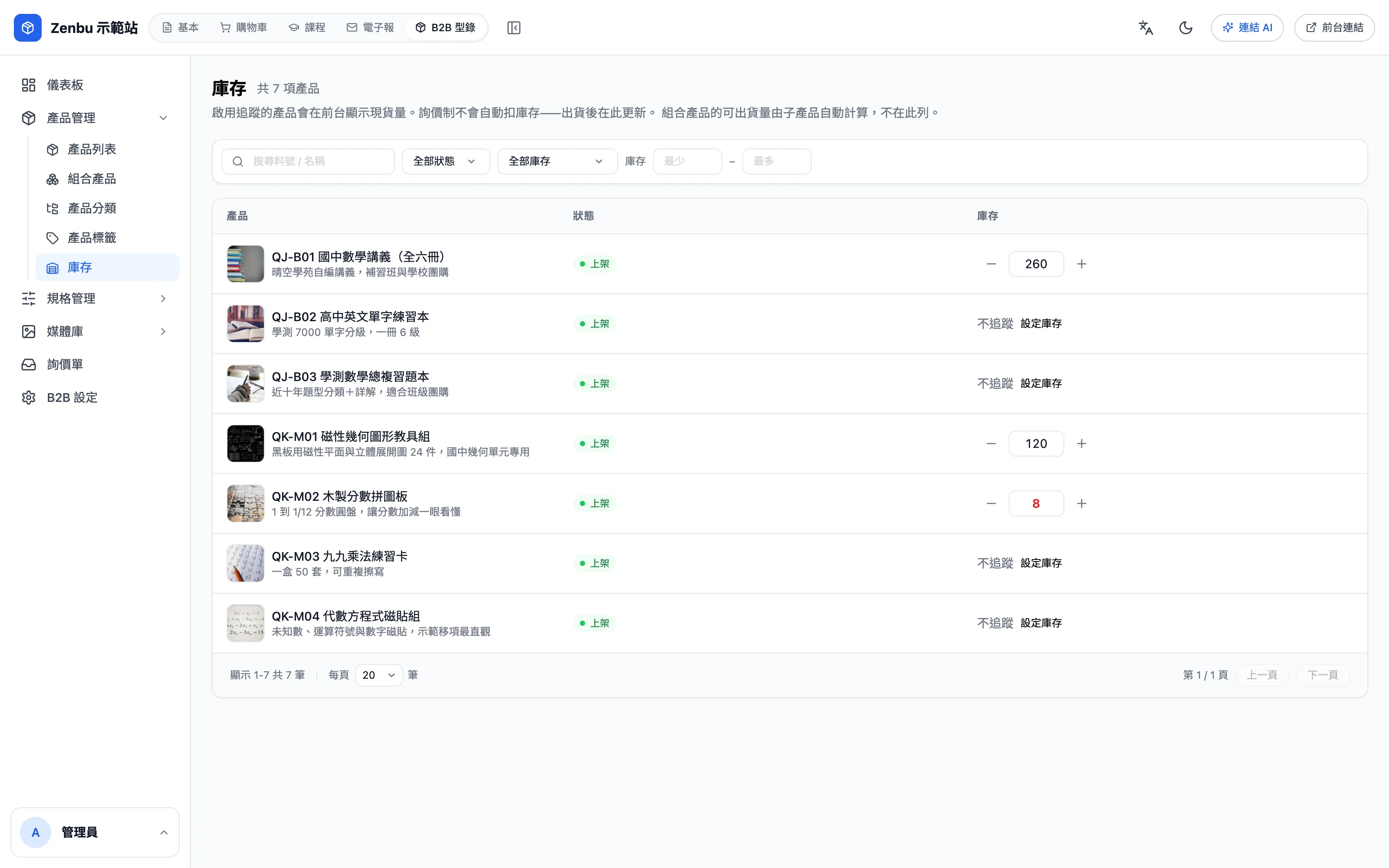
- 可以用料號 / 名稱搜尋,依狀態、庫存(缺貨、低庫存、正常、不追蹤)與數量範圍篩選。
- 按「−」「+」加減 1,或直接輸入數字。庫存偏低時數字會變紅。
- 「不追蹤」的產品按「設定庫存」,填初始庫存量後確認,就會開始追蹤。
- 組合產品的可出貨量由內含產品自動計算,不在這裡列出。
媒體庫
左側「媒體庫」→「圖片」或「影片」,與網站其他模組共用同一個媒體庫。
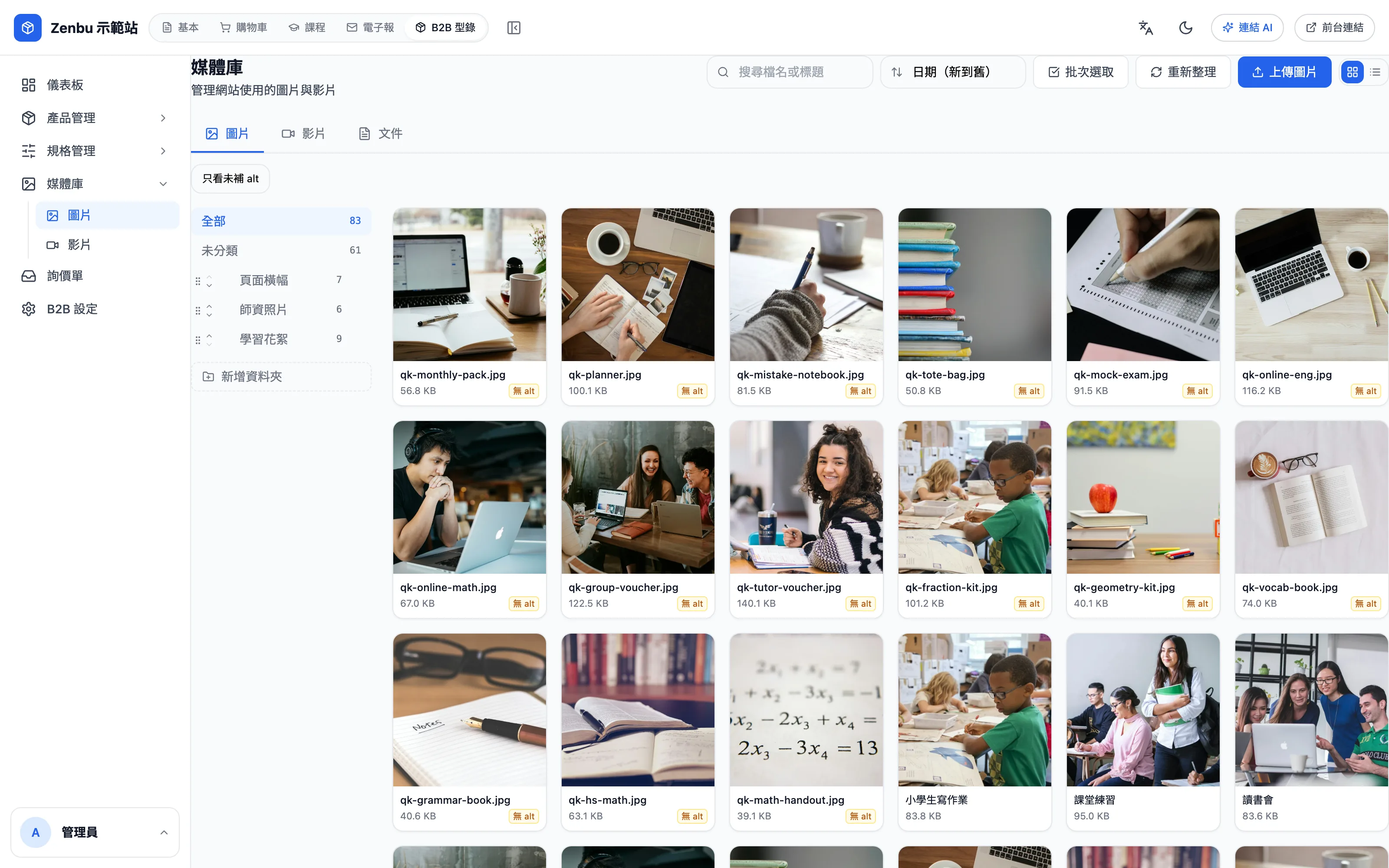
產品編輯頁目前沒有「上傳圖片」的欄位
B2B 產品的圖片會顯示在前台列表與產品頁,但後台產品編輯頁目前沒有可以選圖、換圖的地方。要替產品加圖片,請讓 AI 助理幫你操作(把媒體庫圖片設成產品圖),或聯絡平台客服協助。