團隊成員
讓同事、助理、老師也能登入後台幫忙,並控制每個人看得到、動得了哪些區塊。
後台左側「設定」→「團隊成員」。購物車與課程後台的「團隊成員」分頁是同一份名單。
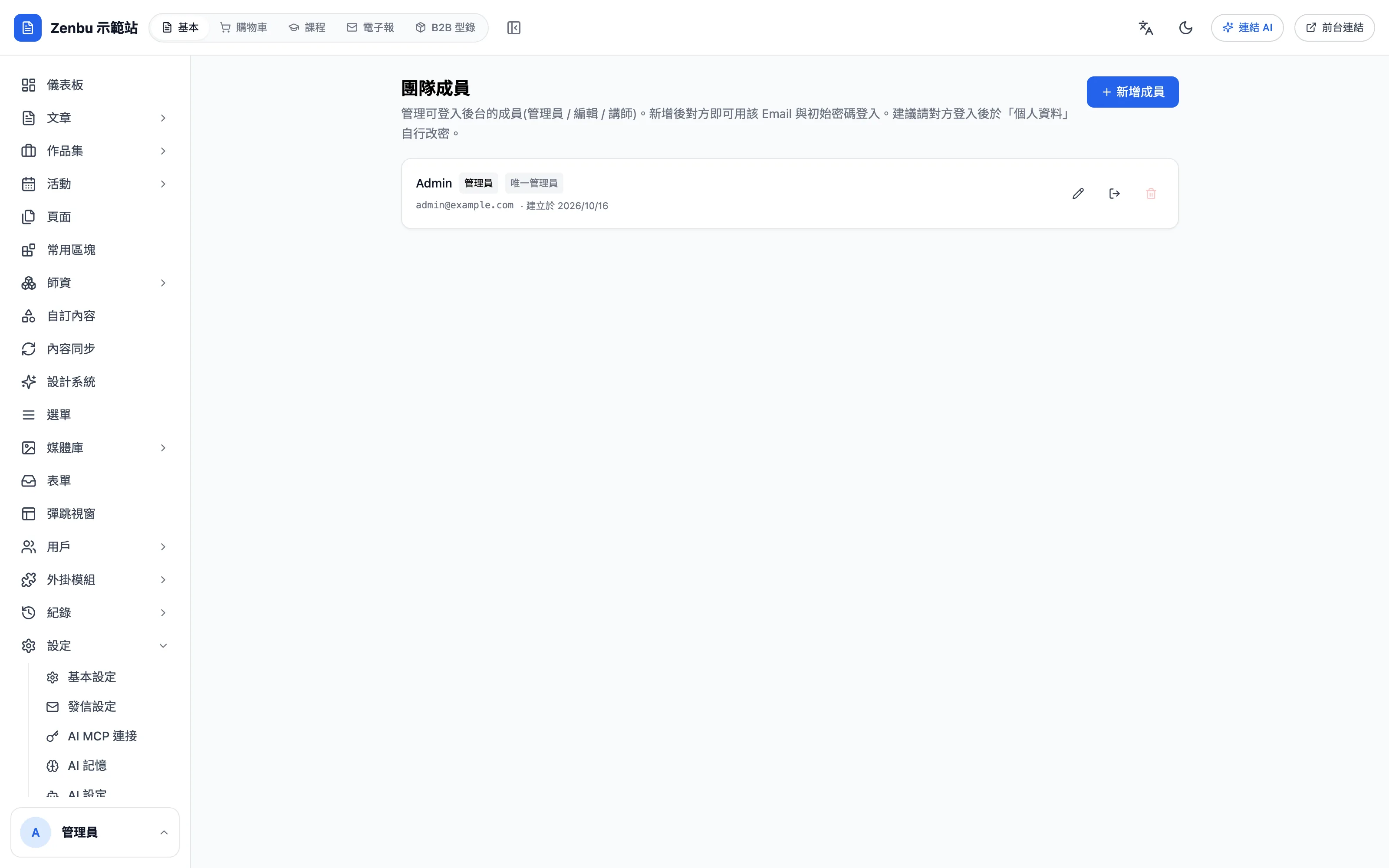
列表顯示每位成員的名稱、角色、Email 與建立日期。網站上只有一位管理員時,他會標示「唯一管理員」,不能被刪除或降權。
新增成員
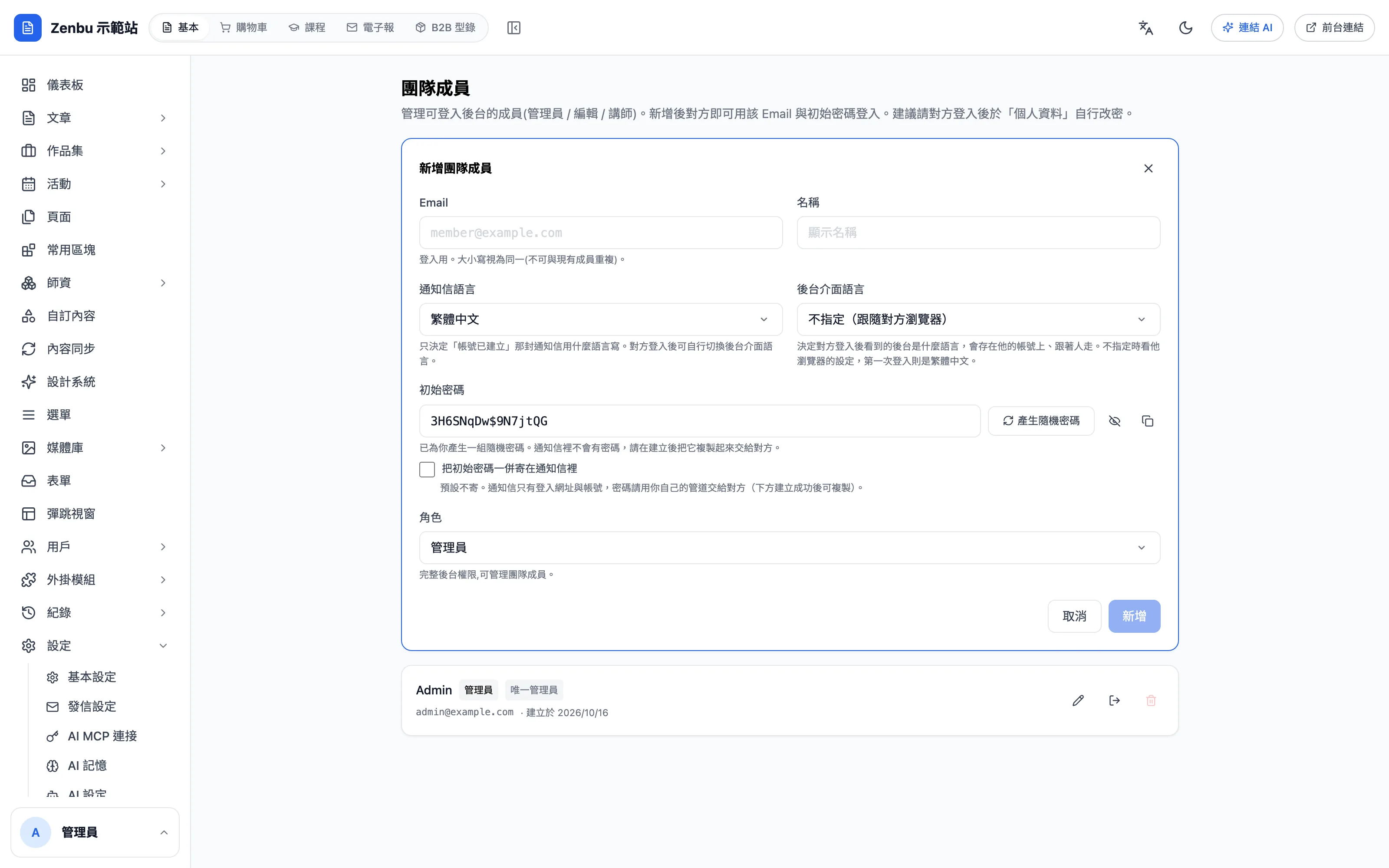
- 按右上角「新增成員」。
- 填 Email(登入用,不可與現有成員重複)與名稱。
- 通知信語言:「帳號已建立」那封通知信用什麼語言寫。
- 後台介面語言:對方登入後看到的後台語言。選「不指定(跟隨對方瀏覽器)」就依他的瀏覽器設定。
- 初始密碼:系統已自動產生一組隨機密碼,可以按「產生隨機密碼」換一組、按複製鈕複製。
- 選擇角色(見下一節)。
- 按「新增」。
新增成員一定會寄通知信
按下「新增」後,系統會寄一封通知信給對方,信裡有登入網址與帳號,預設不含密碼。建立成功後畫面會顯示登入網址、帳號與初始密碼,請按「複製全部登入資訊」,用你信任的管道(例如當面、通訊軟體)交給對方。
若勾選「把初始密碼一併寄在通知信裡」,密碼會以明文留在對方信箱裡,不建議這樣做。
通知信寄送失敗
畫面若顯示「成員已建立,但通知信寄送失敗」,帳號其實已經建好,只是信沒寄出。把畫面上的登入資訊自行交給對方即可,再到「發信設定」檢查寄信狀況。
角色與權限
| 角色 | 能做什麼 |
|---|---|
| 管理員 | 完整後台權限,可以管理團隊成員。 |
| 工作人員 | 權限逐項勾選,只看得到、也只動得了勾起來的區塊。 |
選「工作人員」後會出現「權限範圍」:
- 套用權限樣板:先選一個最接近的職務,系統會幫你勾好對應的權限,之後還能逐項微調。樣板有:出貨人員、客服、商品管理、內容小編、網頁編輯、課務、講師(只管自己的課)、行銷、財務/會計、唯讀觀察者。選了樣板後,下方會說明這個樣板能做與不能做的事。
- 每個區塊(例如「文章 / 分類 / 標籤」「訂單 / 退貨 / 訂閱」「課程 / 章節 / 單元 / 方案」)可以分別勾「檢視」或「編輯」。沒勾的區塊,這位工作人員在後台完全看不到。
- 範圍限制:勾「只能管理自己被指派的課程」時,課程、學員、作業、留言都只看得到自己被指派的那幾門課。
敏感動作(需單獨勾選)
下面這幾項破壞力比一般編輯大,「編輯」權不包含它們,套用樣板也不會自動勾選:
- 退款(含核准退貨)
- 修改訂單金額
- 匯出顧客 / 訂單資料
- 作廢發票
- 刪除媒體庫檔案與資料夾
勾選時系統會再請你確認一次。
問題:舊帳號顯示「編輯」或「講師」是什麼?
那是舊版的角色,已被權限樣板取代。帳號照常運作、權限不變。若改成「工作人員」就能逐項調整權限,但改完之後無法再選回舊角色。
編輯、強制登出與刪除
每位成員右邊有三個按鈕:
- 編輯(筆的圖示):修改名稱、角色、權限,或重設密碼。Email 建立後不能修改。重設密碼欄留空代表不變更。
- 強制登出:讓對方所有裝置的登入狀態立刻失效,下一個動作就要重新登入。懷疑帳號外洩,或同事離職時使用。
- 刪除(垃圾桶圖示):刪除後這個帳號再也無法登入後台。至少要保留一位管理員,所以唯一的管理員無法刪除。
改自己的密碼會被登出
如果你在這裡改的是自己的密碼,存檔後所有裝置都會立刻登出,只能用新密碼重新登入。改之前請先把新密碼複製起來。
使用情境:請一位工讀生幫忙出貨
例如一位講義網店老闆請了工讀生每天包貨。新增成員時選「工作人員」、套用「出貨人員」樣板:工讀生看得到訂單內容與商品規格,可以建立出貨單,但不能改訂單、不能退款,也看不到顧客名單。工讀生結束工作後,按「刪除」移除帳號即可。