常用區塊
「常用區塊」是做好一次、就能插到很多頁面與文章重複使用的內容,例如聯絡資訊卡、報名按鈕、優惠說明、網站頁首頁尾。改「保持同步」的區塊時,所有用到它的地方會一起更新。
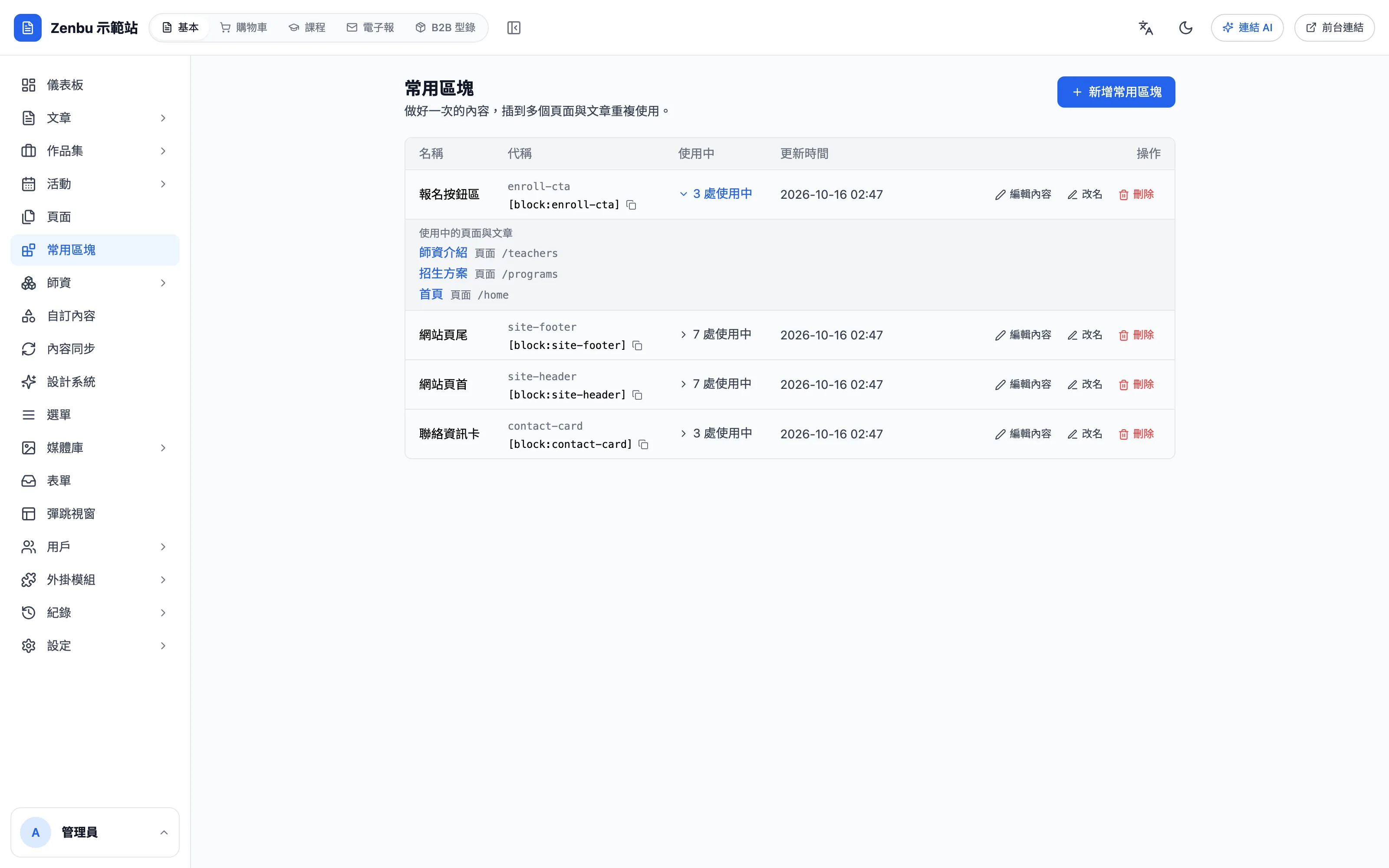
後台左側選單「常用區塊」(在「頁面」下面)。列表欄位:
- 名稱:你看得懂的名字
- 代稱:英文的識別碼,下面那串
[block:代稱]是給文章用的短碼,旁邊的按鈕可以複製 - 使用中:顯示「N 處使用中」,點一下就展開「使用中的頁面與文章」,每一筆都能直接點進去編輯;沒人用時顯示「尚未使用」
- 操作:「編輯內容」、「改名」、「刪除」
新增常用區塊
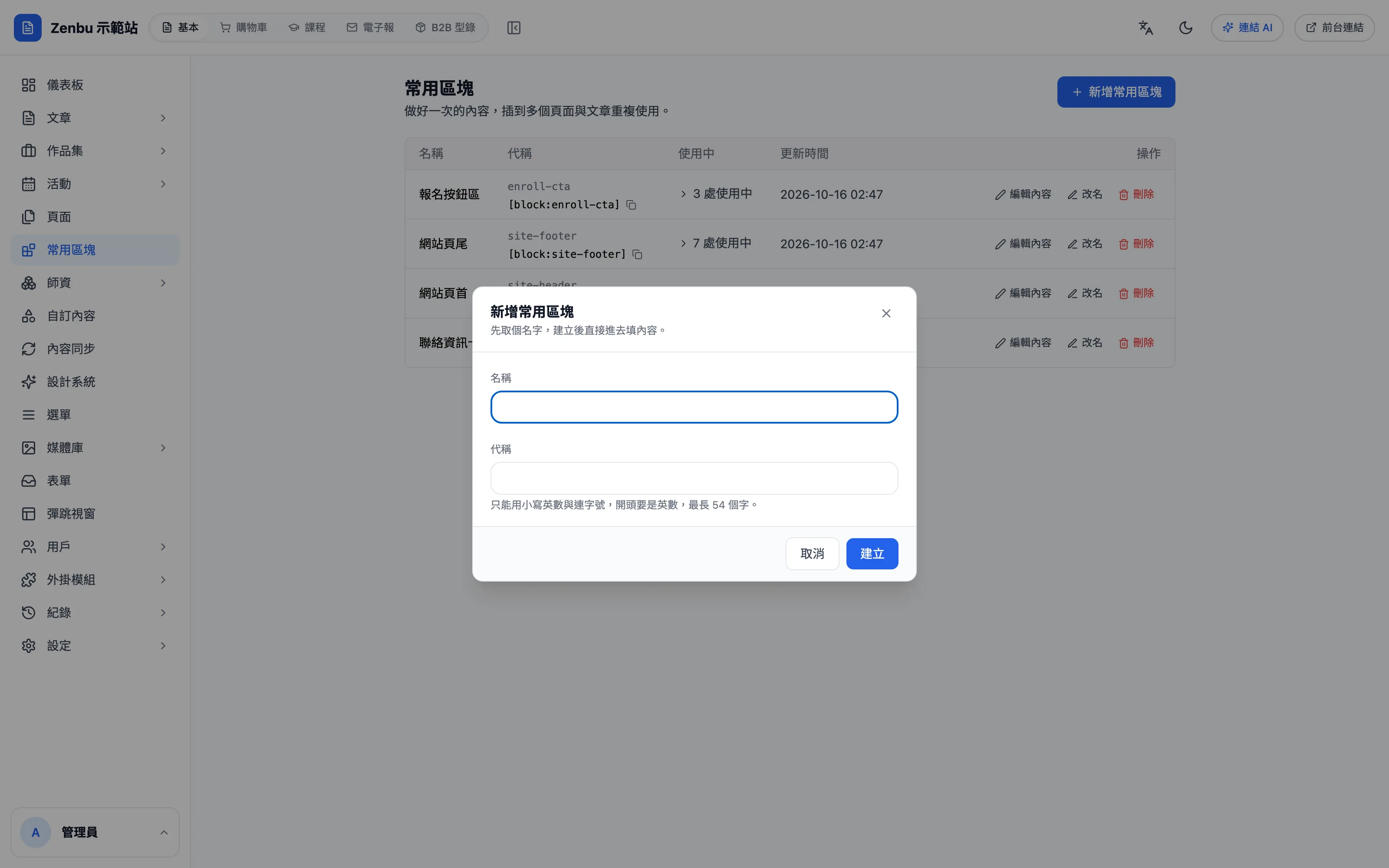
- 按右上角「新增常用區塊」
- 填 名稱,例如「聯絡資訊卡」
- 代稱 會依名稱自動產生,也可以自己改:只能用小寫英數與連字號,開頭要是英數,最長 54 個字。名稱是中文時會先給一個
block-2之類的代稱,建議改成看得懂的英文,例如contact-card - 按「建立」,會直接進入編輯畫面
代稱建立後不能改
代稱是頁面與文章找到這個區塊的依據,建好就固定了。「改名」只改顯示名稱,已經插進去的內容不受影響。
編輯區塊內容
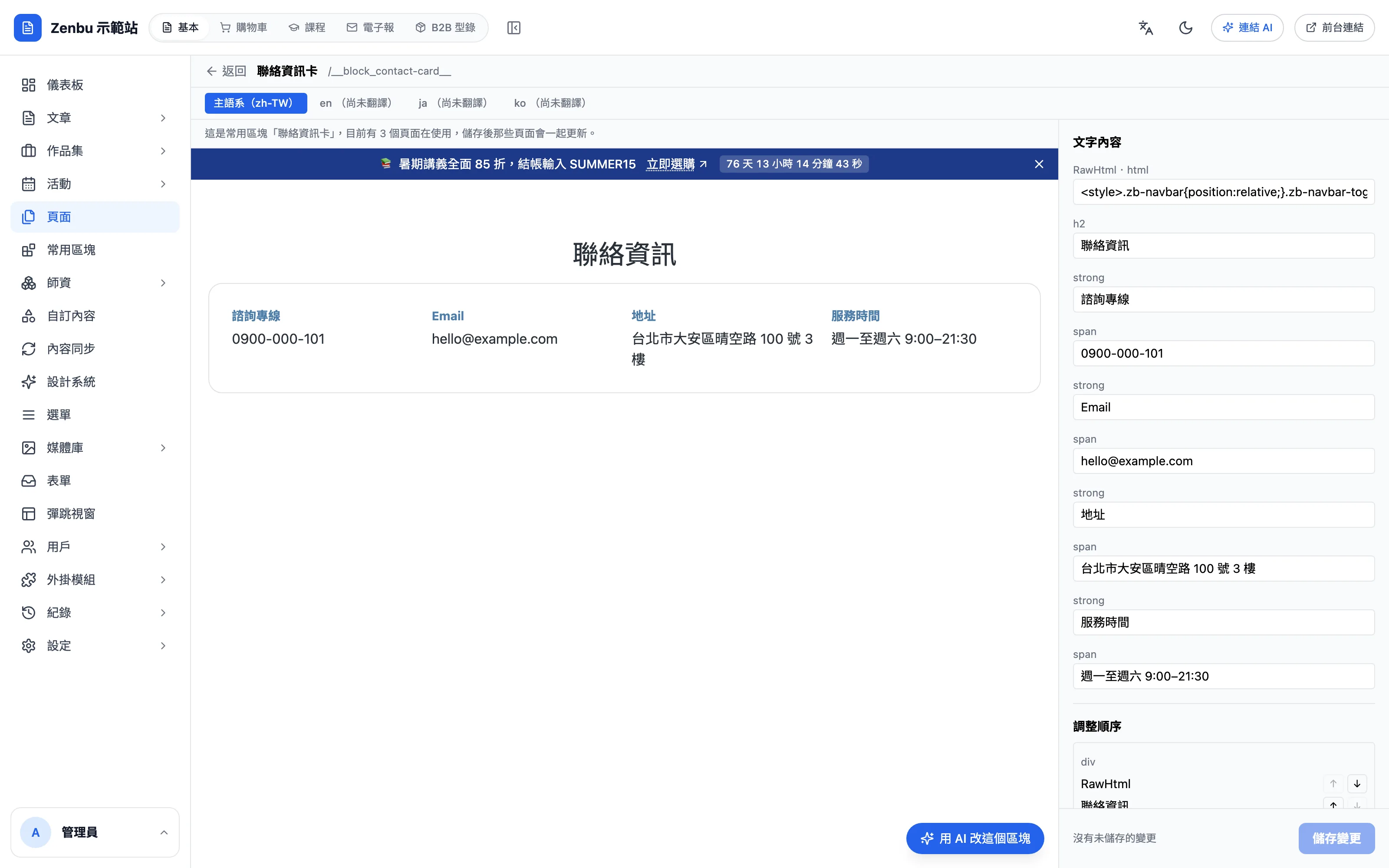
按「編輯內容」會打開跟頁面編輯器一樣的畫面,上方會提示「這是常用區塊「…」,目前有 N 個頁面在使用,儲存後那些頁面會一起更新」。改字、換圖、用 AI 改寫、版本紀錄都和頁面相同。
常用區塊有幾個限制:
- 常用區塊裡不能再放另一個常用區塊
- 常用區塊一律是發布狀態,沒有草稿,也不能設定「誰可以看」——它不是一個頁面,而是被放進頁面的內容
插到頁面:保持同步或獨立一份
在頁面編輯器切到「編輯模式」,最上方就是「插入常用區塊」:選區塊、選位置、選關係,按「插入」。
| 關係 | 效果 | 適合 |
|---|---|---|
| 保持同步(推薦) | 頁面上放的是「連到常用區塊」的位置。之後改常用區塊,每個用到的頁面一起更新 | 聯絡方式、頁首頁尾、報名按鈕這類全站要一致的內容 |
| 獨立一份 | 把常用區塊的內容「貼一份」進這一頁,之後兩邊互不影響 | 只想拿來當起點,每一頁要各自改的內容 |
插入後如果想在這一頁單獨修改,可以在「文字內容」找到那一列,按「改成獨立一份」。同一頁用了好幾次同一個區塊時,會一起改掉。
用常用區塊做頁首頁尾
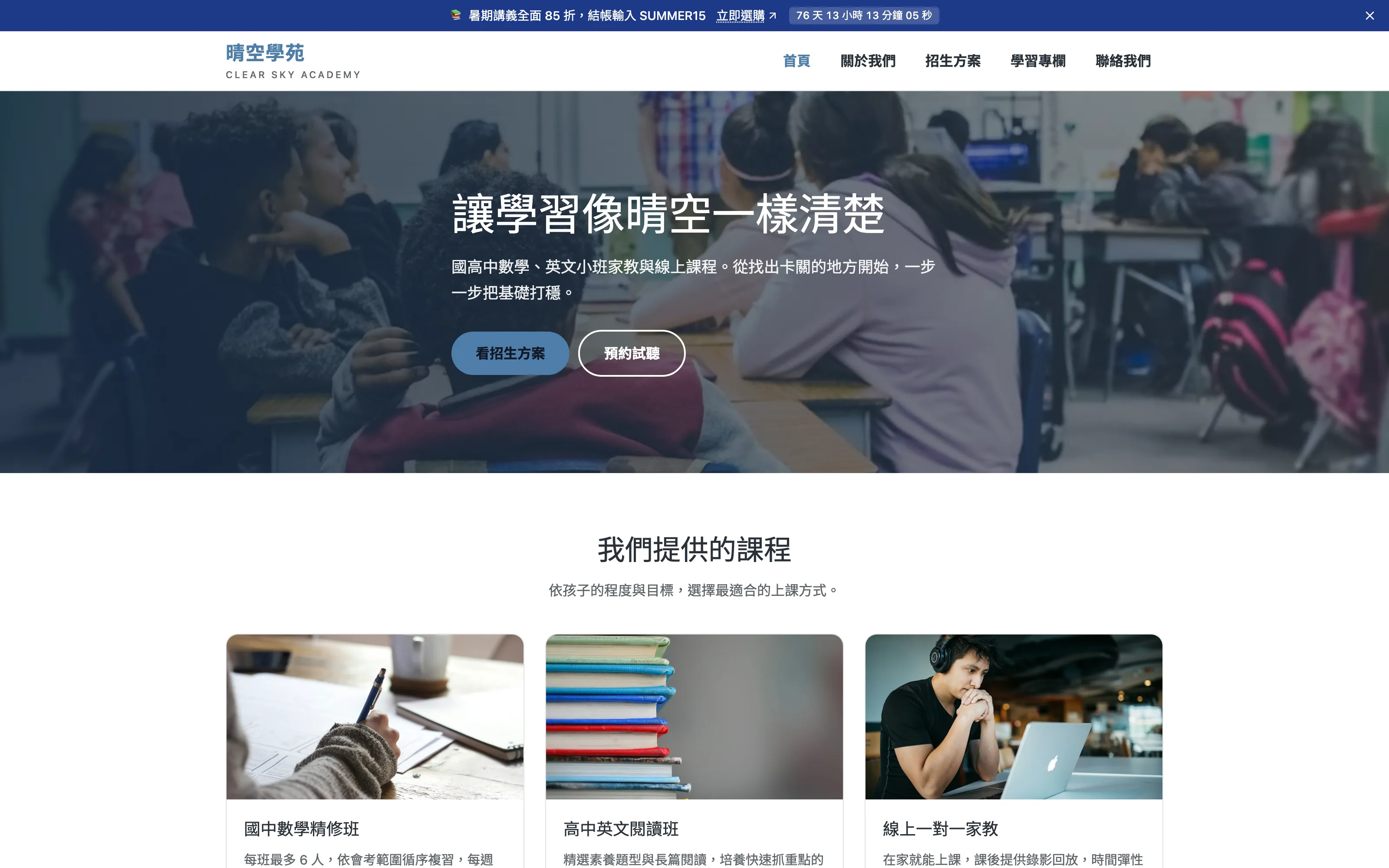
一般頁面要自己帶頁首和頁尾。把「網站頁首」「網站頁尾」做成常用區塊,每一頁最前面、最後面各插一個並選「保持同步」,之後改選單樣式或頁尾電話,只要改一次。
插到文章:短碼
文章內文沒有插入按鈕,改用短碼:在列表複製 [block:代稱],貼到文章內文裡就會顯示那個區塊。
| 寫法 | 效果 |
|---|---|
[block:contact-card] | 保持同步 |
[block:contact-card independent] | 獨立一份(存檔當下凍結成文章自己的一份) |
[block:contact-card tel="0900-000-102"] | 保持同步,但這篇文章把 tel 換成指定的值 |
[block:contact-card independent tel="0900-000-102"] | 獨立一份,並替換值 |
要讓某段文字可以被替換,在區塊內容的文字裡寫 {{tel|0900-000-101}}:tel 是欄位名稱,| 後面是沒指定時顯示的預設值。
可替換欄位只在文章裡有效
{{欄位|預設值}} 的替換只發生在文章短碼。用「插入常用區塊」放到頁面上時不會替換,畫面上會照原樣顯示那串大括號。要在頁面上用的區塊,請不要寫可替換欄位。另外 independent 是保留字,不能拿來當欄位名稱。
刪除常用區塊
- 還有頁面或文章在使用時,按「刪除」會被擋下並提示「「…」還有 N 處在使用:…。先到那些頁面或文章把它移除或改成獨立一份,才能刪除。」同時展開使用中的清單,讓你一個一個處理。
- 沒有人使用時,確認後就會刪除。
刪除無法復原
刪除後,還留著短碼或同步位置的地方會在前台顯示灰色提示框「常用區塊「…」找不到,可能已被刪除」。
問題:只在「單篇文章」版型當文末區塊用的常用區塊,刪除時會被擋嗎?
不會。「使用中」只計算頁面內容與文章內文,不包含「佈景主題設定 → 單篇文章」裡填的文末區塊代稱。刪之前請自己確認那裡沒有用到。
問題:改了常用區塊,前台怎麼還是舊的?
更新會在幾秒內生效,但第一次重新整理可能還看到舊畫面,再整理一次就會是新的。
使用情境:換電話號碼只改一次
例如一間補習班把「聯絡資訊卡」放在首頁、關於我們、常見問題三個頁面,還有十幾篇文章用短碼引用。搬家換電話時,只要打開這個常用區塊改一次電話,所有頁面和文章就一起更新,不必一頁一頁找。