電子報
電子報模組讓你把最新消息、招生資訊、學習資源寄到訂閱者的信箱。它包含四件事:管理訂閱者名單、寄出群發信件、設定新訂閱者會依序收到的自動序列,以及用拖拉方式安排的自動化流程。
從後台上方切到「電子報」就會進入這個模組。左側選單有:
- 訂閱者:「名單」與「標籤」
- 群發信件:寫信、預覽、排程、送出
- 自動序列:被貼上某個標籤的人,依序收到一串信
- 自動化流程:用拖拉的方式安排「什麼時候、對誰、做什麼」
- 發信記錄:一批一批看寄出去的信
- 設定:寄件人資訊、寄件網域、寄件信譽、雙重確認
找不到「電子報」?
電子報是一個外掛模組,要先在「外掛模組」頁開啟。關閉時,上方不會出現「電子報」,進入網址也會被導回外掛模組頁。
第一次使用:照這個順序做
- 填寫寄件人資訊:「設定」→「寄件人資訊」填好公司 / 品牌名稱和實體郵寄地址。這兩個沒填,任何電子報都寄不出去。見電子報設定。
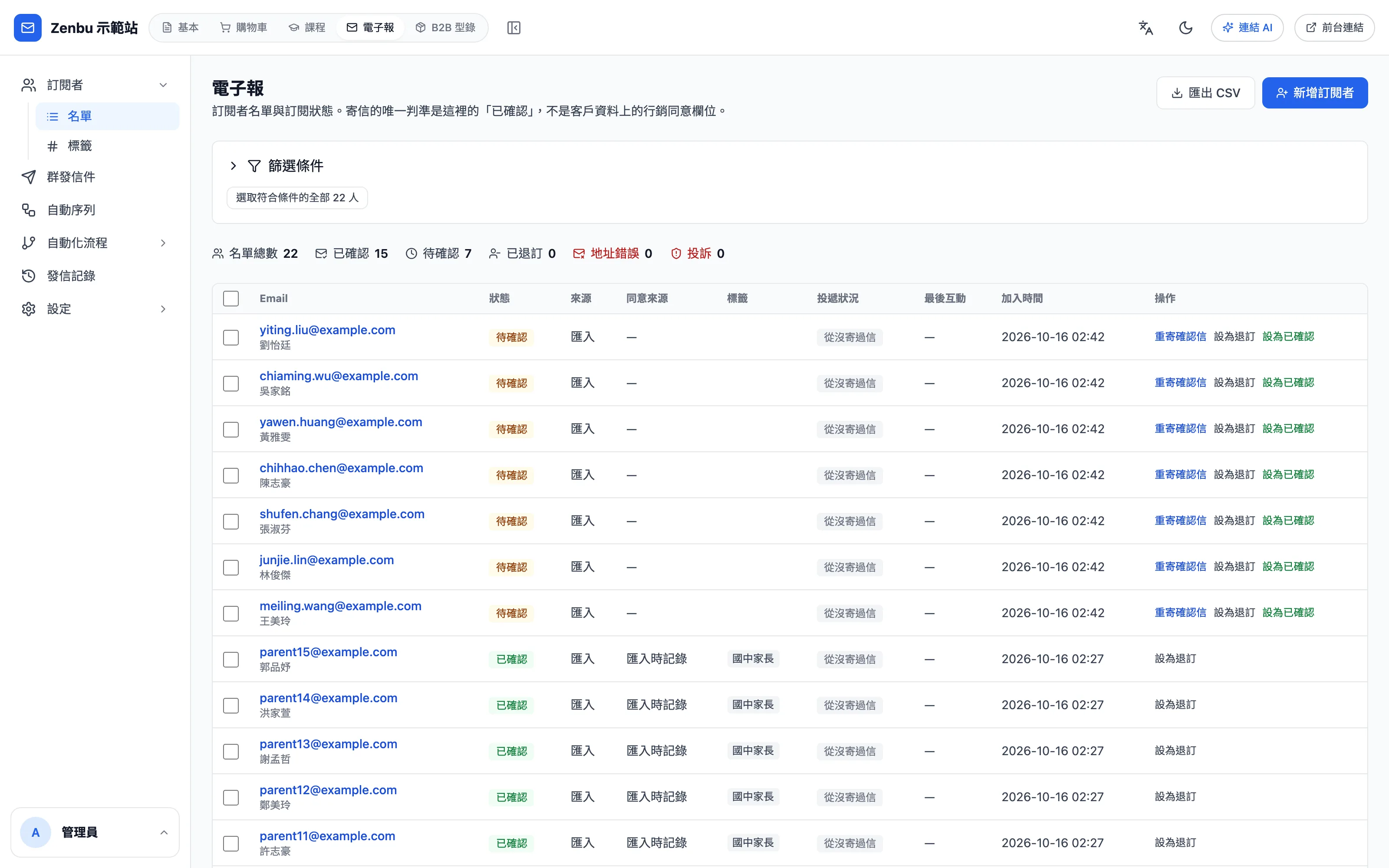
- 準備名單:把要收信的人加進「訂閱者」名單,可以一個一個輸入或用 CSV 匯入。見訂閱者名單。
- (建議)設定自己的寄件網域:沒有設定也能寄,但信會用共用的寄件地址寄出。見電子報設定。
- 寫第一封電子報:見群發信件。
會員不等於訂閱者
這是最常見的誤會:網站的會員不會自動成為電子報訂閱者。
- 寄電子報的唯一依據,是「訂閱者」名單裡狀態為「已確認」的人。會員資料上有沒有勾行銷同意,不會直接決定寄不寄。
- 開啟電子報模組之後,新註冊時同意收行銷資訊的會員、下單的顧客、從表單訂閱的人,會以「待確認」加入名單,並收到一封確認信;點了確認連結才會變成「已確認」。
- 開啟電子報模組之前就存在的會員,不會自動出現在名單裡。
想寄給所有會員?要先把他們加進訂閱者名單
做法是到會員匯出會員資料,整理成只有 email 與姓名兩欄的 CSV,再到「訂閱者」→「新增訂閱者」→「CSV 匯入」匯進來。只有你手上真的有對方同意收行銷信的紀錄時,才勾「已取得書面同意,直接記為已確認」;沒勾的人會是「待確認」,要個別按「重寄確認信」請他們確認。詳細步驟見訂閱者名單。
法規要求的兩件事,系統已經幫你處理
- 退訂連結:每一封電子報的頁尾都會自動附上「取消訂閱」連結。內容裡沒有退訂連結的信會被擋下來,寄不出去。
- 寄件人地址:頁尾會自動帶上你在「寄件人資訊」填的公司名稱與實體地址。
詳細原因見電子報設定。
電子報送出就收不回來
按下「正式送出」並確認之後,信會立刻開始寄給名單上的人,沒有撤回功能。送出前請先預覽、寄一封測試信給自己確認。
問題:電子報模組有寄信額度嗎?
有。「群發信件」頁上方的「本月發信量」會顯示本月已寄的封數與還可寄的封數。測試信不計入發信量。