AI 設定、用量與記憶
網站裡有不少 AI 功能,例如頁面 AI 編輯、AI 翻譯、課程 AI 助教、以圖搜圖。「設定」底下有三頁跟 AI 有關:
| 頁面 | 管什麼 |
|---|---|
| AI 設定 | 這些 AI 功能用哪一把金鑰 |
| AI 用量 | 每項功能本月用了多少、每月上限 |
| AI 記憶 | 希望 AI 助理永遠記得的事 |
AI 設定
後台左側「設定」→「AI 設定」。
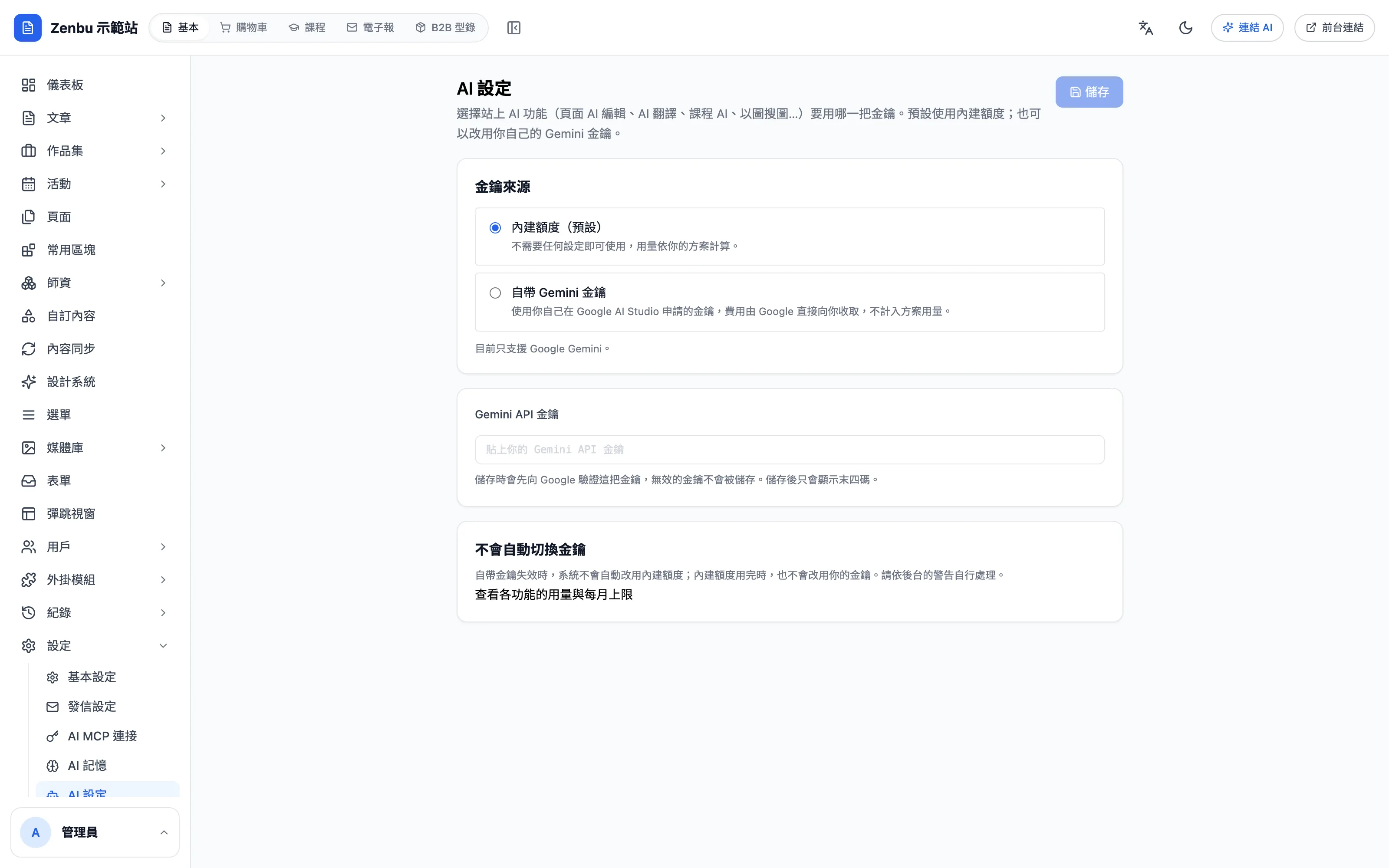
金鑰來源有兩種:
- 內建額度(預設):不需要任何設定就能用,用量依你的方案計算。
- 自帶 Gemini 金鑰:使用你自己在 Google AI Studio 申請的金鑰,費用由 Google 直接向你收取,不計入方案用量。目前只支援 Google Gemini。
要改用自己的金鑰:
- 選「自帶 Gemini 金鑰」。
- 在「Gemini API 金鑰」貼上金鑰。
- 按右上角「儲存」。儲存時系統會先向 Google 驗證這把金鑰,無效的金鑰不會被存下;存好後畫面只顯示末四碼。
要改回內建額度:選回「內建額度(預設)」並儲存。
不會自動切換金鑰
自帶的金鑰失效或額度不足時,系統不會自動改用內建額度;內建額度用完時,也不會改用你的金鑰。這時頁面上會出現紅色警告,例如「金鑰無效或已被撤銷」「金鑰額度不足」,請依警告處理(更換金鑰,或到 Google AI Studio 確認額度)。
AI 用量
後台左側「設定」→「AI 用量」,或在 AI 設定頁按「查看各功能的用量與每月上限」。
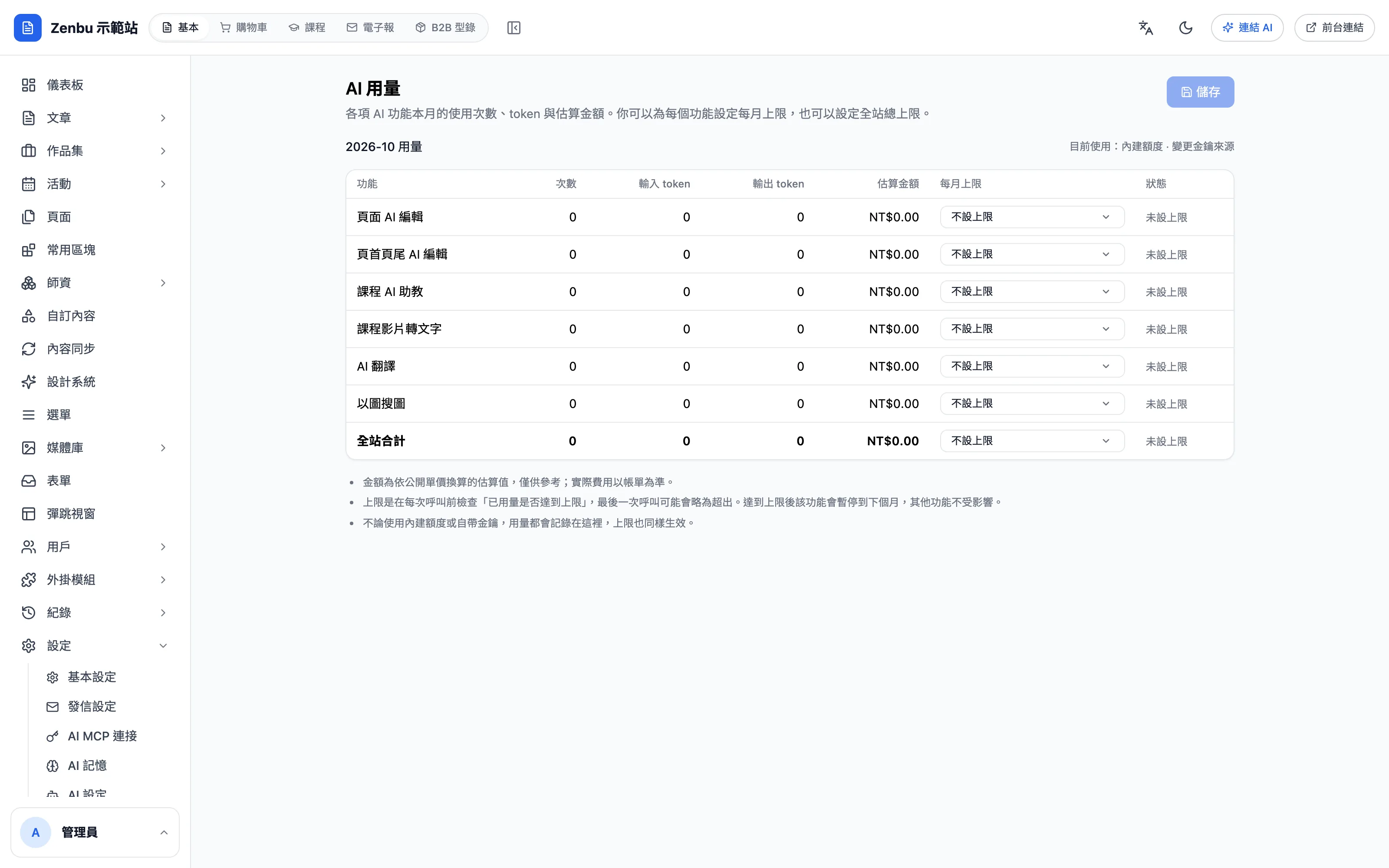
表格列出本月每項 AI 功能(頁面 AI 編輯、頁首頁尾 AI 編輯、課程 AI 助教、課程影片轉文字、AI 翻譯、以圖搜圖)的次數、輸入/輸出 token(AI 計費用的文字量單位)與估算金額,最下面是全站合計。
設定每月上限
- 在該功能的「每月上限」下拉選單選上限類型:不設上限、金額(NT$) 或 次數。
- 在旁邊填數字。
- 按右上角「儲存」。
「狀態」欄會顯示「未設上限」「未達上限」或「已達上限」。
- 達到上限後,該功能會暫停到下個月,其他功能不受影響。
- 上限是每次使用前檢查,最後一次使用可能會略微超出。
- 金額是依公開單價換算的估算值,實際費用以帳單為準。
- 不論用內建額度或自帶金鑰,用量都會記在這裡,上限也同樣生效。
AI 記憶
後台左側「設定」→「AI 記憶」。
如果你用「連結 AI」讓 AI 助理幫你操作後台,可以在這裡寫下希望它永遠記得的事:品牌語氣、樣式守則、禁止事項、偏好。AI 每次連線都會先讀到這些內容。
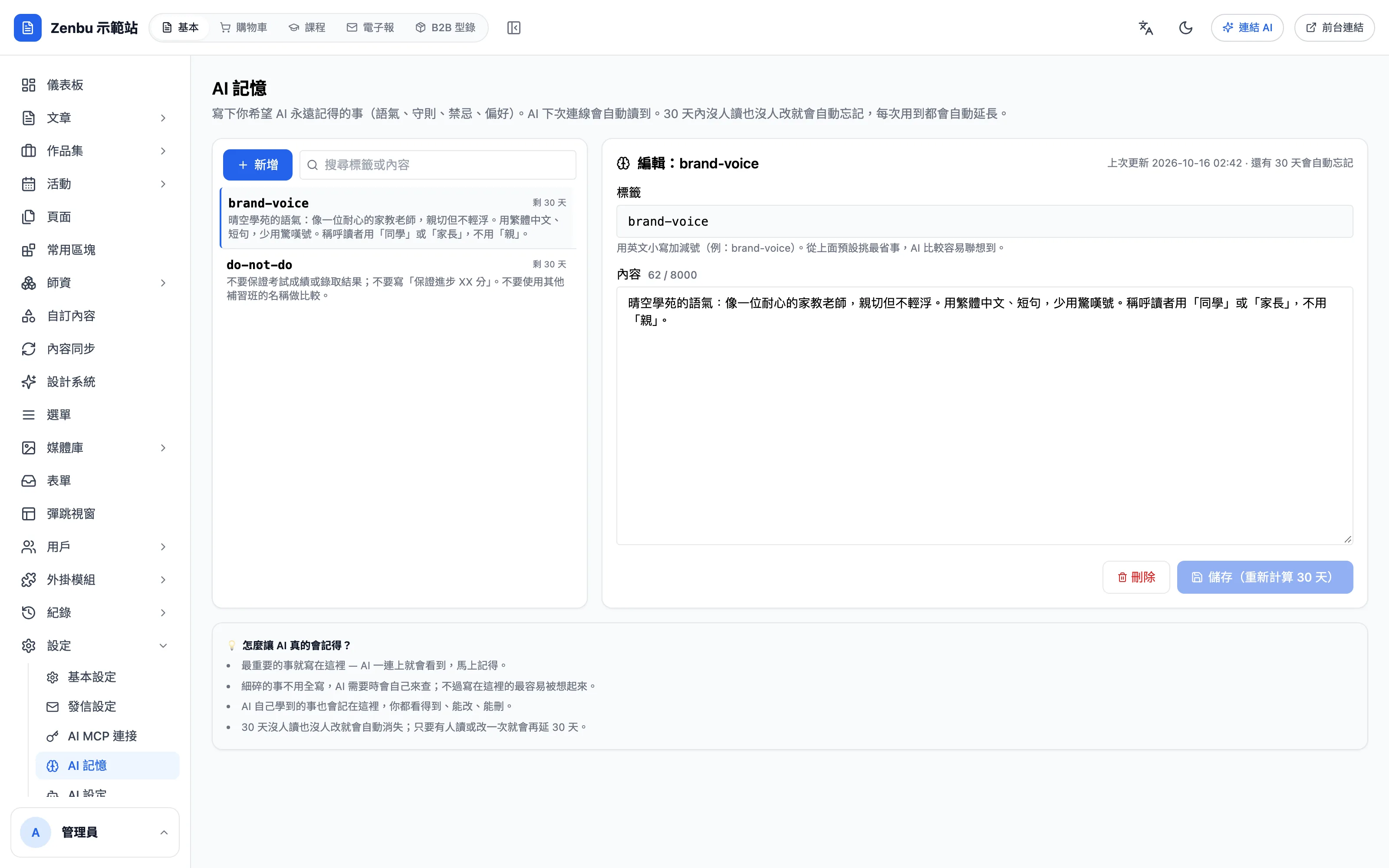
新增一條記憶
- 按「新增」。
- 標籤:用英文小寫加減號,例如
brand-voice。上方有預設標籤可以直接挑:品牌語氣、樣式守則、禁止事項、使用者偏好、客戶背景、決策紀錄。 - 內容:用一般文字寫清楚,例如「友善但專業的繁體中文,避免驚嘆號」。
- 按「建立(保留 30 天)」。
左邊列表點一條可以檢視與修改,改完按「儲存(重新計算 30 天)」;按「刪除」可以移除。上方搜尋框可以搜尋標籤或內容。
30 天沒用到會自動忘記
每條記憶 30 天內沒人讀也沒人改就會自動消失;只要 AI 讀過或你改過一次,就會再延 30 天。列表上每一條都會顯示「剩 N 天」。AI 自己學到的事也會記在這裡,你都看得到、能改、能刪。
使用情境:讓 AI 寫文案時不要亂保證成績
例如一個家教品牌常請 AI 助理寫招生文章。站主新增兩條記憶:brand-voice 寫「像一位耐心的家教老師,親切但不輕浮,稱呼讀者用同學或家長」;do-not-do 寫「不要保證考試成績或錄取結果」。之後 AI 每次幫忙寫文章,都會照這兩條規則。