商品管理
「商品管理」是商店裡所有商品的清單,新增、編輯、上下架、匯入匯出都從這裡開始。
後台上方切到「購物車」→ 左側「商品管理」→「商品列表」。
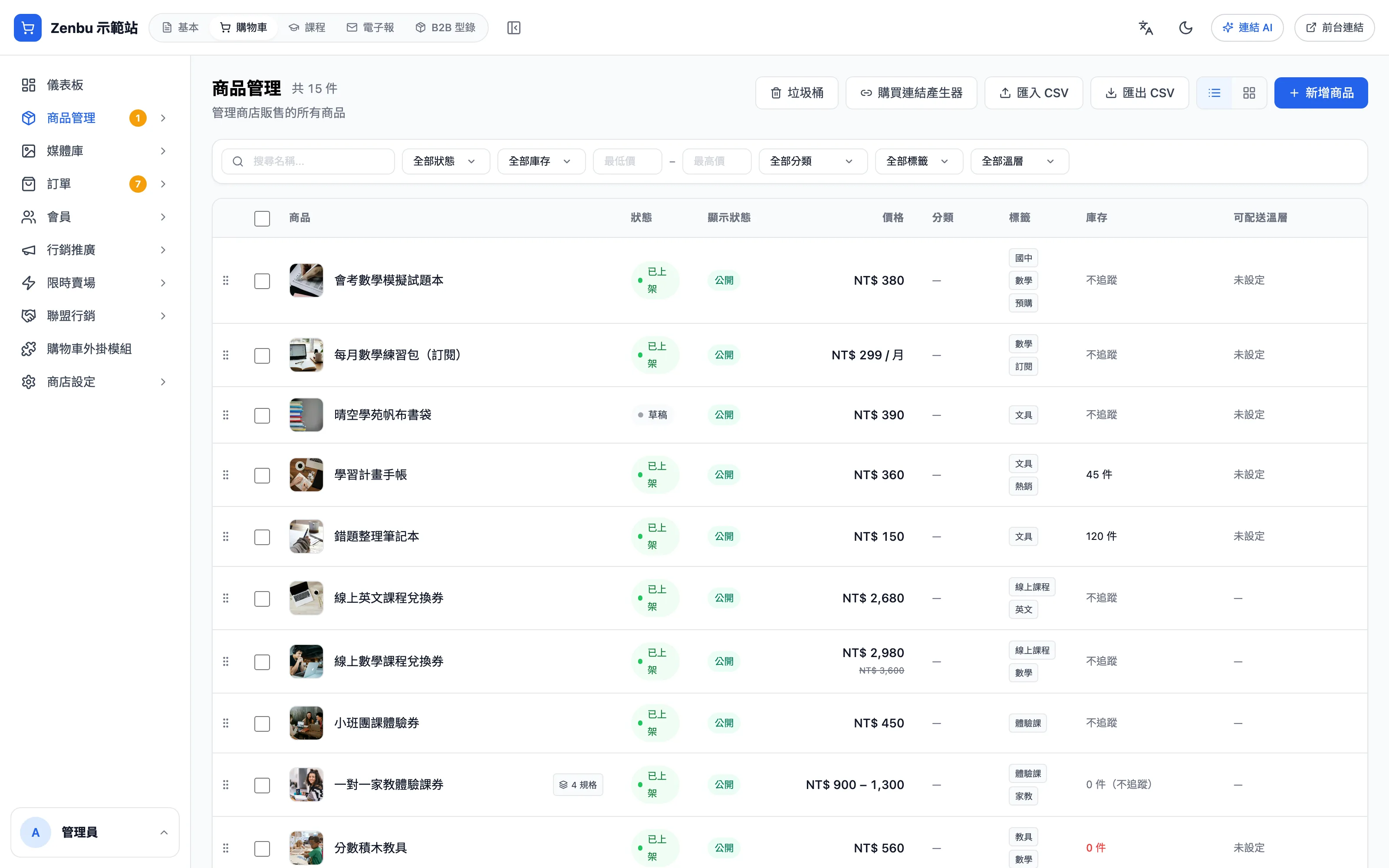
商品列表
- 篩選:搜尋名稱、價格區間(「最低價」「最高價」)、狀態(已上架/草稿/已下架)、庫存(有庫存/缺貨/不追蹤),有建分類、標籤、溫層時還能依它們篩選。
- 排序:拖曳每列最左邊的把手,可以調整商品在前台的顯示順序。搜尋或篩選中不能拖曳。
- 每列操作:「編輯」「前台」(開啟前台商品頁)、「複製」「刪除」。
- 批次動作:勾選商品後,下方會浮出「變更狀態」「匯出」「批次編輯」「刪除選取」。
批次編輯
一次修改多件商品。每個欄位預設「不變更」,只有你選的欄位會被寫入:
- 狀態
- 價格:設為固定值、加減金額或加減百分比(各規格的價格會一起改)
- 庫存:設為固定值、增加或減少
- 標籤:新增、移除或整組取代
- 可配送溫層
新增商品
- 按右上角「新增商品」。
- 「基本」分頁填 商品名稱,以及 商品簡介、商品完整介紹。
- 「定價」分頁填 售價 (TWD)。
- 右側上傳 商品媒體(第一張是封面圖,可拖曳排序,或「從媒體庫選取」)。
- 右側勾選 所屬分類、輸入 標籤(輸入後按 Enter)。
- 按右下角「儲存」。
新增的商品預設是「已上架」
新增商品時「商品狀態」預設就是「已上架」,按下儲存後顧客馬上就看得到。還沒準備好的商品,儲存前先把狀態改成「草稿」。
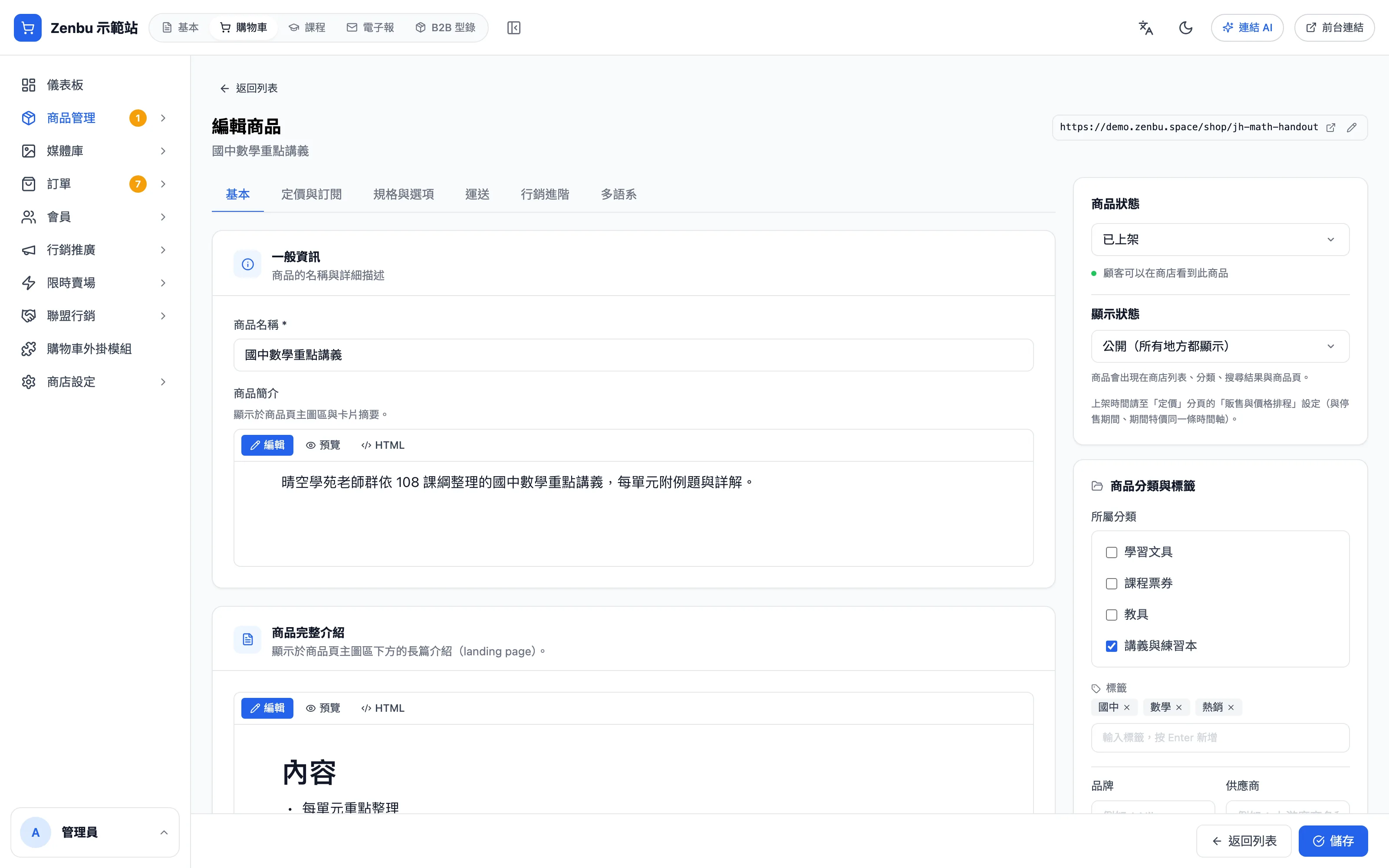
編輯頁的分頁
編輯頁左邊是分頁,右邊是不隨分頁切換的側欄。
基本
- 一般資訊:商品名稱、商品簡介(顯示在商品頁主圖旁與商品卡片上)。
- 商品完整介紹:商品頁下方的長篇介紹。簡介與介紹都可以切換「編輯/預覽/HTML」。
- SEO 設定:「SEO 標題」留空就用商品名稱;「SEO 描述」留空會自動取商品簡介的前段文字。
定價(有開訂閱功能時叫「定價與訂閱」)
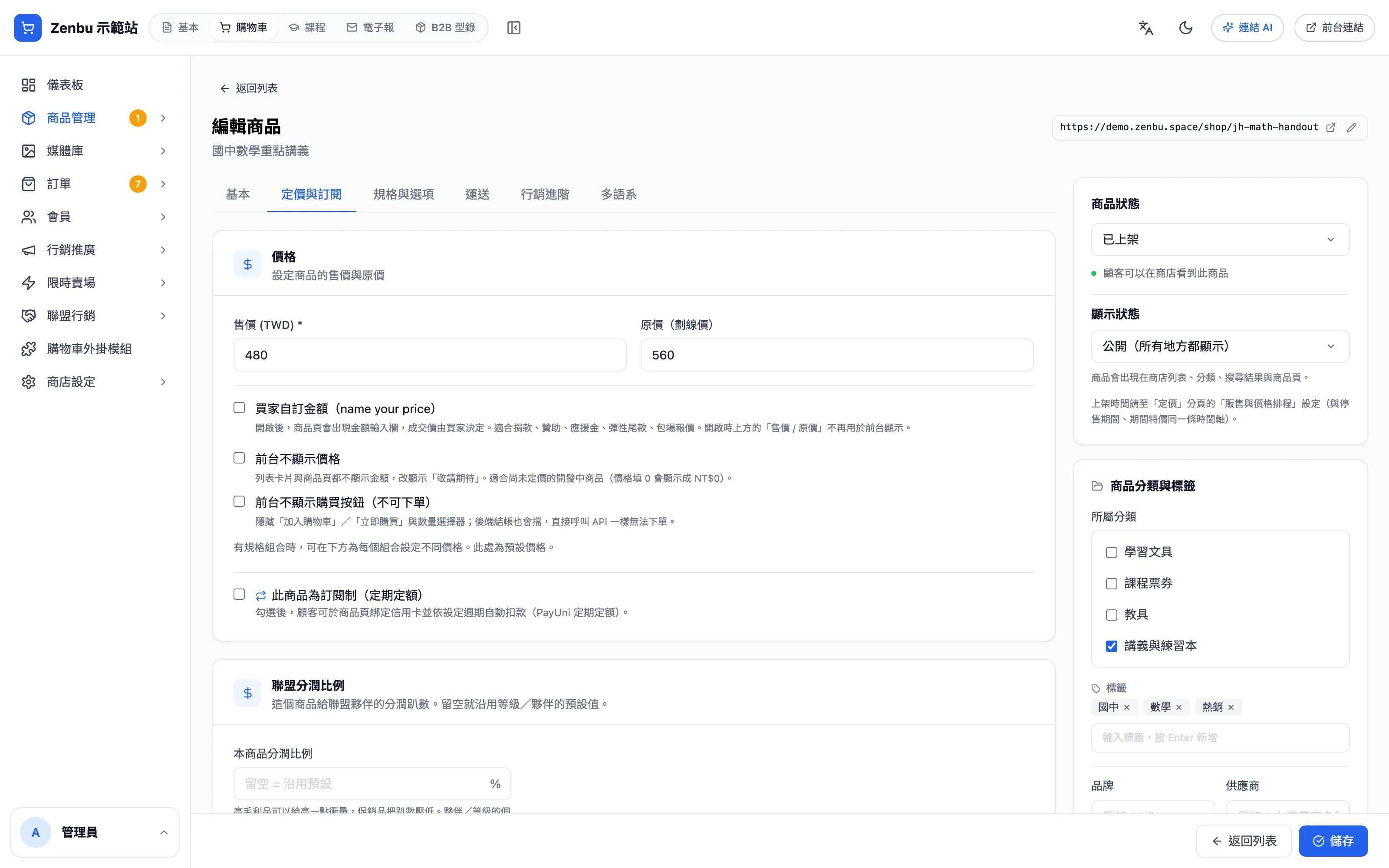
- 售價 (TWD)(必填)、原價(劃線價):有填原價,前台會顯示劃線的原價。
- 買家自訂金額(name your price):讓顧客自己決定付多少,可設建議價格、最低與最高金額。適合募款、贊助。
- 前台不顯示價格、前台不顯示購買按鈕(不可下單):適合「請來電詢價」或還沒開賣的商品。
- 販售與價格排程:設定上架時間、期間特價(指定金額或打折)、停售期間(完全隱藏,或「可以看,但不能買」)。
規格與選項
設定顏色、尺寸、年級這類規格,以及庫存、預購、加價選項。內容較多,另外寫在 規格與選項。
運送
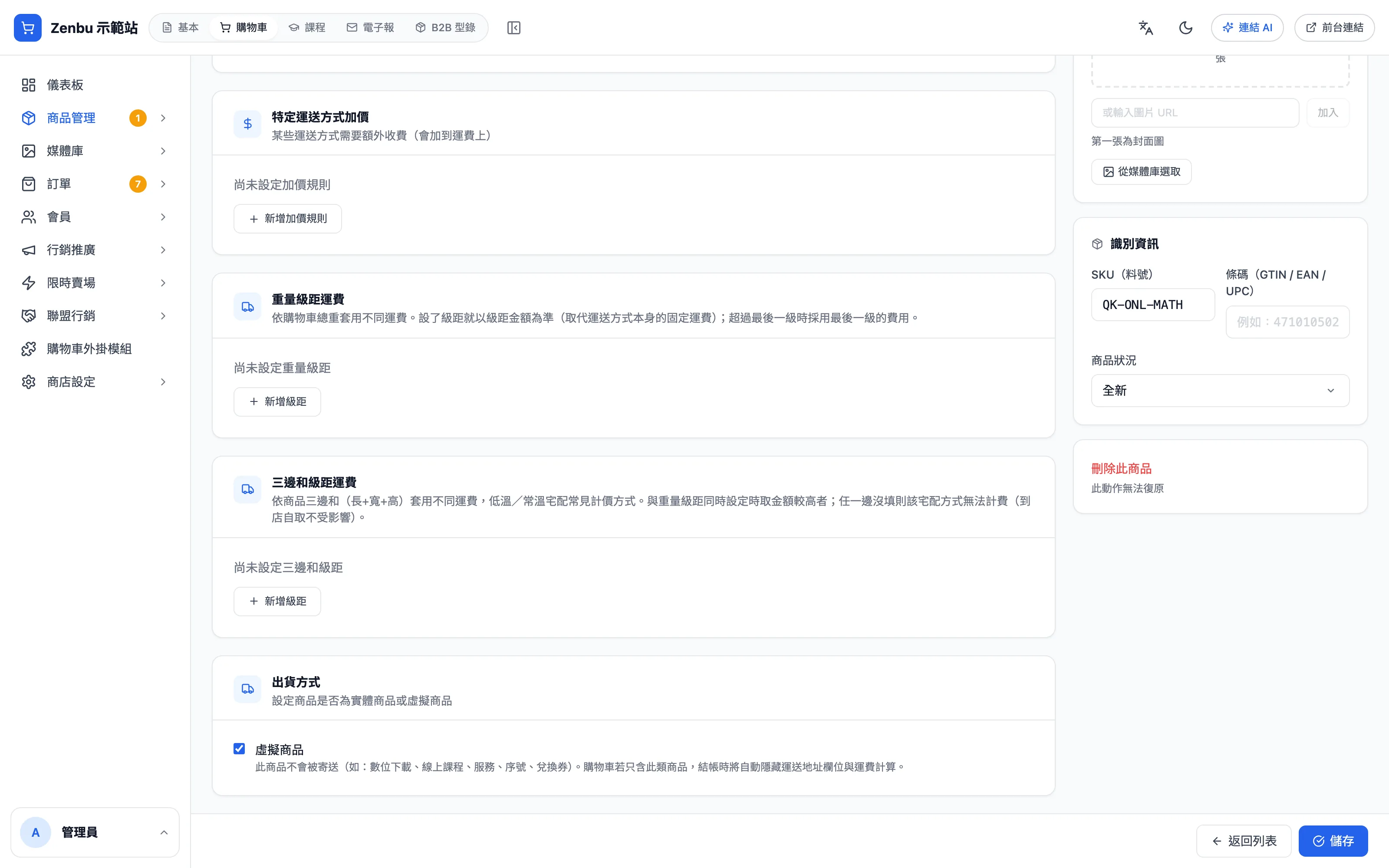
- 商品重量與尺寸:用來計算運費。
- 限定運送方式:只勾選的運送方式能寄送這件商品,全部不勾等於不限制。
- 可配送溫層、特定運送方式加價、重量級距運費、三邊和級距運費。
- 出貨方式 → 虛擬商品:體驗課券、線上課程兌換券這類不用寄送的商品要勾這個。購物車裡如果只有虛擬商品,結帳時就不會要顧客填地址、也不算運費。
行銷進階
- 數位下載:「此商品提供數位下載」,讓顧客付款後下載檔案(電子講義、音檔等)。訂閱制商品還可以「分批解鎖」。
- 複合推薦商品:在商品頁推薦其他商品,最多 10 個。
- 購買連結產生器:已存檔、有網址的商品才會出現。
「虛擬商品」和「數位下載」是兩個開關
「虛擬商品」只決定要不要填地址、算運費;「數位下載」才是讓顧客下載檔案。賣電子講義的話,兩個都要勾。
多語系
有開多語系時才會出現,用來填其他語言的商品名稱與介紹。
右側欄:狀態與顯示狀態
商品狀態決定商品能不能賣:
| 狀態 | 意思 |
|---|---|
| 已上架 | 顧客可以在商店看到此商品 |
| 草稿 | 還在準備,前台看不到 |
| 已下架 | 不再販售,前台看不到 |
顯示狀態決定已上架的商品要在哪裡出現:公開(所有地方都顯示)、預定上架、即將推出、僅會員可見(可以指定會員等級)、需要密碼、不公開但可分享(有連結才看得到)、完全隱藏。
側欄還有 識別資訊:SKU(料號)、條碼(GTIN / EAN / UPC)、商品狀況(全新/整新品/二手)。有規格的商品,SKU 與條碼改在規格表裡逐一填寫。
訂閱制商品
在「定價與訂閱」分頁勾 此商品為訂閱制(定期定額),顧客付款後會依週期自動扣款。
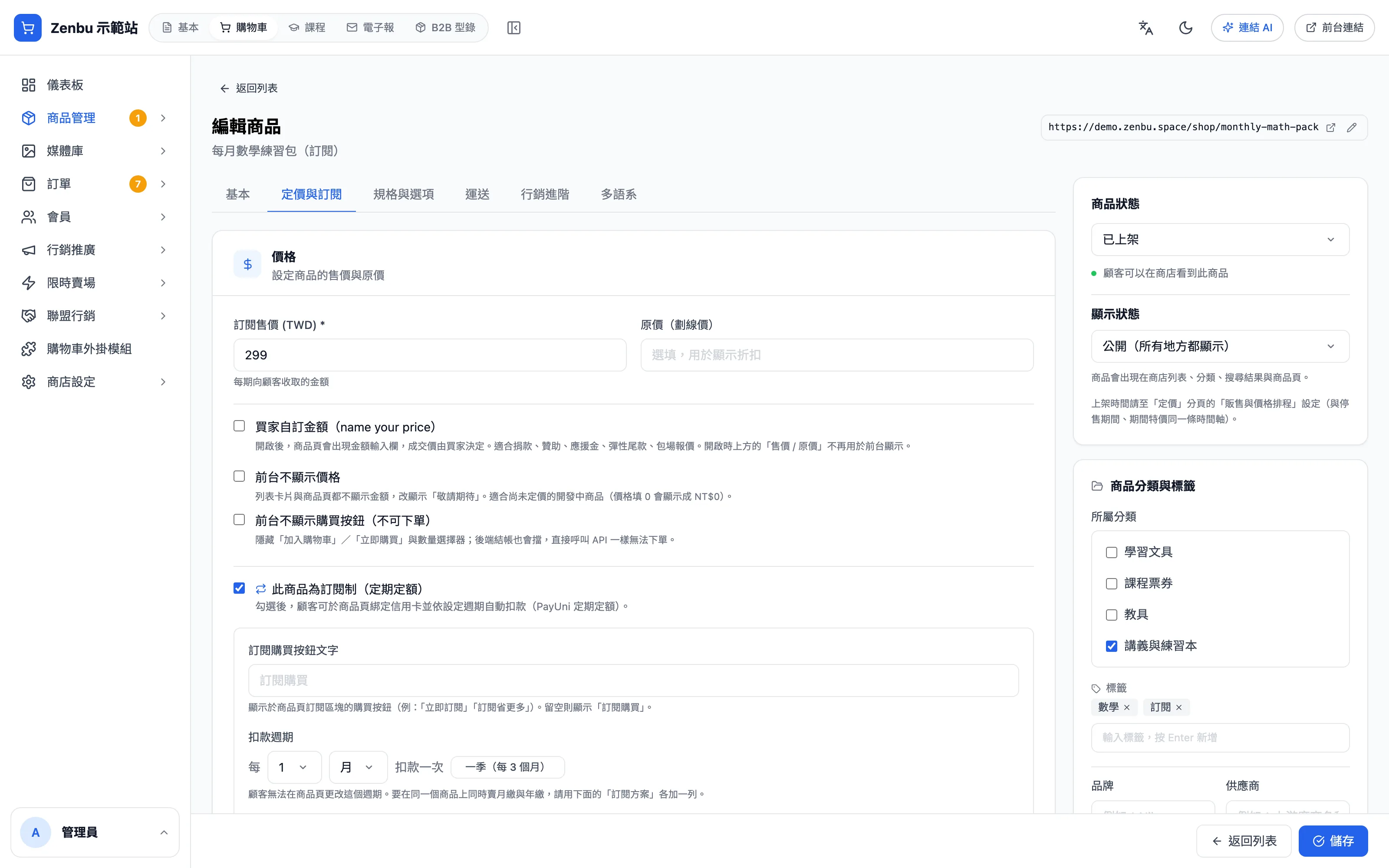
- 扣款週期:每 1~6 天/週/月/年,另有「一季(每 3 個月)」快捷鈕。顧客不能在商品頁改週期。
- 訂閱方案(選填):同一件商品要同時賣月繳和年繳,就在這裡各加一列,每列有自己的價格與週期。
- 續訂截止日:一直扣到顧客取消,或「扣款 N 次後自動結束」。
- 註冊費、免費試用、限購(不限制/限一份有效訂閱/限訂閱一次)、一次性運費(僅首單收運費)。
不要用「規格」做月繳/年繳
訂閱商品的扣款週期只有一個,所有規格都照同一個週期扣款。如果你把規格當成「月繳、季繳、年繳」來用,選年繳的顧客會被每個月扣一次年費。要賣不同週期,請用「訂閱方案」。商品有多個規格又沒加訂閱方案時,畫面上會出現提醒。
訂閱制要搭配支援定期定額的金流,請先看 金流整合。
複製與刪除
- 複製:以這件商品當範本建立副本。副本名稱會加上「(副本)」、狀態是草稿,網址、SKU、條碼、商品密碼都會清空,需要自己補上再上架。
- 刪除:商品會移到「垃圾桶」,7 天內可以「還原」,滿 7 天自動永久刪除。也可以在垃圾桶裡按「永久刪除」。
- 已經成立的訂單存的是當時的商品資料,商品被刪掉後,舊訂單一樣看得到品名與價格。
被組合商品引用的商品
如果這件商品是某個組合商品的內容物,刪除前會跳出提醒。刪掉後那個組合商品在前台會變成無法購買。
CSV 匯入與匯出
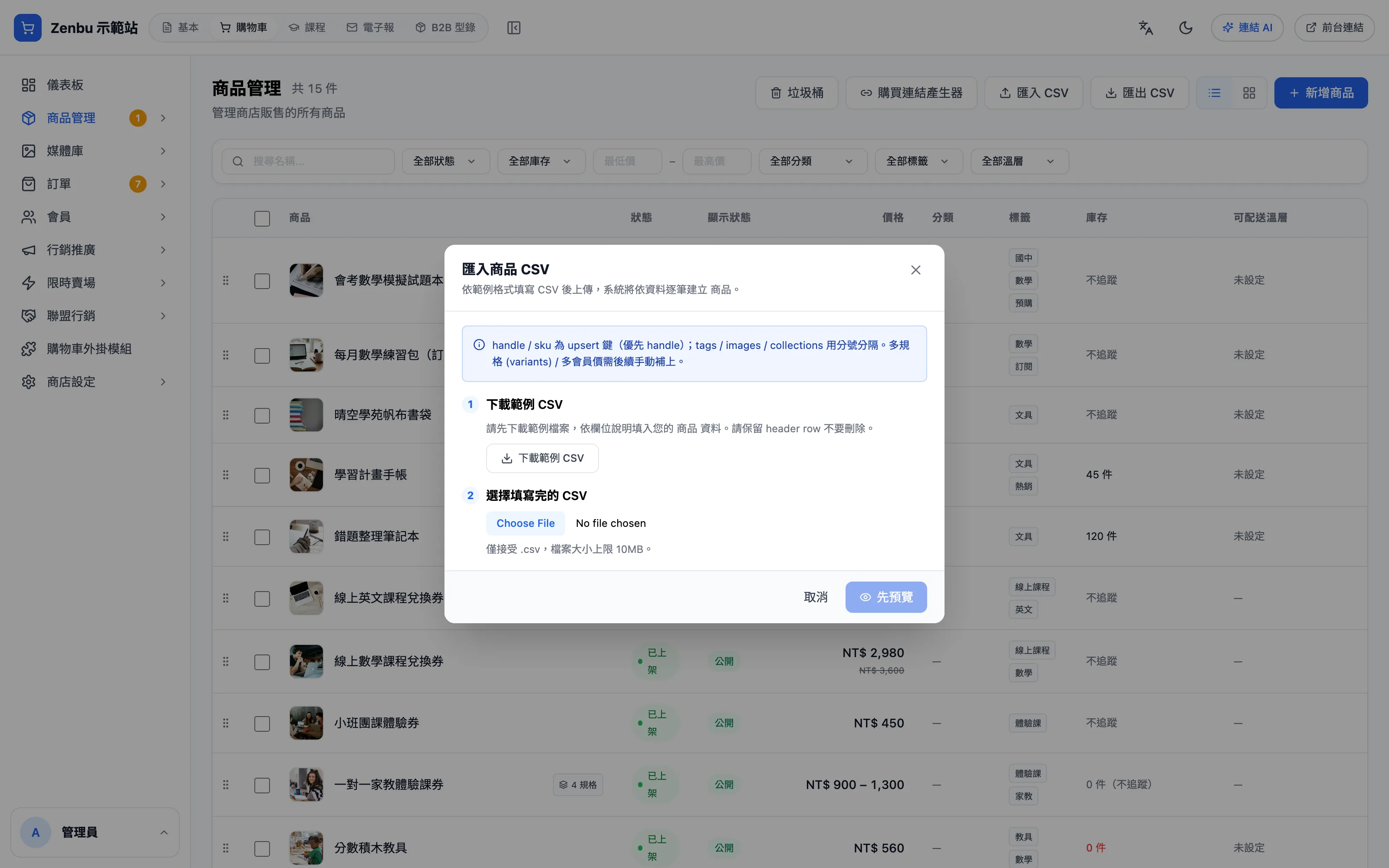
匯入
- 按「匯入 CSV」→「下載範例 CSV」,照範例欄位填資料(第一列的欄位名稱不要改)。
- 選擇填好的檔案(只收 .csv,上限 10MB)。
- 按「先預覽」確認內容,再按「確認匯入」。
- 必填欄位只有
name(名稱)和price(售價)。 tags、images、collections有多個值時用分號;隔開;collections要填分類的 Handle。- 規格(多規格商品)與會員價不能用 CSV 匯入,匯入後再到編輯頁補上。
匯入前要知道的三件事
- 沒填
status的商品會是「草稿」,前台看不到。匯入後記得到列表勾選商品 →「變更狀態」→ 上架。 - 重複的商品會被略過,不會更新。 系統先比對
handle,再比對sku,已經存在就跳過。想用 CSV 改價格是行不通的,請改用「批次編輯」。 - 匯出的檔案不能直接拿來匯入。 匯出檔的欄位標題是中文,匯入需要範例檔裡的英文欄位名稱。
匯出
按「匯出 CSV」,可以匯出已勾選的商品(一次最多 200 件)或符合目前篩選的全部商品,並自己勾要哪些欄位。
問題:匯入的商品在前台打不開?
CSV 沒填 handle 的商品沒有網址。到該商品的編輯頁按一次「儲存」,系統會用商品名稱自動產生網址。也別忘了確認狀態是不是「已上架」。